•Filip Premuš• 7 dk okuma
Roblox
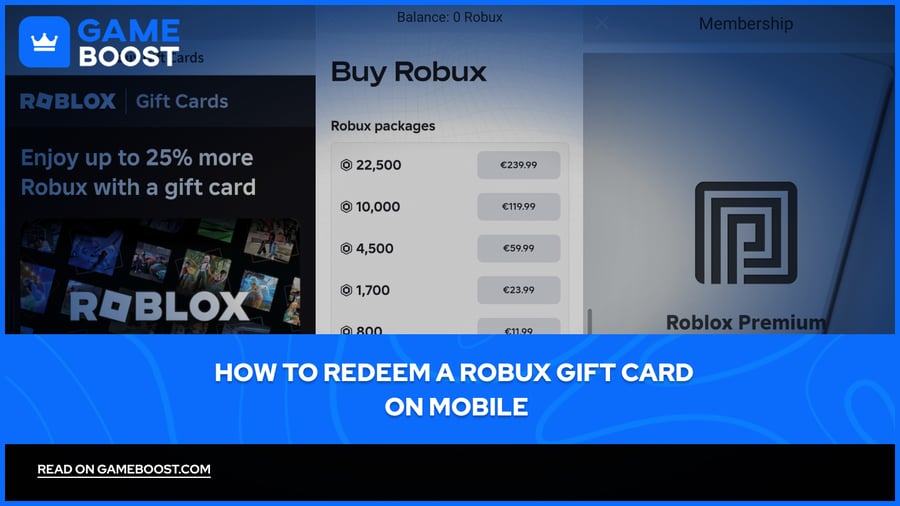
Robloxhediye kartları, hesabınızı Robux ile doldurmanın popüler bir yoludurkredi kartına veya bağlı bir ödeme yöntemine ihtiyaç duymadan. Çoğu perakendecidebulmak kolaydır ve nereden gideceğinizi bildiğinizde, kullanma süreci oldukça basittir.
Mobildeyseniz ve bunu nasıl yapacağınızı anlamaya çalışıyorsanız, süreç masaüstünden biraz farklıdır, ancak sadece birkaç adım alır. Bu makalede, bir Robux hediye kartını mobilde adım adım nasıl kullanacağınızı keşfedeceğiz, böylece bakiyenizi zahmetsizce artırabilirsiniz.

Roblox hediye kartları mobil uygulama üzerinden kullanılamaz. Safari veya Chrome gibi bir mobil tarayıcı kullanmanız gerekecek.
PIN'inizi girdikten ve Kullan'ı tıkladıktan sonra, hesabınıza doğrudan Robux değil, Roblox Kredisi yüklenir.
Robux almak için, iade sayfasında "Robux Al" veya "Krediyi Robux'a Dönüştür" seçeneğine tıklayarak ikinci bir adımı tamamlamanız gerekir.
PIN'inizi girerken benzer karakterlere dikkat edin, özellikle "O" ile "0" ve "I" ile "1".
"Geçersiz Kod" veya "Kod Zaten Kullanıldı" gibi yaygın hataların her birinin belirli nedenleri ve basit çözümleri vardır.
Eğer Robux bakiyeniz hemen güncellenmezse, sayfayı yenileyin veya çıkış yapıp tekrar giriş yapın.
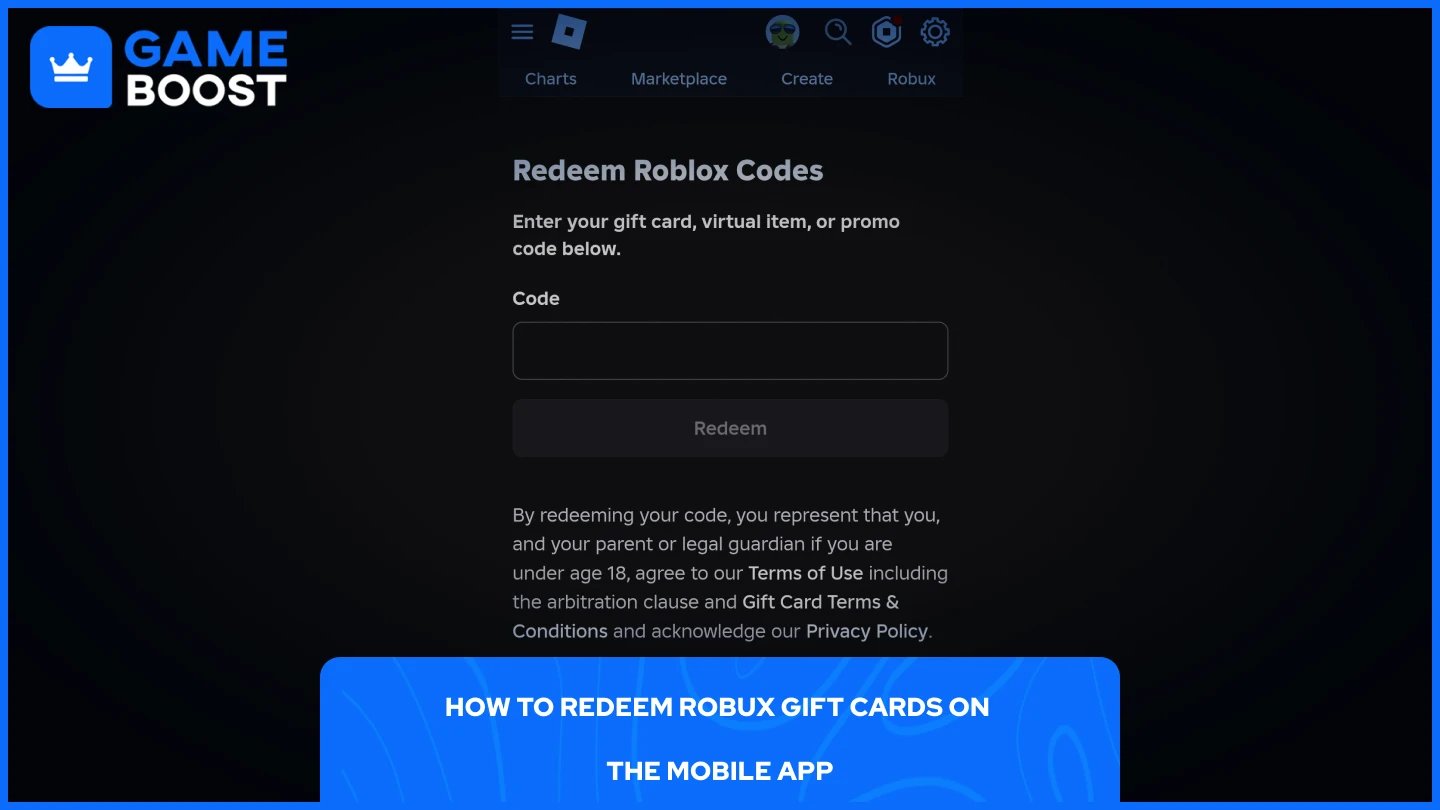
Roblox, mobil uygulaması üzerinden hediye kartı kullanımını desteklemiyor, bu yüzden bir tarayıcıdan geçmeniz gerekecek.Kodu girmeden önce doğru hesaba giriş yaptığınızdan emin olun. İşte adım adım nasıl yapılacağı:
Mobil tarayıcınızı açın ve roblox.com/redeem adresine gidin.
Henüz giriş yapmadıysanız Roblox hesabınıza giriş yapın.
Hediye kartınızın arkasındaki gümüş şeridi kazıyın ve PIN'i ortaya çıkarın.
PIN'i kod alanına girin. Boşluk olmadan dikkatlice yazın.
Kullanıma Al'a dokunun.
Kredi hesabınıza eklendiğinde bir onay mesajı görünecektir.
Kodu girerken yaygın yazım hatalarına dikkat edin. Harf "O" ve rakam "0" benzer görünür, tıpkı harf "I" ve rakam "1" gibi. Gereksiz hatalardan kaçınmak için Kullanıma Al'a dokunmadan önce girişinizi kontrol edin.
Ayrıca Şunları Okuyun: Roblox'ta Arkadaşlardan Robux Nasıl İsteyebilirsiniz
Bir hediye kartını kullanmak, hesabınıza doğrudan Robux değil, Roblox Kredisi ekler. Oyun içinde harcayabilmek için bu krediyi dönüştürmeniz gerekecek.Başarılı bir kullanım sonrası, aynı sayfada bir dönüşüm seçeneği göreceksiniz. İşte bunu nasıl tamamlayacağınız:
Kullanım sonrası, kullanım sayfasında "Robux Al" veya "Krediyi Robux'a Dönüştür" butonunu arayın.
Üzerine dokunun ve alacağınız miktarı gözden geçirin.
Onaylamak için Robux'a Satın Al veya Dönüştür'e dokunun.
Güncellenmiş Robux bakiyenizi görmek için sayfayı yenileyin.
Eğer tam bir Robux paketi veya Premium üyelik satın almak için yeterli krediniz varsa, Krediyi Robux'a Dönüştür butonu görünmeyebilir. Bunun yerine, doğrudan Robux Al veya Premium Al seçeneklerini göreceksiniz. Hemen dönüştürmeye hazır değilseniz, Roblox Kredinizi saklayabilir ve daha sonra harcayabilirsiniz.
Ayrıca Oku: Roblox'ta Robux Nasıl İade Edilir: Adım Adım Kılavuz
Eğer kullanım sırasında bir şeyler ters giderse, genellikle birkaç tekrarlayan sorundan biridir. Her bir hatanın ne anlama geldiğini ve nasıl düzeltileceğini burada bulabilirsiniz.
Geçersiz Kod: Bu genellikle kodun yanlış girildiği anlamına gelir. Geri dönün ve dikkatlice yeniden girin, "0" ve "O" veya "I" ve "l" gibi benzer görünen karakterlere dikkat edin. Hata devam ederse, satın alma kanıtınızla birlikte perakendeciyle iletişime geçin.
Kod Zaten Kullanıldı: Kod, ya siz tarafından başka bir hesapta ya da başka biri tarafından zaten kullanılmıştır. Bakiyenin zaten eklenip eklenmediğini görmek için Roblox işlem geçmişinizi kontrol edin. Eğer kullanmadıysanız ve Robux'u almadıysanız, Roblox destek ile iletişime geçin.
Kullanım sonrası Robux görünmüyor: Bu genellikle sadece bir görüntüleme gecikmesidir. Sayfayı yenileyin veya çıkış yapıp tekrar giriş yapın. Bir kartı kullanmanın önce size Roblox Kredisi verdiğini unutmayın, bu yüzden bakiyenizde Robux görmeyi beklemeden önce dönüşüm adımını tamamladığınızdan emin olun.
Bölge desteklenmiyor: Bu, hediye kartının hesabınızın konumundan farklı bir bölgede satın alındığında olur. Bu sorunu önlemek için her zaman hesabınızın bölgesiyle eşleşen hediye kartları satın alın.
Ayrıca Oku: Bekleyen Robux Nedir ve Ne Kadar Süre Alır?
Mobilde bir Robux hediye kartını kullanmak, uygulama yerine bir tarayıcı kullanmayı bildiğinizde oldukça basittir. Kullanım sonrası en önemli adım, Roblox Kredinizi Robux'a dönüştürmektir, çünkü bu otomatik olarak gerçekleşmez. Herhangi bir hata ile karşılaşırsanız, genellikle kodu dikkatlice yeniden girerek veya dönüşüm sonrası sayfayı yenileyerek kolayca düzeltebilirsiniz.
Roblox Hediye Kartları Satın Al
Tüm GameBoost Hesaplarını Görüntüle
Tüm GameBoost Boost Hizmetlerini Görüntüle
Tüm GameBoost Para Birimlerini Görüntüle
Tüm GameBoost Oyun Anahtarlarını Görüntüle
Tüm GameBoost Hediye Kartlarını Görüntüle
“ Mustafa Atteya has been writing about gaming and esports since 2023, specializing in competitive game content and player improvement guides. At 24, he brings both hands-on gaming experience and professional SEO writing expertise to the GameBoost team.”