

•Mustafa Atteya• 4 min di lettura
Zenless Zone Zero
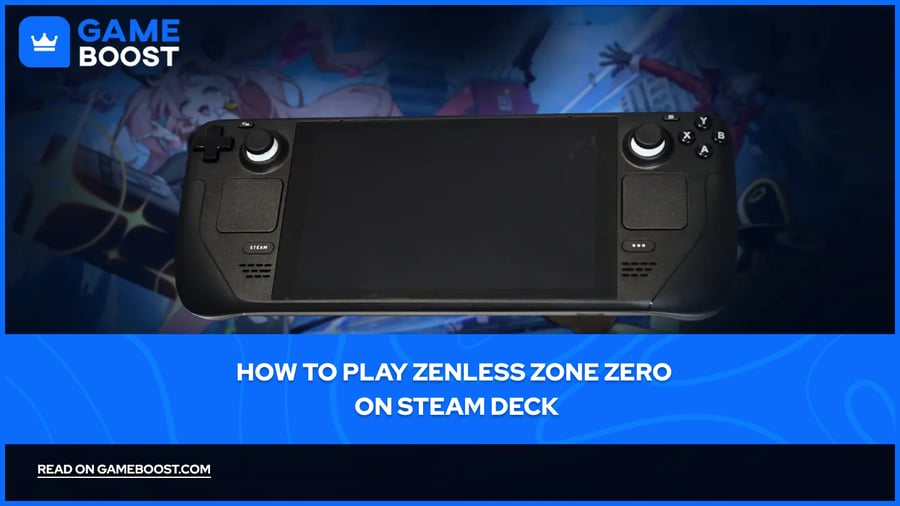
Zenless Zone Zero è un action RPG sviluppato da HoYoverse, conosciuto per titoli famosi come Genshin Impact e Honkai: Star Rail. Uno dei motivi principali del suo successo è il supporto su più piattaforme. Molti gamer si chiedono se sia possibile giocare a Zenless Zone Zero sul loro Steam Deck.
Lo Steam Deck, il PC da gioco portatile di Valve, utilizza una APU AMD personalizzata e funziona con SteamOS, un sistema operativo basato su Linux. Anche se è pensato principalmente per i titoli Steam, supporta anche giochi PC non Steam tramite diversi metodi di installazione.
In questo articolo vedremo come installare Zenless Zone Zero sul tuo Steam Deck con una guida completa passo dopo passo e tutto quello che devi sapere per iniziare.
Leggi anche: Si può giocare a Zenless Zone Zero su PS4?
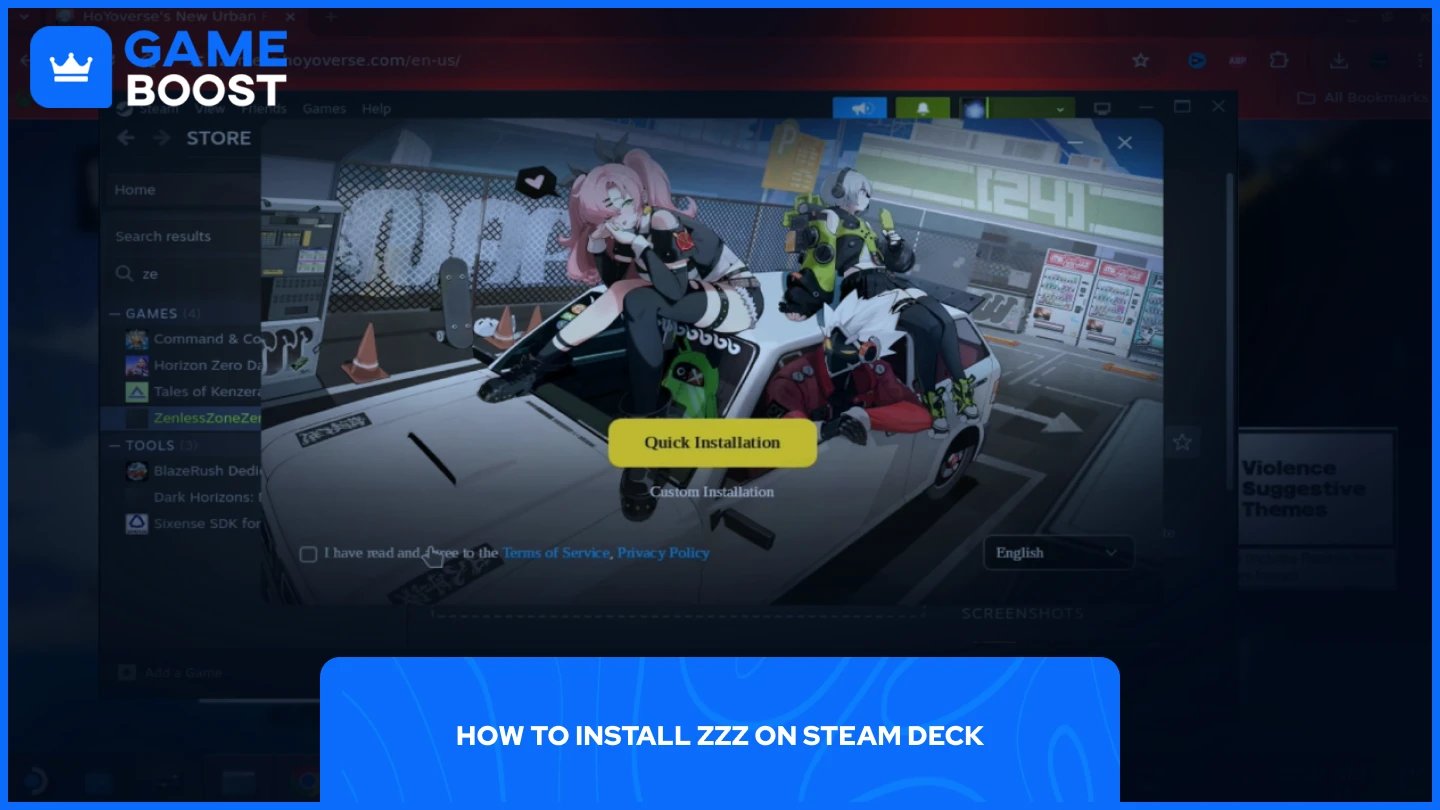
Il processo per installare Zenless Zone Zero su Steam Deck include la configurazione del dispositivo, il download del gioco, l’impostazione della compatibilità e la creazione di scorciatoie per un accesso rapido. Anche se non disponibile direttamente su Steam, puoi far girare questo titolo di HoYoverse con la giusta configurazione.
Leggi anche: Zenless Zone Zero è su Steam? Tutto quello che devi sapere
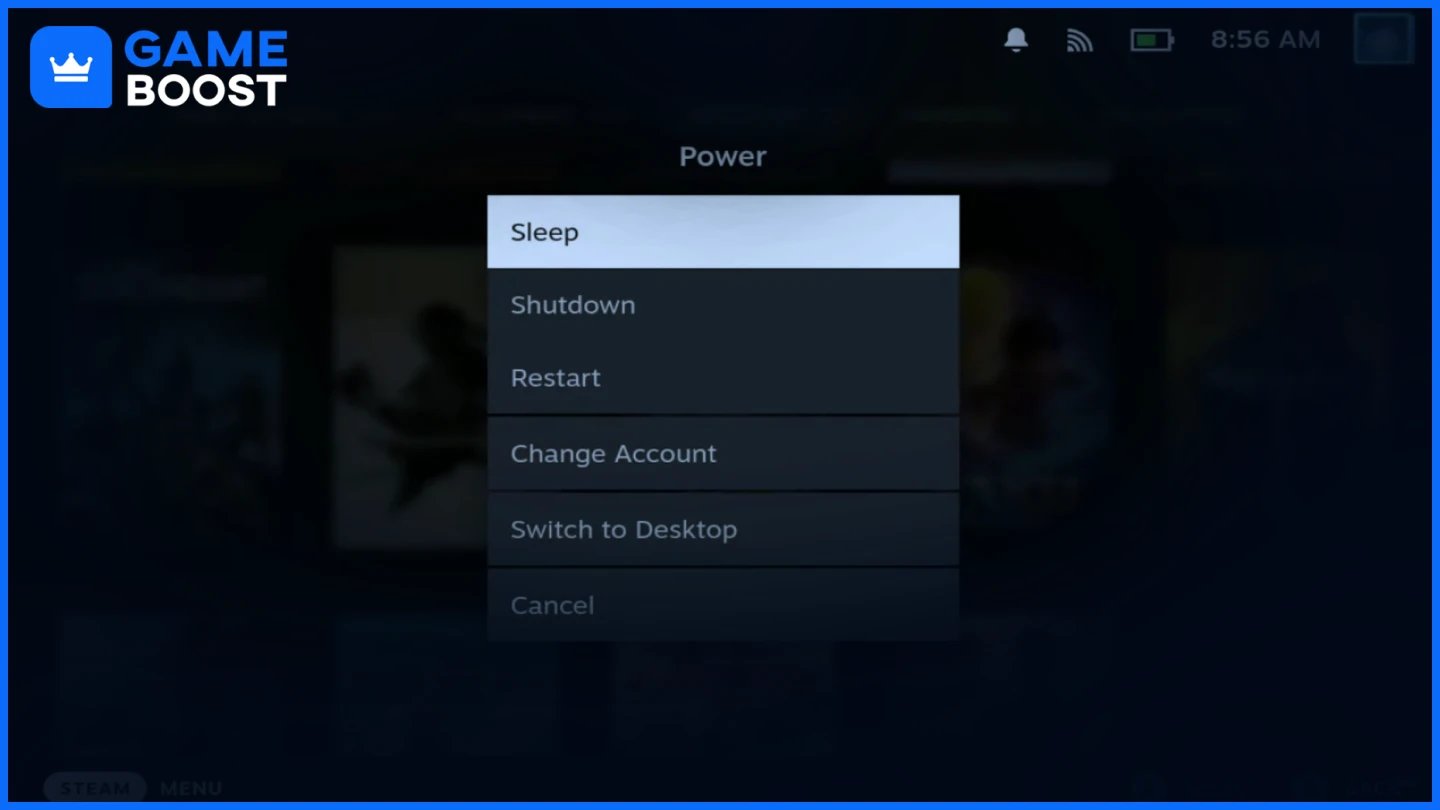
Prima di installare Zenless Zone Zero, devi accedere a un’interfaccia desktop e configurare un browser web capace di scaricare i file di gioco.
Per iniziare l’installazione, ti servirà accesso a un’interfaccia computer standard.
Premi il pulsante Steam per aprire il menu
Vai su opzioni risparmio energia
Seleziona Passa a Desktop
Chrome offre la migliore esperienza per scaricare il client di gioco.
Apri il Discover Store dal tuo desktop
Cerca Google Chrome
Selezionalo e clicca su Installa
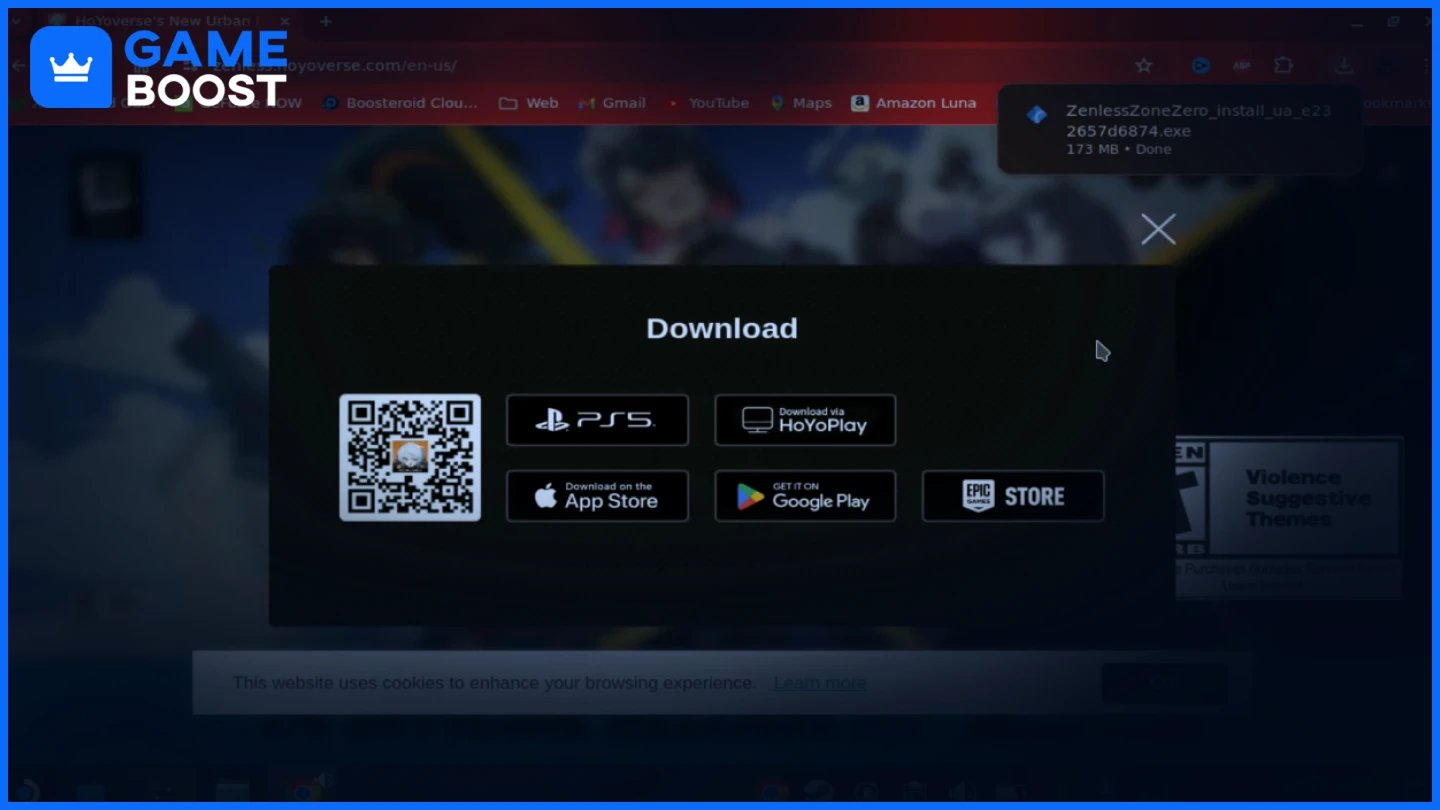
Con il tuo Steam Deck pronto, ora puoi scaricare il gioco e configurarlo per farlo funzionare correttamente sul tuo dispositivo.
Scarica il client ufficiale del gioco da HoYoverse.
Vai al sito ufficiale di ZZZ con Chrome
Clicca il link per il download in alto
Seleziona Download tramite HoyoPlay
Salva il file nella cartella Download
Rendi l'installer accessibile tramite la tua libreria Steam.
Apri la cartella Download
Clicca con il tasto destro sul file di installazione
Seleziona Aggiungi a Steam
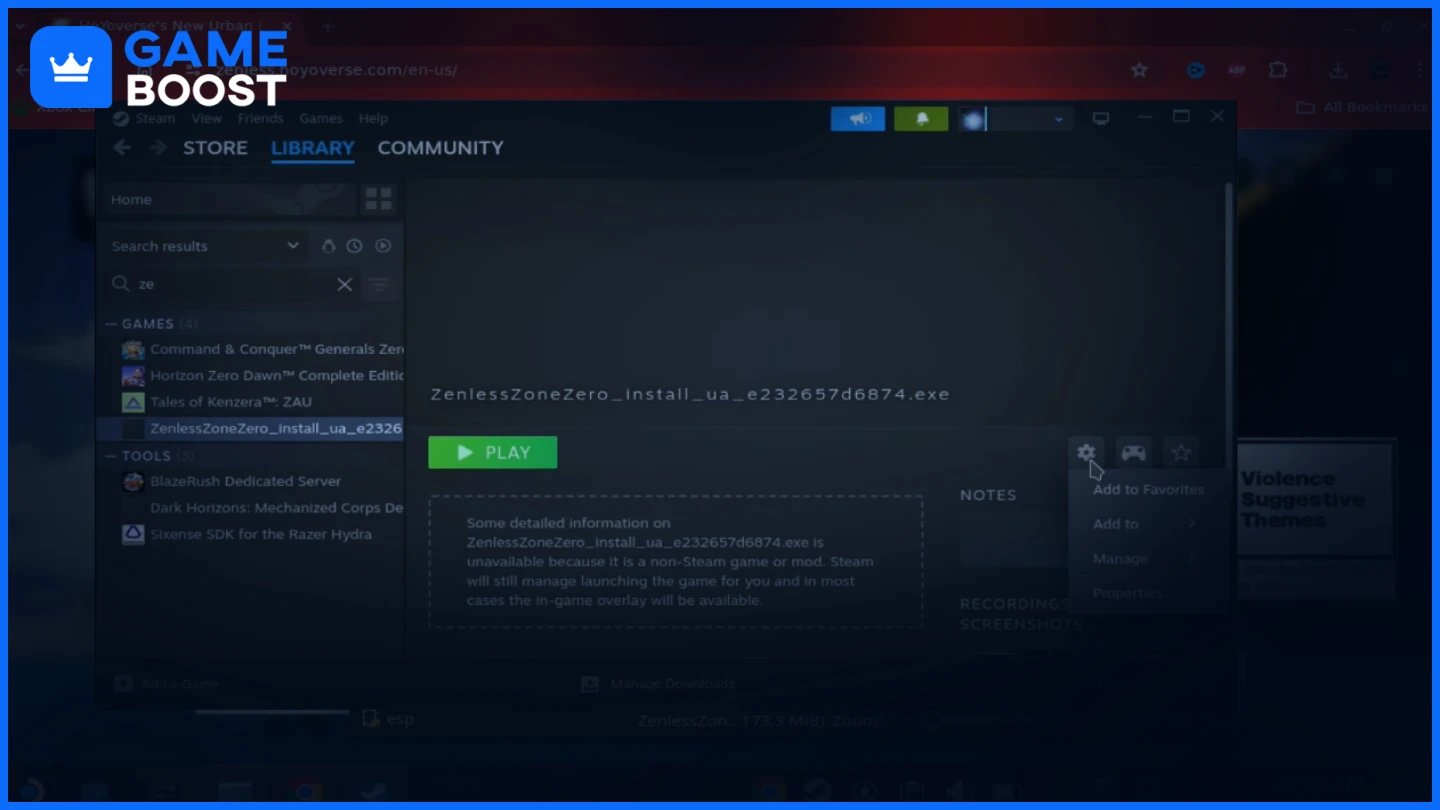
Configura Steam per eseguire l’applicazione Windows.
Trova l’installer di Zenless Zone Zero nella tua libreria Steam
Clicca sull'icona dell'ingranaggio delle impostazioni e seleziona Proprietà
Sotto Compatibilità, attiva la modalità di compatibilità
Impostalo su Proton Experimental
Leggi anche: Quanto è grande Zenless Zone Zero? PC, PlayStation, Mobile
Una volta configurato l’installer, devi eseguirlo per scaricare i file veri e propri del gioco.
Avvia e completa il processo di configurazione iniziale.
Clicca su Play nell’installer di Zenless Zone Zero
Segui le istruzioni nella procedura guidata di installazione
Accetta l’installatore di Visual C++ quando richiesto
Ricevi il gioco completo dopo l’installazione del launcher.
Avvia il launcher HoyoPlay dopo l’installazione
Se appare il messaggio che non hai abbastanza spazio, clicca su "Modifica" per scegliere una posizione di installazione valida
Il gioco sarà installato di default nella cartella di compatibilità sulla memoria interna
Clicca su Scarica e attendi il completamento
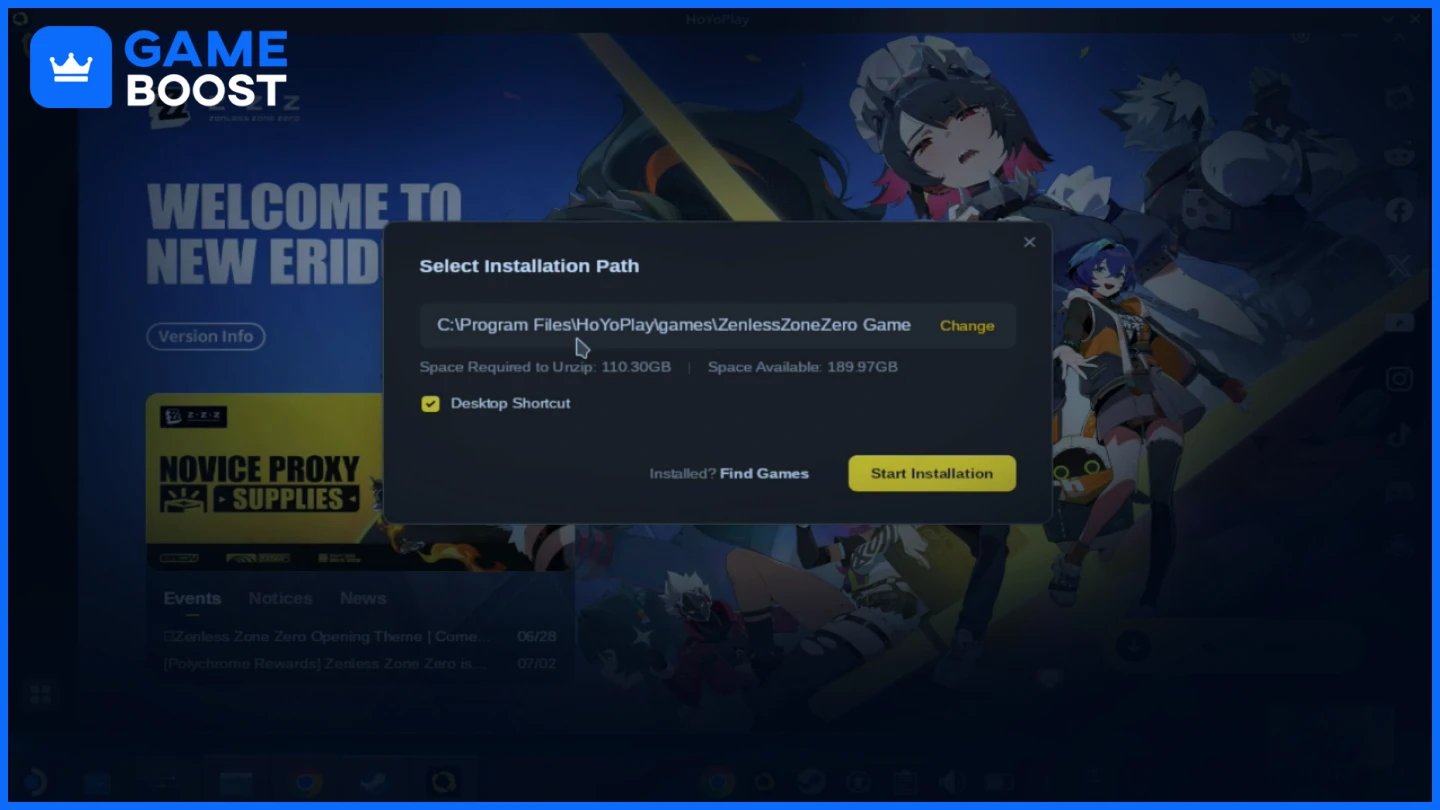
Dopo aver installato il gioco, ci sono ancora alcuni passaggi per ottimizzare la tua esperienza e garantirti un accesso semplice.
Collegati al tuo account HoYoverse per salvare i progressi.
Usa un controller per navigare più facilmente
Accedi con la tua email e password
Evita i login social per una migliore compatibilità tra dispositivi
Rendi più facile avviare il gioco in futuro.
Apri Dolphin Explorer
Naviga su home > deck > .steam > steam > steamapps > compatdata
Trova la cartella creata più di recente (con un numero lungo)
Individua il file Zenless Zone Zero.exe
Fai clic destro e seleziona Aggiungi a Steam
Imposta la compatibilità su Proton Experimental per questo collegamento
Mantieni il collegamento originale dell’installer per conservare l’installazione del gioco. Per gli aggiornamenti, basta rilanciare l’installer: così il launcher si aggiorna senza perdere i file del gioco.
Nota: È possibile giocare a Zenless Zone Zero su Steam Deck, ma tieni presente che al momento il gioco non offre un’opzione di risoluzione nativa a 800p, quindi dovrai scegliere tra 720p (con un leggero letterboxing) o risoluzioni più alte. Il gioco gira a 60 FPS fluidi con impostazioni medie.
Installare Zenless Zone Zero sul tuo Steam Deck richiede diversi passaggi, ma una volta configurato funziona in modo efficiente. Il gioco gira a 60 FPS con impostazioni medie, anche se non offre un’opzione nativa a 800p. Ricordati di conservare l’installer originale per gli aggiornamenti futuri. Seguendo queste istruzioni potrai goderti questo action RPG di HoYoverse ovunque, come fai sulle piattaforme ufficialmente supportate.
“ Mustafa Atteya scrive di gaming e esports dal 2023, specializzandosi in contenuti sui giochi competitivi e guide per il miglioramento dei giocatori. A 25 anni, porta sia esperienza pratica nel gaming che competenze professionali nella scrittura SEO al team di GameBoost.”