



•Hamza Rashid• 8 min di lettura
Fortnite
Fortnite è uno dei giochi online più giocati su console, competendo direttamente con giganti del gaming come Minecraft e GTA V.Il battle royale ha catturato milioni di giocatori su piattaforme PlayStation, Xbox e Nintendo Switch.
Durante lunghe sessioni di gioco, i giocatori spesso incontrano bug, problemi di connessione o problemi di gameplay che non scompaiono con i metodi normali. Questi problemi tecnici possono interrompere la tua esperienza di gioco e influenzare le prestazioni. A differenza del gaming su PC, dove puoi semplicemente chiudere e riaprire le applicazioni, le console non offrono un pulsante di riavvio semplice per i singoli giochi.
In questo articolo, esploreremo il processo passo dopo passo per riavviare Fortnite su console PlayStation, Xbox e Nintendo Switch per risolvere problemi tecnici comuni e riportarti nell'azione.
Leggi anche: Tutte le Ombrelline della Vittoria di Fortnite (2025)
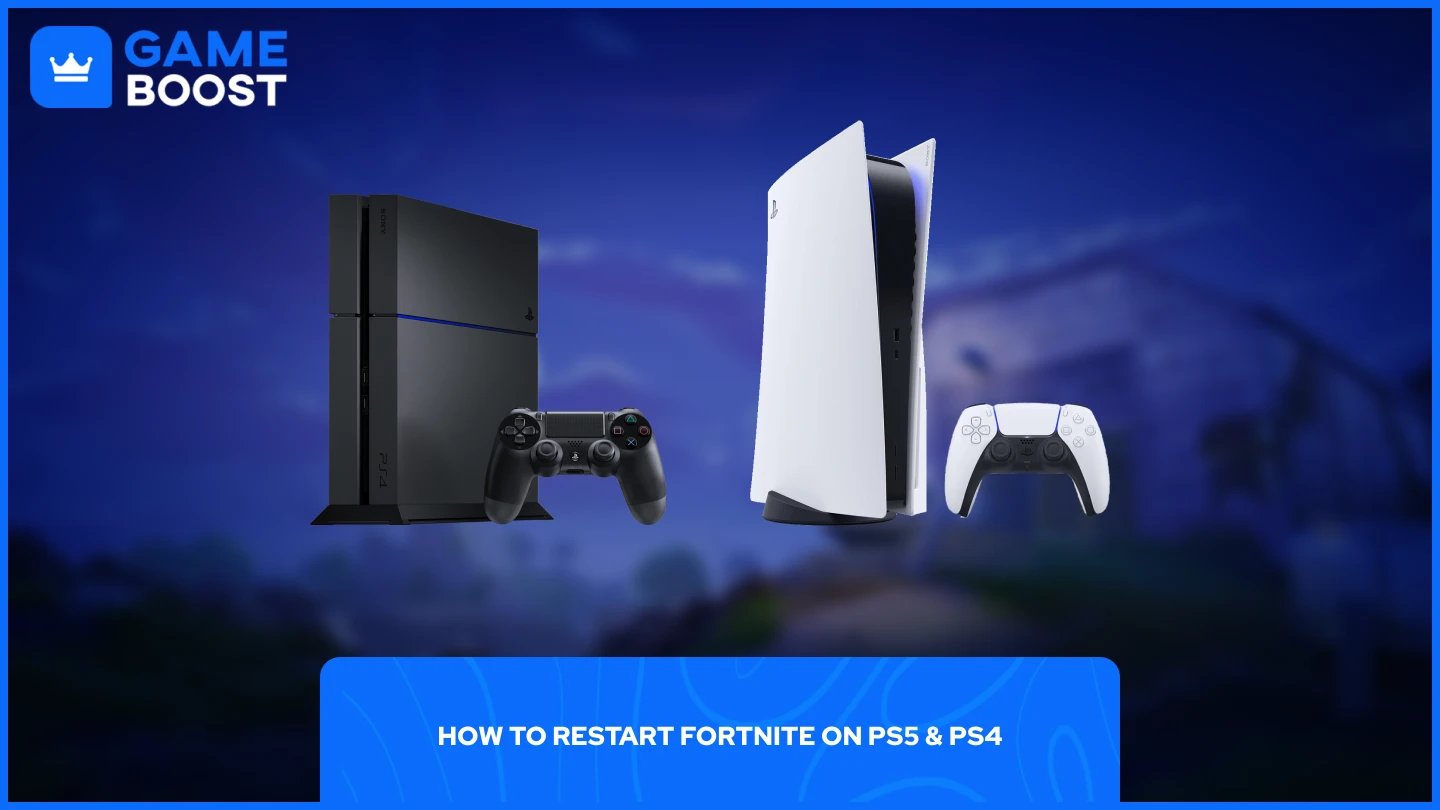
Il processo per riavviare Fortnite su console PlayStation condivide somiglianze tra PS5 e PS4, anche se ogni sistema ha passaggi di navigazione leggermente diversi.
Riavviare Fortnite su PS5:
Clicca il pulsante PlayStation sul tuo controller
Naviga verso la schermata Home
Trova Fortnite e premi il pulsante Opzioni (☰)
Seleziona "Chiudi Gioco" dal menu
Riavviare Fortnite su PS4:
Vai al menu principale
Evidenzia Fortnite e premi il pulsante Opzioni
Seleziona "Chiudi Applicazione" dal menu
Dopo aver chiuso il gioco su una delle console, aspetta qualche secondo prima di rilanciare Fortnite. Questa breve pausa consente al sistema di terminare completamente tutti i processi di gioco e di cancellare i dati temporanei che potrebbero causare problemi.
Una volta chiusa l'applicazione, seleziona semplicemente Fortnite dalla tua schermata principale o dalla libreria per riavviare il gioco. Il nuovo avvio dovrebbe risolvere la maggior parte dei bug comuni, dei problemi di connessione o delle problematiche di prestazioni che stavi riscontrando durante la tua sessione precedente.
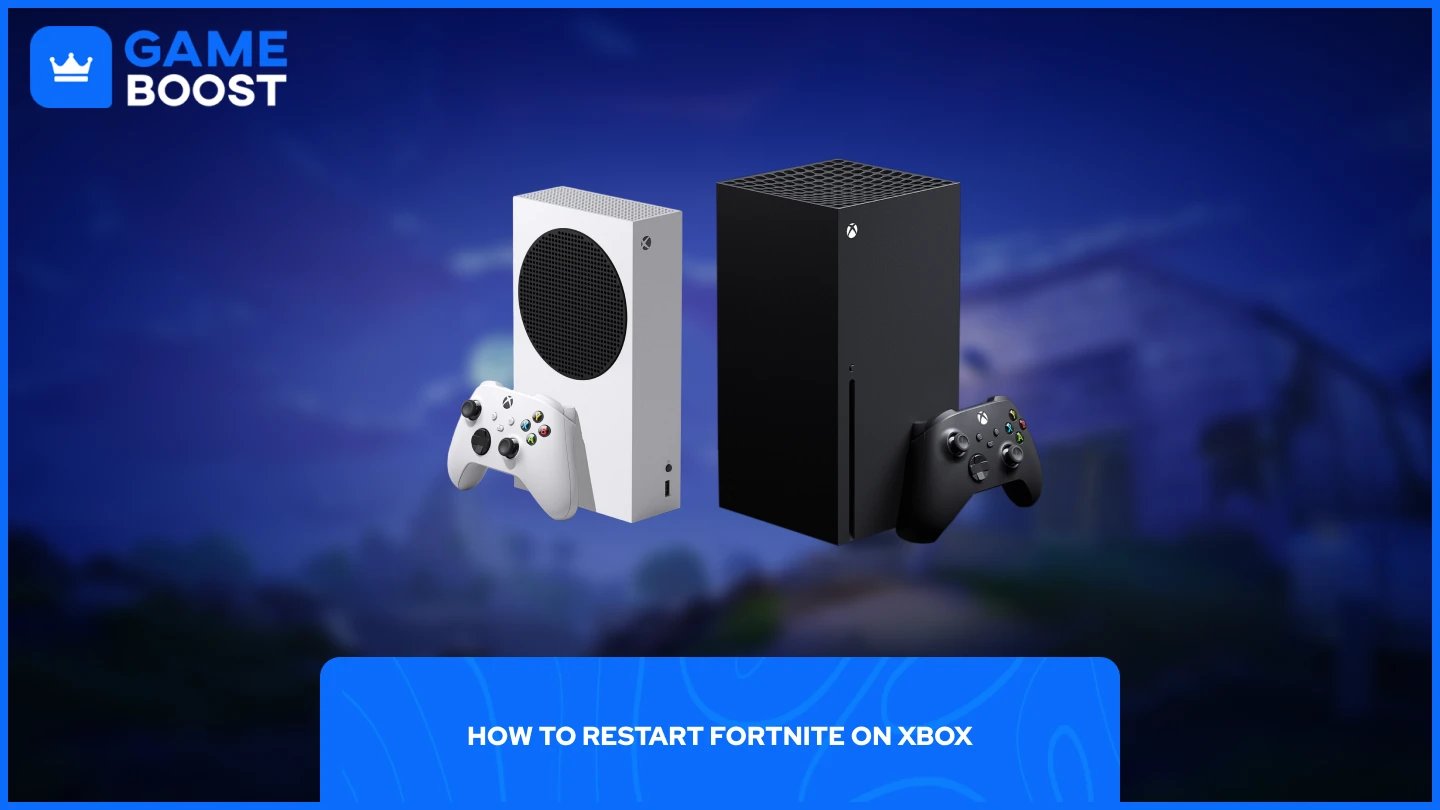
Riavviare Fortnite su console Xbox segue un processo semplice che funziona su tutti i modelli Xbox, inclusi Xbox One, Xbox Series X e Xbox Series S.
Premi il pulsante Xbox sul tuo controller
Naviga verso Fortnite e premi il pulsante Menu (☰)
Seleziona "Esci" dal menu a discesa
Dopo aver completato questi passaggi, rilancia semplicemente Fortnite dalla tua schermata principale o dalla libreria giochi. Il gioco partirà fresco, cancellando eventuali problemi temporanei o bug che stavano influenzando la tua sessione precedente.
Leggi anche: Puoi giocare a Fortnite su MacBook? (Risposto)
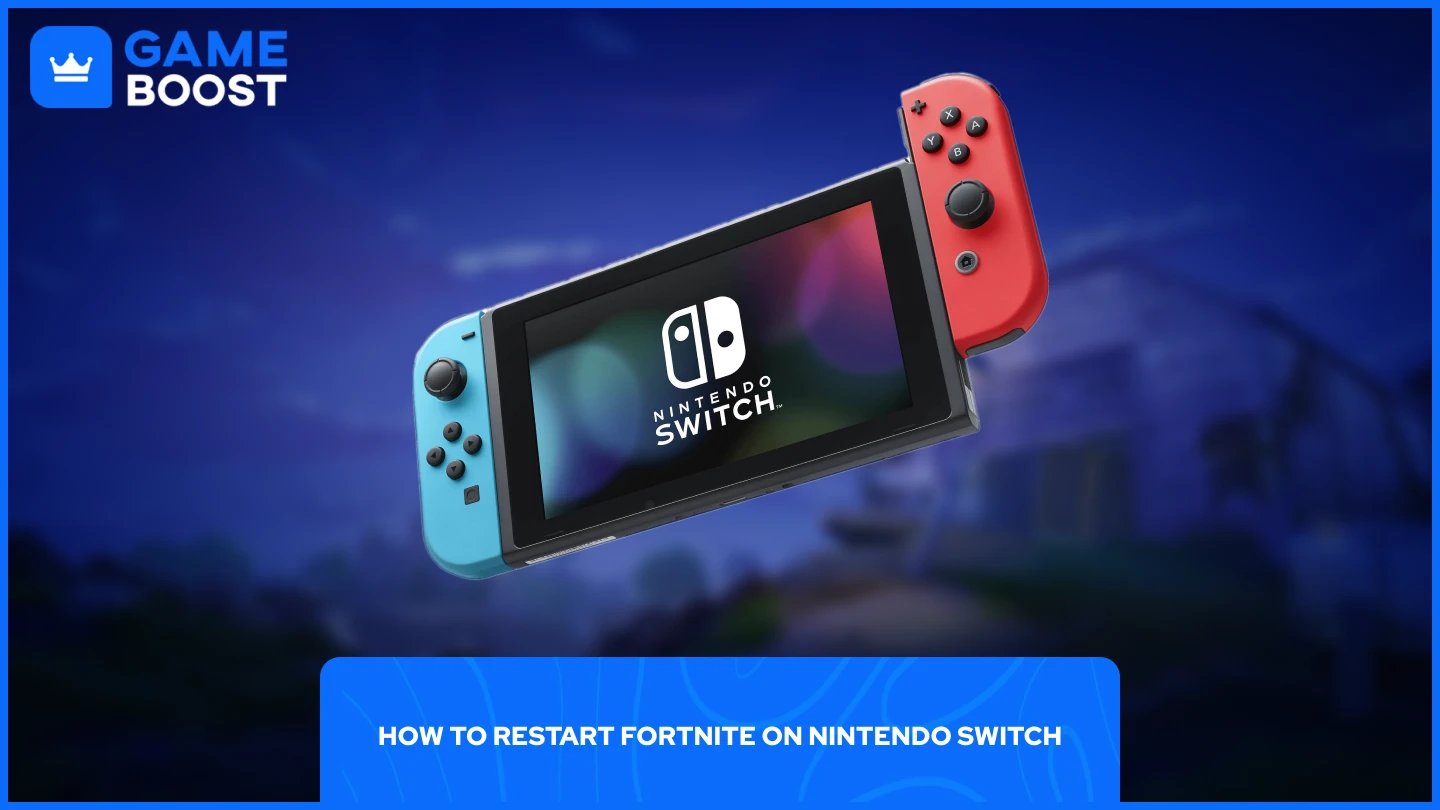
Riavviare Fortnite su Nintendo Switchè più semplice rispetto al processo su console PlayStation o Xbox. Lo Switch offre un approccio più diretto per chiudere le applicazioni.
Premi il pulsante Home sul tuo controller
Evidenzia Fortnite dalla tua selezione di giochi
Premi X per chiudere il software
Rilancia il gioco dalla tua schermata principale
Il Nintendo Switch chiude immediatamente l'applicazione senza ulteriori menu di conferma, rendendolo il metodo più veloce tra tutte le piattaforme console. Una volta premuto X, Fortnite si chiuderà completamente, permettendoti di riavviarlo da zero e risolvere eventuali problemi tecnici riscontrati durante il gioco.
Leggi anche: Livelli dell'Account Fortnite: Tutto quello che devi sapere
Riavviare Fortnite su console richiede passaggi diversi a seconda della tua piattaforma, ma ogni metodo risolve efficacemente i problemi tecnici comuni. Gli utenti PlayStation devono accedere al menu Opzioni per chiudere il gioco, i giocatori Xbox possono uscire tramite il pulsante Menu, e i possessori di Nintendo Switch semplicemente premendo X chiudono il software.
Acquista V-Bucks
Acquista oggetti Fortnite
Account Fortnite in vendita
Visualizza tutti gli account GameBoost
Visualizza tutti i servizi di Boosting GameBoost
Visualizza tutte le valute GameBoost
Visualizza tutte le chiavi di gioco GameBoost
Visualizza tutte le gift card GameBoost
Visualizza tutti i ricariche GameBoost
Visualizza tutti gli oggetti GameBoost
Acquista skin CS2
“ Mustafa Atteya scrive di gaming e esports dal 2023, specializzandosi in contenuti sui giochi competitivi e guide per il miglioramento dei giocatori. A 25 anni, porta sia esperienza pratica nel gaming che competenze professionali nella scrittura SEO al team di GameBoost.”




