

•Filip Premuš• 7 min di lettura
GTA 6
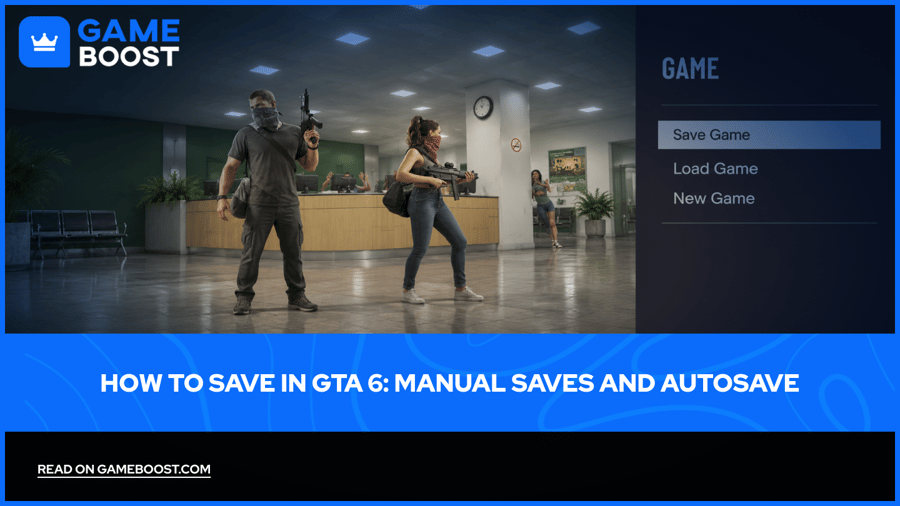
Per salvare in GTA 6, metti in pausa il gioco durante la modalità libera e seleziona Gioco > Salva partita, poi scegli uno slot. Premi Options su PS5 o il pulsante Menu su Xbox Series X|S per aprire il menu di pausa. Hai 15 slot di salvataggio manuale e un autosalvataggio separato.
Crea un salvataggio manuale prima di terminare una sessione o tornare a una parte precedente della storia. L'autosalvataggio continua ad aggiornarsi mentre giochi, quindi un file separato ti permette di riprendere da quel punto in seguito. Se stai iniziando la tua prima partita con un account GTA 6, prendi questa abitudine appena finisce il prologo e si sblocca il salvataggio manuale.
Apri Menu di pausa > Gioco > Salva partita durante la modalità libera.
Premi Options su PS5 o Menu su Xbox per aprire il menu di pausa.
Alterna gli slot di salvataggio manuale e conserva backup separati dei vari capitoli.
Salva i progressi attuali prima di caricare un file precedente, che potrebbe sovrascrivere l'autosalvataggio.
Completa le missioni, esci dal combattimento e sfuggi alla polizia prima di provare a salvare.
Crea un salvataggio pulito prima di usare i cheat: attivarne uno disabilita i salvataggi per quella sessione.
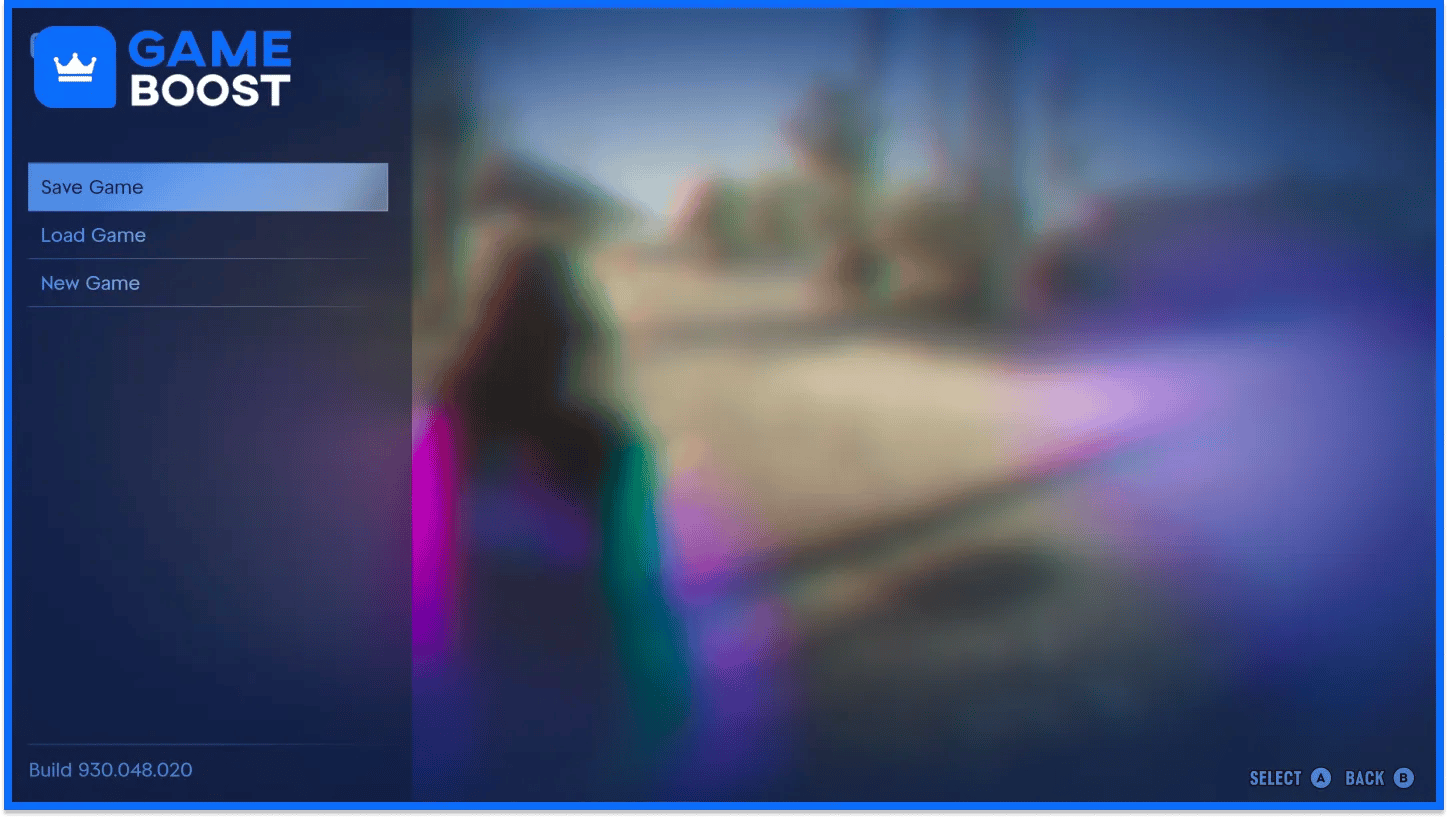
Il salvataggio manuale è disponibile dopo il prologo, quando puoi muoverti liberamente. Puoi salvare dal menu di pausa senza tornare a casa.
Completa la missione in corso e torna alla modalità libera.
Premi Options su PS5 o Menu su Xbox Series X|S.
Seleziona Gioco.
Scegli Salva partita.
Scegli uno slot vuoto oppure seleziona un salvataggio manuale esistente da sovrascrivere.
Conferma la scelta e attendi che il salvataggio sia completato prima di uscire.
Su PS5, il pulsante Options apre il menu che ti serve. Il touchpad apre la mappa: potresti ritrovarti nella schermata sbagliata mentre cerchi il comando di salvataggio.
Controlla il file selezionato prima di confermare la sovrascrittura. Se vuoi conservare quel punto della storia, scegli un altro slot. Non serve creare un file separato dopo ogni piccola attività, ma tenere più di un salvataggio recente ti permette di rimediare a un errore.
Il percorso nel menu è lo stesso su entrambe le console. Cambia solo il pulsante da premere per aprire il menu di pausa.
Azione | PS5 | Xbox Series X|S |
|---|---|---|
Apri il menu di pausa | Options | Menu |
Salva manualmente | Gioco > Salva partita | Gioco > Salva partita |
Carica un file precedente | Gioco > Carica partita | Gioco > Carica partita |
Usa Salva partita per registrare i progressi attuali. Scegli Carica partita per tornare a un file che hai già creato. Controlla la data e i progressi indicati prima di selezionare una delle due opzioni.
GTA 6 usa un solo slot per il salvataggio automatico, separato dai file manuali che scegli di conservare. Registra i progressi dopo le missioni della storia e alcuni altri contenuti, sostituendo il salvataggio automatico precedente con quello aggiornato.
Non dare per scontato che ogni acquisto, viaggio o piccola attività crei un nuovo salvataggio automatico. Prima di chiudere il gioco dopo una lunga sessione in free roam, salva manualmente. Così rischi meno di perdere i progressi se il gioco non ha salvato automaticamente di recente.
Caricare un vecchio file manuale può anche sostituire il salvataggio automatico con i progressi di quel momento. Per esempio, se carichi un file del Capitolo 1 dopo aver raggiunto il Capitolo 2, il salvataggio automatico non conserverà i progressi del Capitolo 2. Crea un backup manuale dei progressi più recenti prima di tornare indietro.
Puoi selezionare il salvataggio automatico da Gioco > Carica partita. Controlla la data e i progressi nella storia prima di considerarlo il file più recente disponibile.
Per prima cosa, controlla cosa sta facendo il tuo personaggio. Il salvataggio manuale potrebbe non essere disponibile durante il prologo, le missioni in corso, i combattimenti o gli inseguimenti della polizia. Anche i trucchi impediscono di salvare una volta attivati.
Situazione | Cosa fare |
|---|---|
Sei ancora nel prologo | Continua finché non diventano disponibili il free roam e il salvataggio manuale |
C'è una missione in corso | Completa l'obiettivo e riprova in modalità libera |
Sei in combattimento | Esci dal combattimento e controlla di nuovo il menu |
La polizia ti sta inseguendo | Semina la polizia prima di salvare |
Hai attivato un cheat | Esci e ricarica un salvataggio pulito per tornare a giocare normalmente |
Se il menu non è disponibile durante una missione, aspetta di aver completato la sequenza di obiettivi. Un checkpoint all'interno della missione non crea un salvataggio manuale che puoi selezionare e conservare.
Se hai usato i cheat di GTA 6, torna al salvataggio precedente all'uso dei cheat. Disattivare un effetto non ti permette di conservare in modo affidabile i progressi di quella sessione. Salva prima e sperimenta dopo.
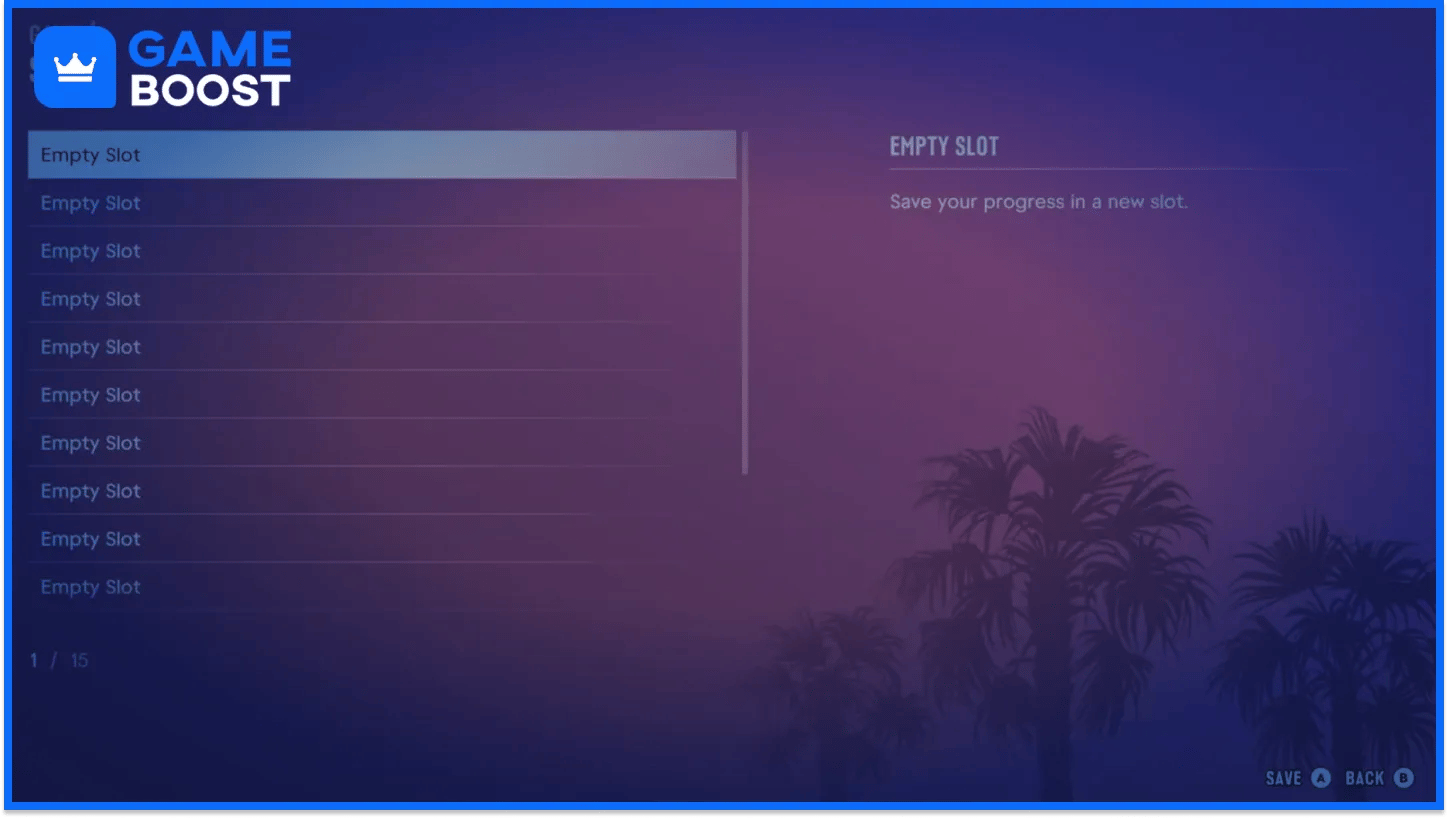
Per le partite normali, usa alcuni salvataggi a rotazione e lascia intatti quelli dei capitoli precedenti. GTA 6 offre 15 slot manuali, così puoi conservare i momenti importanti senza sovrascrivere ogni volta i progressi più recenti.
Ecco una possibile organizzazione:
Scopo del salvataggio | Uso consigliato |
|---|---|
Progressi recenti | Alterna tre slot dopo le missioni o dopo aver fatto progressi utili in modalità libera |
Backup dei capitoli | Tieni un file separato vicino all'inizio di ogni capitolo |
Prima di un'attività rischiosa | Salva prima di sperimentare o iniziare un incarico che potresti voler riprovare |
Prima di caricare un vecchio file | Tieni i progressi attuali in uno slot che non sovrascriverai |
Questa è solo una routine consigliata: adattala a quanto spesso torni alle sezioni precedenti. Se vuoi solo un backup affidabile, è più facile gestire due o tre salvataggi recenti che quindici quasi identici.
Al lancio, GTA 6 non ha un menu dedicato per rigiocare le missioni. Caricare un salvataggio manuale precedente ti permette di rivisitare una missione, purché il file sia stato creato prima di completarla. Tieni separato il salvataggio più recente della campagna, così tornare a un vecchio capitolo non diventa l'unico modo per recuperare i tuoi progressi.
Salvare è una buona abitudine da affiancare alle altre abitudini per principianti di GTA 6, come proteggere i soldi extra e controllare l'equipaggiamento prima di un colpo. Crea un backup prima di correre rischi.
Salva tramite Gioco > Salvataggio prima di uscire, provare i cheat o tornare a un capitolo precedente. Tieni alcuni file di salvataggio a rotazione e una copia di backup separata dei progressi che non vuoi perdere. Se l’opzione di salvataggio è disattivata, completa la missione o esci dai guai in cui ti trovi, poi riprova in modalità libera.
“ Filip Premuš is a seasoned gaming content writer specializing in titles like Steal a Brainrot, Old School RuneScape, and other popular online games. With a sharp focus on accuracy, updates, and in-game strategy, he creates comprehensive guides that help players stay ahead of the meta and make informed decisions.”