



•Hamza Rashid• 6 min di lettura
Fortnite
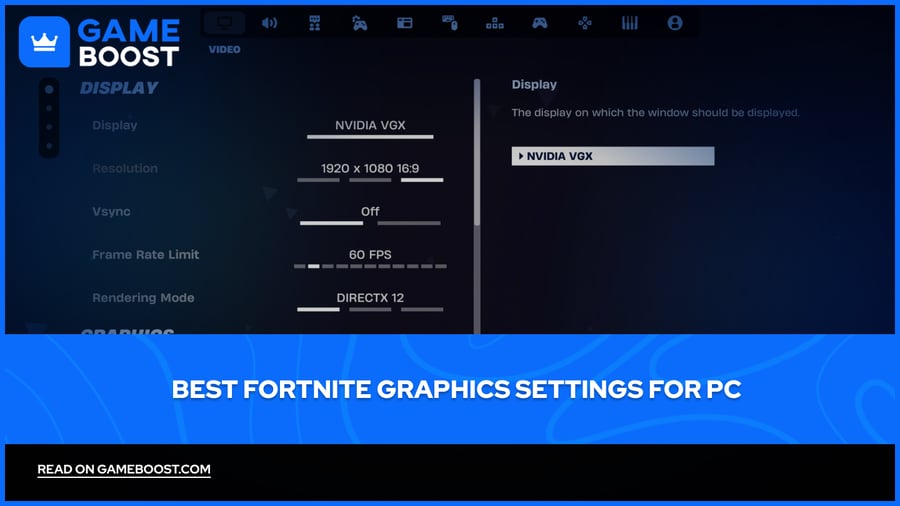
Fortnitefunziona su una vasta gamma di hardware, dai PC da gaming di alta gamma ai PC budget più vecchi. Anche se il gioco è ben ottimizzato di default, le impostazioni predefinite non sono sempre ideali per il gioco competitivo. Una configurazione grafica scadente può portare a scatti, ritardi di input e cali di FPS.
Impostare correttamente le impostazioni grafiche significa trovare il giusto equilibrio tra chiarezza visiva e prestazioni. Troppi effetti visivi possono ridurre il frame rate, ma andare troppo al minimo può rendere difficile vedere alcuni dettagli. In questo articolo, esploreremo le migliori impostazioni grafiche di Fortnite sia per le prestazioni che per la qualità visiva, coprendo opzioni per PC di fascia bassa e alta.
Leggi anche:Chi ha guadagnato di più in Fortnite?

Le impostazioni predefinite di Fortnite non sono ottimizzate per il gioco competitivo, e modificarle può migliorare significativamente gli FPS e ridurre il ritardo di input.
La modalità prestazioni è la migliore opzione di rendering per PC di fascia bassa e media, offrendo più del doppio degli FPS rispetto a DX12.
Disattivare ombre, ray tracing e Lumen ha il maggiore impatto sul frame rate e dovrebbe essere disabilitato indipendentemente dall'hardware.
Gli utenti di PC di alta gamma possono eseguire DX12 con texture ed effetti su Medio senza un impatto significativo sulle prestazioni.
Gli utenti NVIDIA dovrebbero abilitare Reflex su On + Boost per ridurre il ritardo di input e DLSS per un aumento gratuito degli FPS con una minima perdita di qualità visiva.
Gli utenti AMD possono abilitare FSR come alternativa a DLSS per migliori frame rate senza abbassare la risoluzione.
Il ray tracing e l'illuminazione globale Lumen non valgono la pena di essere abilitati nel gioco competitivo, anche su hardware potente.
Ogni impostazione grafica è spiegata in modo da poter ottimizzare la tua configurazione in base al tuo setup specifico.
Leggi anche: Dove comprare account Fortnite?
Queste impostazioni sono destinate ai giocatori su PC di fascia bassa o media che vogliono il frame rate più alto possibile. Il compromesso è la qualità visiva, ma per il gioco competitivo, un FPS stabile conta molto di più di come appare il gioco.
Impostazione | Valore consigliato |
|---|---|
Modalità di visualizzazione | Schermo intero |
Risoluzione | Nativa (1920x1080) |
Limite di frame rate | Corrispondi alla frequenza di aggiornamento del monitor |
Modalità di rendering | Prestazioni |
Luminosità | 100% |
Risoluzione 3D | 75–100% |
Distanza di Visione | Vicino |
Anti-Aliasing | Disattivato |
Texture | Basso |
Effetti | Basso |
Post Processing | Basso |
VSync | Disattivato |
Motion Blur | Disattivato |
Ombre | Disattivate |
Ray Tracing | Disattivato |
Illuminazione Globale Lumen | Disattivata |
Riflessioni Lumen | Disattivate |
NVIDIA Reflex | Attivato + Boost (solo schede NVIDIA) |
Modalità Prestazioniè il cambiamento più significativo che puoi fare. Salta gran parte del pipeline di rendering di Unreal Engine 5 e rende direttamente sulla GPU, il che può aumentare gli FPS del 100% o più rispetto a DX12. Lo svantaggio è che costruzioni e strutture appaiono visibilmente peggiori, ma è la scelta standard per i giocatori competitivi su qualsiasi hardware.
Disattivare le ombre ha un impatto notevole sul frame rate, specialmente durante le costruzioni e in aree affollate con molte strutture. Le ombre non sono particolarmente utili nel gioco competitivo, poiché i giocatori nemici sono visibili indipendentemente.
Se hai una scheda NVIDIA, abilitare Reflex su On + Boost riduce il lag di input limitando la coda di rendering, il che rende i tuoi input più reattivi anche senza un cambiamento significativo degli FPS.

Se il tuo PC può mantenere comodamente 144 FPS o più, non devi sacrificare tutto visivamente. Queste impostazioni trovano un equilibrio tra un'immagine pulita e nitida e frame rate stabili senza ostacolare il gioco competitivo.
Impostazione | Valore Raccomandato |
|---|---|
Modalità Schermo | Schermo Intero |
Risoluzione | Nativa (1920x1080 o 1440p) |
Limite Frame Rate | Corrisponde alla frequenza di aggiornamento del monitor |
Modalità di Rendering | DX12 |
Luminosità | 100% |
Risoluzione 3D | 100% |
Distanza di Visione | Media |
Anti-Aliasing | TAA o DLSS (NVIDIA) / FSR (AMD) |
Texture | Alta |
Effetti | Media |
Post elaborazione | Medio |
VSync | Disattivato |
Motion Blur | Disattivato |
Ombre | Medio |
Ray Tracing | Disattivato |
Illuminazione globale Lumen | Disattivato |
Riflessioni Lumen | Disattivato |
NVIDIA Reflex | Attivato + Boost (solo schede NVIDIA) |
DX12 è la modalità di rendering migliore per hardware di alta gamma. Distribuisce il carico di lavoro su tutti i core della CPU, il che porta a una migliore sincronizzazione dei frame e a un'esperienza più fluida nei valori minimi del 1% rispetto a DX11. Una cosa da tenere a mente è che DX12 ha bisogno di un paio di partite per costruire la sua cache di shader dopo il primo passaggio, quindi aspettati un po' di stuttering iniziale che scompare da solo.
Il ray tracing e Lumen sono da evitare anche su hardware potente. L'illuminazione globale Lumen a impostazioni Epic da sola può ridurre gli FPS fino al 50%, e aggiunge rumore visivo che rende effettivamente più difficile individuare i nemici in alcune aree. Il guadagno visivo semplicemente non giustifica la perdita di prestazioni in un gioco competitivo.
Se hai una scheda NVIDIA, DLSS è un guadagno di prestazioni gratuito. Rende il gioco a una risoluzione interna più bassa e lo ingrandisce, con un impatto minimo sulla qualità dell'immagine nelle impostazioni Qualità o Bilanciato. Gli utenti AMD possono utilizzare FSR per un risultato simile.
Leggi anche: Come risolvere l'errore di matchmaking di Fortnite #1
Non esiste una configurazione unica che funzioni per tutti, poiché dipende tutto dall'hardware. Le impostazioni di prestazione ti daranno il massimo FPS possibile su qualsiasi PC, mentre le impostazioni di alta gamma ti offrono un'immagine più pulita senza compromettere troppo il tuo frame rate. Inizia con quella che si adatta al tuo setup, poi regola in base a come si sente il gioco.
Acquista V-Bucks
Acquista skin di Fortnite
Account Fortnite in vendita
Visualizza tutti gli account GameBoost
Sfoglia tutti i servizi di Boosting di GameBoost
Sfoglia tutte le criptovalute di GameBoost
Sfoglia tutte le chiavi di gioco di GameBoost
Sfoglia tutte le gift card di GameBoost
Sfoglia tutti i ricariche di GameBoost
Sfoglia tutti gli oggetti di GameBoost
Acquista skin per CS2
“ Mustafa Atteya scrive di gaming e esports dal 2023, specializzandosi in contenuti sui giochi competitivi e guide per il miglioramento dei giocatori. A 25 anni, porta sia esperienza pratica nel gaming che competenze professionali nella scrittura SEO al team di GameBoost.”




