
.webp?v=1748359576)


•Mustafa Atteya• 4 min di lettura
World of Warcraft
World of Warcraft è ancora in forma nel 2026, e sembra migliore che mai—se sai come regolare le impostazioni nel modo giusto. Ma diciamocelo: quelle opzioni grafiche possono sembrare un libro degli incantesimi confuso scritto da un nano dopo troppa mana juice. Ecco perché questa guida semplifica tutto! Troverai le migliori impostazioni grafiche per prestazioni, visivi e quel punto dolce in mezzo—non importa se stai usando un computer a patata o una potenza. Facciamo brillare Azeroth (senza trasformare il tuo PC in un riscaldatore per lo spazio)!
Leggi anche: WoW the War Within: Tutto quello che c'è da sapere
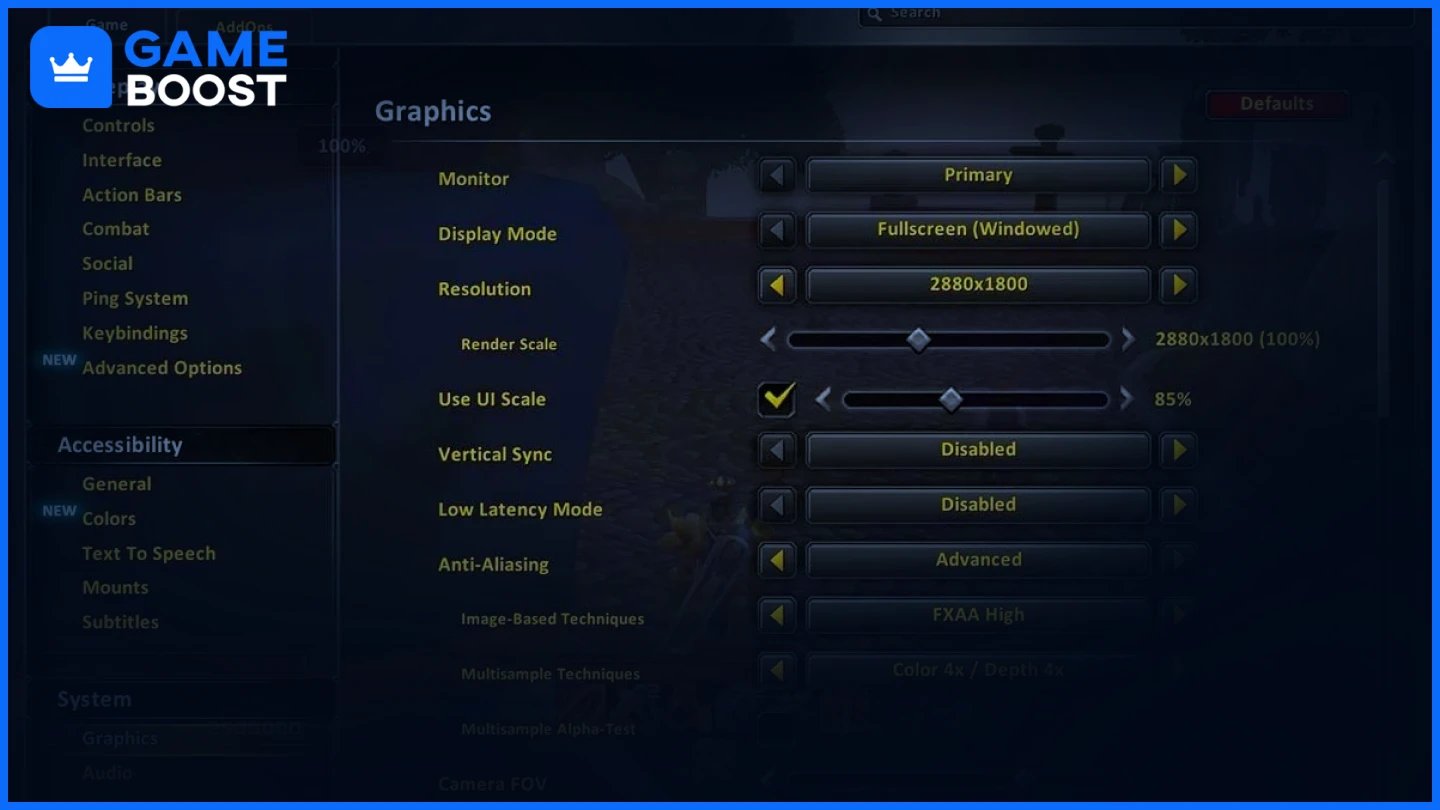
Regolare le impostazioni di visualizzazione aiuta a migliorare gli FPS mantenendo un'esperienza chiara e immersiva.
Impostazione | Valore consigliato | Motivo |
|---|---|---|
Modalità di visualizzazione | Schermo intero | Fornisce prestazioni ottimali dedicando le risorse di sistema esclusivamente a WoW, riducendo le interferenze in background. |
Risoluzione | La risoluzione nativa del tuo monitor | Garantisce visivi nitidi senza distorsioni e massimizza la chiarezza dello schermo. |
Scala di rendering | 85–100% | 100% offre visivi nitidi; 85% migliora le prestazioni con una minima perdita di qualità. |
Sincronizzazione verticale (V-Sync) | Disattivata | Riduce il ritardo di input. Abilita solo se si verificano strappi dello schermo. |
FPS massimo in primo piano | 144 (o il refresh rate del tuo monitor) | Sincronizza gli FPS con un refresh rate per un gameplay più fluido. |
FPS massimo in background | 30 | Risparmia risorse quando WoW è in esecuzione in background. |
Leggi anche: Come arrivare nella Palude delle Sofferenze - WoW Classic
Ottimizzare le impostazioni grafiche aumenta i FPS mantenendo la fedeltà visiva.
Impostazione | Valore consigliato | Motivo |
|---|---|---|
Qualità grafica | Personalizzata | Abilita la regolazione individuale per prestazioni e visivi ottimali. |
Risoluzione texture | Alta | Offre texture dettagliate con un impatto minimo sulle prestazioni. |
Texture proiettate | Abilitato | Cruciale per vedere gli effetti AoE e migliorare la consapevolezza in combattimento. |
Qualità ombre | Bassa | Libera risorse di sistema senza una grande perdita visiva. |
Dettaglio liquido | Basso o Medio | Riduce il carico della GPU dal rendering dell'acqua. |
Densità particelle | Media | Mantiene visibili gli effetti delle magie evitando ingombri visivi. |
SSAO | Disabilitato | Disattiva l'ombreggiatura ambientale per migliorare i FPS. |
Effetti di Profondità | Disabilitato | Impatto visivo minimo; migliore prestazione quando disattivato. |
Effetti di Calcolo | Disabilitato | Riduce effetti GPU-intensivi non necessari. |
Modalità Contorno | Buona | Evidenzia NPC e oggetti senza compromettere le prestazioni. |
Dettaglio Ambientale | Medio | Mantiene un mondo immersivo senza sovraccaricare il sistema. |
Disordine a Terra | Basso | Riduce la vegetazione e i detriti per migliori FPS nelle zone aperte. |
Distanza di Visione | 6–7 | Valori più bassi migliorano le prestazioni, specialmente in ampie aree all'aperto. |
Questi aggiustamenti più profondi possono influenzare notevolmente le prestazioni in WoW.
Impostazione | Valore Raccomandato | Motivo |
|---|---|---|
Triple Buffering | Disattivato | Risparmia risorse GPU quando la V-Sync è disattivata. |
MSAA | Nessuno | Disabilitare migliora gli FPS con una differenza visiva minima. |
FXAA | Basso o Disabilitato | Smussa i bordi con meno impatto rispetto a MSAA. |
Qualità di Riscampionamento | Bilineare | Bilancia chiarezza e prestazioni quando si scala la risoluzione. |
Interazioni Fisiche | Solo Giocatore | Limita la fisica al tuo personaggio, alleggerendo il carico su CPU/GPU. |
Ray Tracing | Disabilitato | Guadagno FPS massiccio disattivando gli effetti di illuminazione avanzati. |
API Grafica | DirectX 12 | Migliore multi-threading della CPU e prestazioni della GPU. |
Cursore Hardware | Abilitato | Migliora la reattività, specialmente nel PvP. |
Riduci il Ritardo di Input | Abilitato | Riduce la latenza tra input e azione, migliorando il tempo di reazione. |
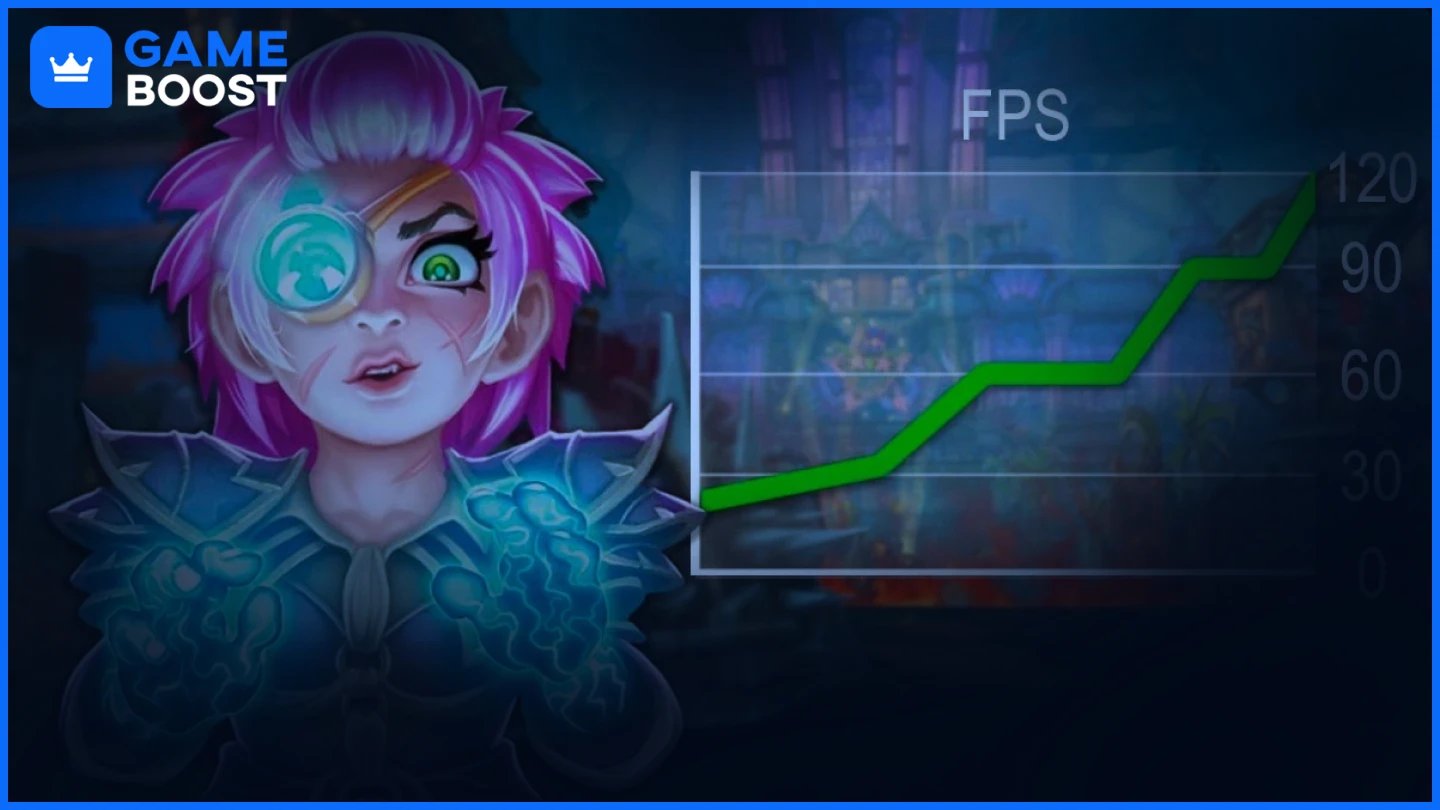
Se il tuo sistema ha problemi con i cali di FPS, segui questi consigli per un'esperienza più fluida in The War Within:
Aggiorna i driver grafici: Ottieni gli ultimi driver da NVIDIA o AMD. I nuovi aggiornamenti spesso includono ottimizzazioni per WoW.
Disabilita le app in background: Chiudi i browser web, le sovrapposizioni (come Discord) e la Barra di Gioco di Windows per liberare RAM e CPU.
Abilita la modalità ad alte prestazioni: Nelle impostazioni di alimentazione di Windows, passa a “Alta prestazione” per dare priorità alle prestazioni di gioco.
Riduci l'uso degli addon: Limita o ottimizza addon pesanti come WeakAuras, Details! e Recount per prevenire cali di FPS nelle incursioni.
Abilita NVIDIA Reflex (se supportato): Riduce notevolmente la latenza per gli utenti NVIDIA—ideale per contenuti PvP e Mythic+.
Modifica le impostazioni di Windows: Disabilita la pianificazione GPU accelerata dall'hardware e la Barra di Gioco di Xbox per ridurre la latenza.
Abbassa le impostazioni grafiche pesanti: Concentrati sulla riduzione della qualità delle ombre, densità delle particelle, SSAO e effetti di calcolo.
Usa DirectX 12: Offre una migliore efficienza CPU/GPU con un supporto multi-threading migliorato.
Pulisci il tuo PC e GPU: L'accumulo di polvere causa surriscaldamento e throttling—pulisci regolarmente le ventole.
Aggiorna l'hardware (se necessario): Una GPU migliore, 16GB+ di RAM o passare a un SSD possono fare una grande differenza.
Leggi anche: Guida alla pesca di WoW Classic
R: Abbassa le impostazioni grafiche intensive come la qualità delle ombre, la densità delle particelle, SSAO e gli effetti di calcolo. Mantieni la scala di rendering tra il 90% e il 100% per mantenere la chiarezza visiva mentre migliori le prestazioni.
A:Imposta la qualità grafica su Personalizzato, disabilita il Ray Tracing e gli effetti di Post-Processing, e riduci la Distanza Visiva. Mantieni attive opzioni essenziali come le Texture Proiettate per la visibilità durante il gioco.
A:Aggiorna i tuoi driver grafici, chiudi le applicazioni in background, attiva la Modalità ad Alte Prestazioni in Windows e passa a DirectX 12. Abbassa le impostazioni pesanti come ombre ed effetti per migliorare ulteriormente le prestazioni.
A:Disabilitare il V-Sync riduce il lag di input, migliorando la reattività durante il PvP e i combattimenti frenetici. Se sperimenti tearing dello schermo, usa G-Sync o FreeSync se il tuo monitor lo supporta.
Trovare il giusto equilibrio tra prestazioni e grafica in WoW 2026 non deve essere un boss da raid. Con solo alcune modifiche intelligenti, le tue avventure possono diventare più fluide, nitide e molto più divertenti.
Prova queste impostazioni, sperimenta con ciò che funziona meglio per il tuo setup e, soprattutto, divertiti!Che tu stia assaltando dungeon o semplicemente rilassandoti a Stormwind, meriti di farlo con stile.
Acquista oggetti WoW
Acquista Oro di World of Warcraft
Account di World of Warcraft in Vendita
Acquista Oro di WoW Classic
Account dell'Era Classica di WoW in Vendita
Acquista oggetti di WoW Classic
Acquista Oro SoD di WoW a prezzi convenienti
Account SoD di WoW in Vendita
Acquista oggetti di WoW MoP Classic
Acquista Oro di WoW MoP Classic
Account di WoW MoP in Vendita
Visualizza tutti gli Account GameBoost
Visualizza tutti i Servizi di Boosting GameBoost
Visualizza tutte le Valute GameBoost
Visualizza tutte le Chiavi di Gioco GameBoost
Visualizza tutte le Gift Card GameBoost
Visualizza tutti i Ricariche GameBoost
Visualizza tutti gli Oggetti GameBoost
Skin di Counter-Strike 2
“ Kristina è entrata a far parte di GameBoost nel 2024 come specialista SEO e in poco tempo è diventata la writer di riferimento per sparatutto in terza persona e giochi competitivi. Scrive su titoli come Fortnite, Valorant, League of Legends, GTA 5 e Roblox, concentrandosi su guide pratiche, consigli utili e aggiornamenti.”


