•Mustafa Atteya• 4 min di lettura
Genshin Impact

Genshin Impact è un gioco di ruolo d'azione free-to-play ambientato in un mondo aperto. Il gioco combina combattimenti basati sulla magia con meccaniche di cambio personaggio, permettendoti di combattere mostri e avanzare nella storia utilizzando diverse abilità elementali.
Il gioco è ufficialmente disponibile su PC (Windows), iOS, Android, PlayStation 4, PlayStation 5 e Xbox Series X/S. Gli utenti Mac, tuttavia, non sono inclusi in questa lista ufficiale, il che solleva domande sulla compatibilità e l'accesso.
In questo articolo, esploreremo se puoi giocare a Genshin Impact su Mac in modo nativo e analizzeremo tutti i metodi disponibili per far funzionare il gioco sul tuo dispositivo.
Leggi anche: Come cambiare elemento del Viaggiatore in Genshin Impact
Genshin Impact non è ufficialmente supportato su macOS. Non esiste una versione nativa per Mac che puoi scaricare e installare come faresti su Windows, iOS, Android o console. HoYoverse non ha rilasciato una versione per Mac, il che significa che il processo di installazione standard non funzionerà.
Tuttavia, gli utenti Mac non sono completamente esclusi. Ci sono diversi metodi alternativi che ti permettono di giocare a Genshin Impact sul tuo dispositivo Mac, ognuno con requisiti e livelli di prestazioni diversi. Le tue opzioni includono:
Cloud Streaming
Installare Windows su Mac
Utilizzare un emulatore Android
Ogni metodo ha i suoi vantaggi e svantaggi. Analizzeremo i passaggi esatti per ciascuno di questi metodi, inclusi ciò di cui avrai bisogno, come impostare tutto e che tipo di prestazioni puoi aspettarti da ciascun approccio.
Leggi anche: Come ottenere Primogem gratuiti in Genshin Impact (2025)
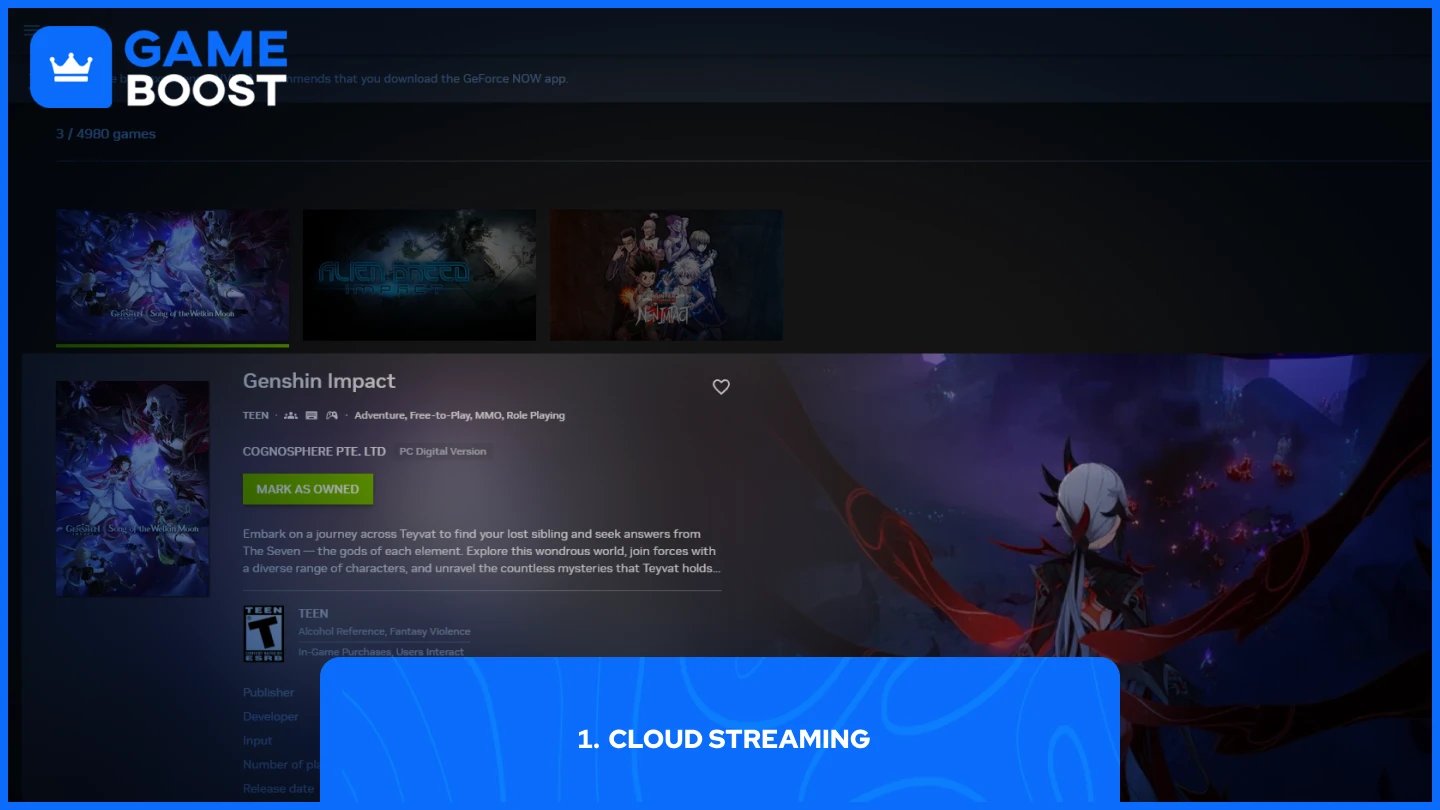
Lo streaming cloud tramite GeForce NOW ti consente di giocare a Genshin Impact su Mac trasmettendo il gioco dai server NVIDIA. Il servizio elimina la necessità di grandi download e ti consente di accedere al gioco tramite potenti server remoti.
Il servizio offre un piano gratuito che consente un'ora di gioco, anche se potresti dover aspettare in coda. L'abbonamento prioritario costa $9.99 al mese per un massimo di 6 ore per sessione, mentre il piano Ultimate costa $19.99 per un massimo di 8 ore con server più veloci e supporto per risoluzione 4K fino a 240 FPS.
Puoi anche giocare a Genshin Impact tramite GeForce NOW in Chrome o in qualsiasi altro browser senza scaricare l'app, anche se le prestazioni sono migliori con l'applicazione desktop.
Boot Camp ti consente di installare Windows su una partizione separata del disco rigido del tuo Mac, abilitando prestazioni native per i giochi Windows. Questo metodo offre la migliore esperienza di gioco ma richiede uno spazio di archiviazione significativo e funziona solo su Mac basati su Intel.
Avrai bisogno della tua copia di Windows per utilizzare questo metodo. Il tuo Mac deve soddisfare i requisiti minimi di Genshin Impact per PC, inclusi un processore Intel Core i5, 8GB di RAM, 40GB di spazio di archiviazione e una scheda grafica equivalente a un NVIDIA GeForce GT 1030 o migliore.
Importante: questo metodo non funziona sui Mac con Apple Silicon (M1, M2, M3 o più recenti). Boot Camp è disponibile solo per computer Mac basati su Intel.
Ecco come installare Windows e giocare a Genshin Impact usando Boot Camp:
Scarica un file ISO di Windows 10 dal sito web di Microsoft.
Apri Boot Camp Assistant da Applicazioni > Utility.
Segui le istruzioni sullo schermo e seleziona il file ISO di Windows scaricato.
Crea una partizione Windows con almeno 64GB di spazio (100GB consigliati).
Consenti a Boot Camp Assistant di completare il processo di installazione.
Il tuo Mac si riavvierà nell'installer di Windows.
Segui la procedura guidata di configurazione di Windows per completare l'installazione.
Installa i driver di Boot Camp quando richiesto dopo l'avvio di Windows.
Apri un browser web in Windows e visita il sito di Genshin Impact.
Scarica la versione Windows di Genshin Impact.
Installa il gioco e crea o accedi al tuo account HoYoverse.
Avvia Genshin Impact e inizia a giocare.
Per tornare a macOS in seguito, fai clic sull'icona di Boot Camp nella barra delle applicazioni di Windows e seleziona "Riavvia in macOS."
Leggi anche: Come elaborare gli ingredienti in Genshin Impact
Emulatori Android come BlueStacksti permettono di eseguire la versione mobile di Genshin Impact sul tuo Mac. BlueStacks Air funziona su macOS 11 (Big Sur) o superiore e supporta sia processori Intel che Apple Silicon.
Questo metodo ti consente di giocare alla versione Android del gioco piuttosto che alla versione completa per PC. La versione mobile ha una risoluzione più bassa, qualità grafica ridotta e controlli touch screen che non sono adatti per il gioco su desktop. Le prestazioni tramite un emulatore sono generalmente più lente rispetto ad altri metodi.
BlueStacks Air richiede almeno 4GB di RAM e driver grafici aggiornati da Microsoft o dal tuo fornitore di chipset. BlueStacks utilizza il tuo account di gioco esistente, quindi puoi continuare i tuoi progressi dai dispositivi mobili accedendo con le stesse credenziali.
Gli utenti Mac possono giocare a Genshin Impact tramite cloud streaming, Boot Camp o emulatori Android. GeForce NOW offre la configurazione più semplice e funziona su tutti i modelli di Mac, mentre Boot Camp fornisce prestazioni migliori per i Mac basati su Intel. Ogni metodo ha compromessi in termini di prestazioni, costi e compatibilità, quindi scegli in base alle specifiche del tuo Mac e alle tue priorità di gioco.
Account Genshin Impact
Ricarica Genshin
Visualizza tutti gli account GameBoost
Visualizza tutti i servizi di Boosting GameBoost
Visualizza tutte le criptovalute GameBoost
Visualizza tutte le chiavi di gioco GameBoost
Visualizza tutte le gift card GameBoost
Visualizza tutti i ricariche GameBoost
Visualizza tutti gli oggetti GameBoost
Acquista skin CS2
“ Mustafa Atteya scrive di gaming e esports dal 2023, specializzandosi in contenuti sui giochi competitivi e guide per il miglioramento dei giocatori. A 25 anni, porta sia esperienza pratica nel gaming che competenze professionali nella scrittura SEO al team di GameBoost.”