
.webp?v=1748359576)


•Mustafa Atteya• 4 min lezen
World of Warcraft
World of Warcraft is nog steeds populair in 2026, en het ziet er beter uit dan ooit—als je weet hoe je je instellingen goed kunt aanpassen. Maar laten we eerlijk zijn: die grafische opties kunnen aanvoelen als een verwarrend spellboek geschreven door een gnoom na te veel mana sap. Daarom breekt deze gids alles voor je af! Je vindt de beste grafische instellingen voor prestaties, visuals, en die perfecte balans daartussen—ongeacht of je een potato of een powerhouse hebt.Laten we Azeroth laten stralen (zonder je PC in een ruimteverwarming te veranderen)!
Ook lezen: WoW the War Within: Alles wat je moet weten
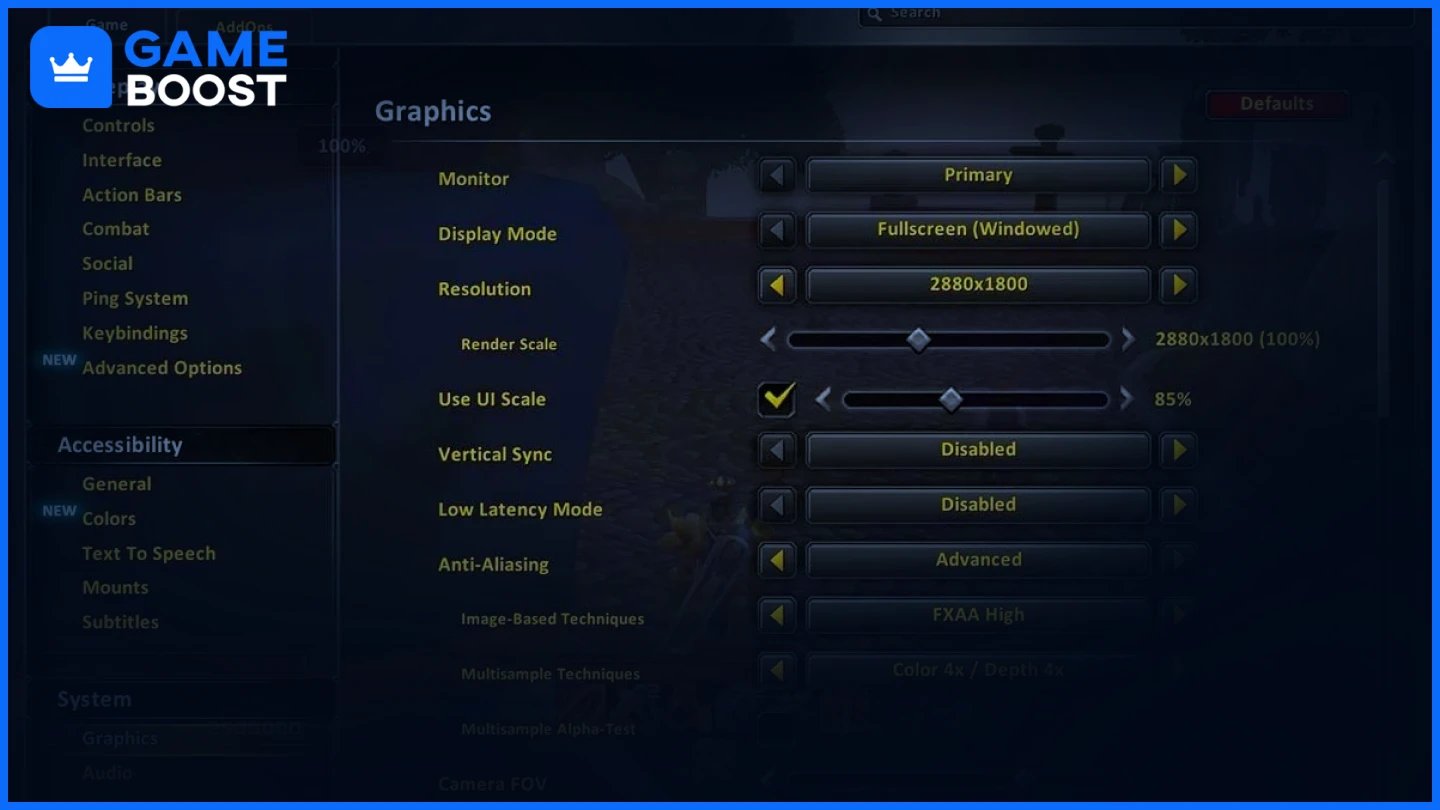
Het aanpassen van de weergave-instellingen helpt om de FPS te verbeteren terwijl je een duidelijke en meeslepende ervaring behoudt.
Instelling | Aanbevolen waarde | Reden |
|---|---|---|
Weergavemodus | Volledig scherm | Biedt optimale prestaties door systeembronnen exclusief aan WoW toe te wijzen, waardoor achtergrondinterferentie vermindert. |
Resolutie | De native resolutie van je monitor | Zorgt voor scherpe visuals zonder vervorming en maximaliseert de helderheid van het scherm. |
Render-schaal | 85–100% | 100% geeft scherpe visuals; 85% verhoogt de prestaties met minimale kwaliteitsverlies. |
Verticale synchronisatie (V-Sync) | Uit | Vermindert input-lag. Alleen inschakelen als er screen tearing optreedt. |
Maximale foreground FPS | 144 (of de verversingssnelheid van je monitor) | Synchroniseert FPS met een verversingssnelheid voor soepelere gameplay. |
Maximale background FPS | 30 | Bespaar middelen wanneer WoW op de achtergrond draait. |
Ook lezen: Hoe je bij het Moeras van Verdriet komt - WoW Classic
Het afstemmen van je grafische instellingen verhoogt de FPS terwijl de visuele kwaliteit behouden blijft.
Instelling | Aanbevolen waarde | Reden |
|---|---|---|
Grafische kwaliteit | Aangepast | Maakt individuele aanpassingen mogelijk voor optimale prestaties en visuals. |
Textuurresolutie | Hoog | Biedt gedetailleerde texturen met minimale impact op de prestaties. |
Geprojecteerde texturen | Ingeschakeld | Cruciaal om AoE-effecten te zien en de gevechtsbewustheid te verbeteren. |
Schaduwkwaliteit | Laag | Bevrijdt systeembronnen zonder grote visuele verliezen. |
Vloeistofdetail | Laag of Medium | Vermindert de GPU-belasting van waterrendering. |
Deeltjesdichtheid | Medium | Houdt spreukeffecten zichtbaar terwijl visuele rommel wordt vermeden. |
SSAO | Uitgeschakeld | Zet omgevingsschaduwen uit om FPS te verbeteren. |
Diepte-effecten | Uitgeschakeld | Minimale visuele impact; betere prestaties wanneer uit. |
Rekeneffecten | Uitgeschakeld | Vermindert onnodige GPU-intensieve effecten. |
Omrande modus | Goed | Markeert NPC's en items zonder de prestaties te schaden. |
Omgevingsdetail | Medium | Behoudt een meeslepende wereld zonder het systeem te overbelasten. |
Grondrommel | Laag | Vermindert begroeiing en puin voor betere FPS in open gebieden. |
Zichtafstand | 6–7 | Lagere waarden verbeteren de prestaties, vooral in grote buitengebieden. |
Deze diepere tweaks kunnen de prestaties in WoW sterk beïnvloeden.
Instelling | Aanbevolen waarde | Reden |
|---|---|---|
Drievoudige buffering | Uit | Bespaar GPU-resources wanneer V-Sync is uitgeschakeld. |
MSAA | Geen | Uitschakelen verbetert FPS met minimale visuele verschillen. |
FXAA | Laag of uitgeschakeld | Vervaagde randen met minder impact dan MSAA. |
Resamplekwaliteit | Bilinear | Balans tussen helderheid en prestaties bij het schalen van de resolutie. |
Fysica-interacties | Alleen speler | Beperkt fysica tot jouw karakter, vermindert CPU/GPU belasting. |
Ray Tracing | Uitgeschakeld | Enorme FPS-winst door geavanceerde lichteffecten uit te schakelen. |
Graphics API | DirectX 12 | Betere CPU multi-threading en GPU-prestaties. |
Hardwarecursor | Ingeschakeld | Verbetert de responsiviteit, vooral in PvP. |
Verminder inputlag | Ingeschakeld | Verlaagt de latentie tussen input en actie, verbetert de reactietijd. |
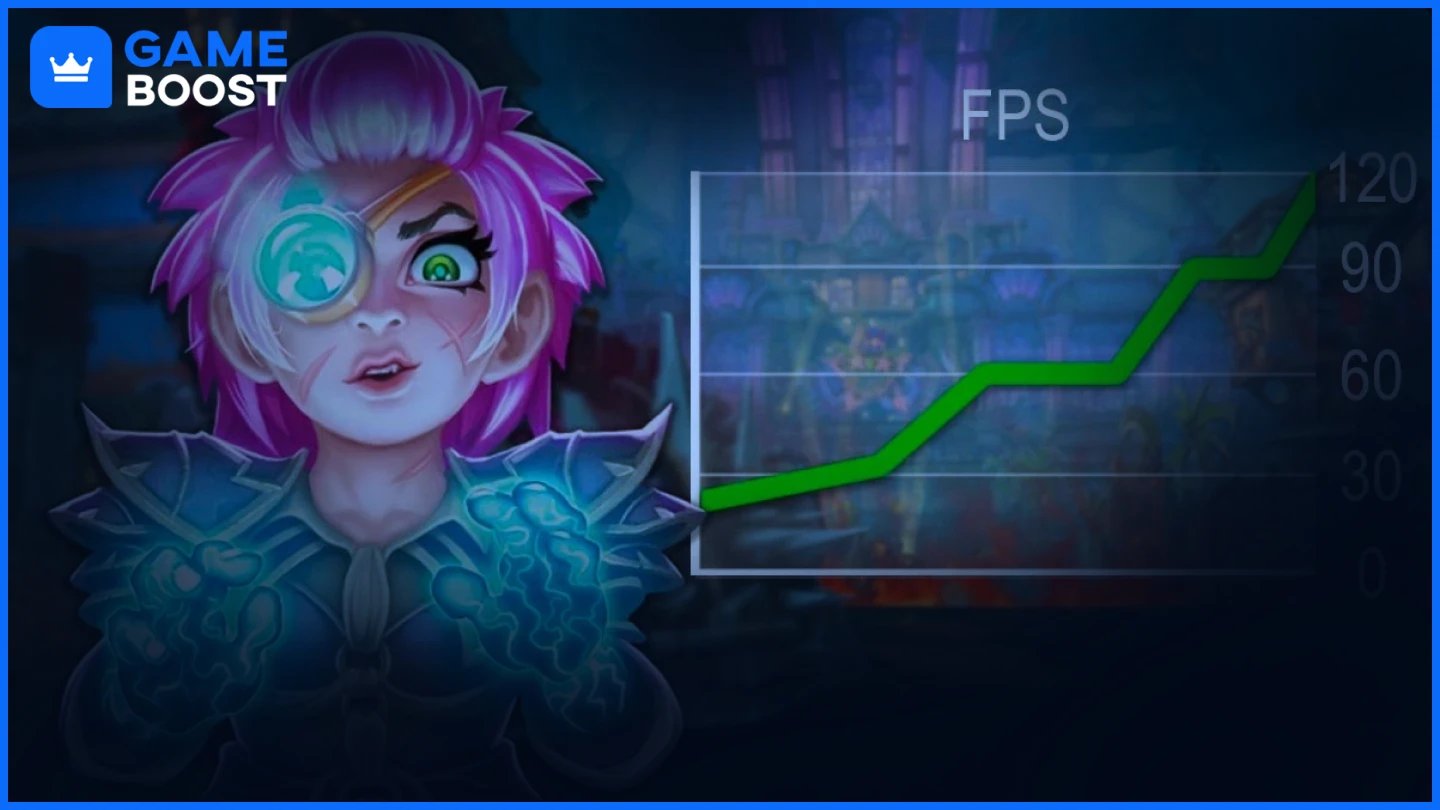
Als je systeem moeite heeft met FPS-drops, volg dan deze tips voor een soepelere ervaring in The War Within:
Update grafische stuurprogramma's: Haal de nieuwste stuurprogramma's van NVIDIA of AMD. Nieuwe updates bevatten vaak optimalisaties voor WoW.
Schakel achtergrondapps uit: Sluit webbrowsers, overlays (zoals Discord) en de Windows Game Bar om RAM en CPU vrij te maken.
Schakel de hoge prestatiemodus in: Ga in de Windows-energie-instellingen naar 'Hoge prestaties' om de gamingprestaties te prioriteren.
Beperk het gebruik van addons: Beperk of optimaliseer zware addons zoals WeakAuras, Details! en Recount om FPS-drops in raids te voorkomen.
Schakel NVIDIA Reflex in (indien ondersteund): Vermindert de latentie aanzienlijk voor NVIDIA-gebruikers—ideaal voor PvP en Mythic+ content.
Pas Windows-instellingen aan: Schakel hardwareversnelling voor GPU-scheduling en de Xbox Game Bar uit voor minder latentie.
Verlaag zware grafische instellingen: Focus op het verlagen van schaduwkwaliteit, deeltjesdichtheid, SSAO en compute-effecten.
Gebruik DirectX 12: Biedt betere CPU/GPU-efficiëntie met verbeterde ondersteuning voor multi-threading.
Maak je pc en GPU schoon: Stofophoping veroorzaakt oververhitting en throttling—maak regelmatig de ventilatoren schoon.
Upgrade hardware (indien nodig): Een betere GPU, 16GB+ RAM of overstappen naar SSD kan een groot verschil maken.
Lees ook:WoW Classic Vissengids
A:Verlaag grafisch intensieve instellingen zoals schaduwkwaliteit, deeltjesdichtheid, SSAO en compute-effecten. Houd de render-schaal op 90–100% om visuele helderheid te behouden terwijl je de prestaties verbetert.
A:Stel de grafische kwaliteit in op Aangepast, schakel Ray Tracing en Post-Processing Effecten uit, en verlaag de Kijkafstand. Houd essentiële opties zoals Geprojecteerde Texturen ingeschakeld voor zichtbaarheid tijdens het gamen.
A:Update je grafische stuurprogramma's, sluit achtergrondapplicaties, schakel de Hoogwaardige Modus in Windows in, en switch naar DirectX 12. Verlaag zware instellingen zoals schaduwen en effecten om de prestaties verder te verbeteren.
A:Het uitschakelen van V-Sync vermindert input lag, wat de responsiviteit tijdens PvP en snelle gevechten verbetert. Als je last hebt van screen tearing, gebruik dan G-Sync of FreeSync als je monitor dit ondersteunt.
De perfecte balans tussen prestaties en visuals in WoW 2026 hoeft geen raidbaas te zijn. Met een paar slimme aanpassingen kunnen je avonturen soepeler, scherper en veel leuker worden.
Probeer deze instellingen uit, experimenteer met wat het beste werkt voor jouw setup, en het belangrijkste, heb plezier daarbuiten!Of je nu kerkers aan het bestormen bent of gewoon aan het chillen bent in Stormwind, je verdient het om het in stijl te doen.
Koop WoW Items
Koop World of Warcraft Gold
World of Warcraft Accounts Te Koop
Koop WoW Classic Gold
WoW Classic Era Accounts Te Koop
Koop WoW Classic Items
Koop Goedkope WoW SoD Gold
WoW SoD Accounts Te Koop
Koop WoW MoP Classic Items
Koop WoW MoP Classic Gold
WoW MoP Accounts Te Koop
Bekijk alle GameBoost Accounts
Bekijk alle GameBoost Boost Services
Bekijk alle GameBoost Valuta
Bekijk alle GameBoost Game Sleutels
Bekijk al onze GameBoost Gift Cards
Bekijk al onze GameBoost top-ups
Bekijk al onze GameBoost items
Counter-Strike 2 skins
“ Kristina is in 2024 bij GameBoost begonnen als SEO-specialist en werd snel de go-to schrijver voor third-person shooters en competitieve games. Ze schrijft over titels zoals Fortnite, Valorant, League of Legends, GTA 5 en Roblox, met focus op how-to guides, praktische tips en updates.”


