


•Patrik Mršnik• 6 min lezen
GTA 6

Waarom ziet GTA 6 er in HDR donker of flets uit? De game negeert de HDR-kalibratie die op je PS5 of Xbox is opgeslagen. De eigen schuifregelaars kunnen tijdens de test ook een andere helderheid tonen dan in de gameplay. Op een tv met een piekhelderheid van 1.000 nits lossen deze GTA 6 HDR-instellingen dat op: Max Brightness 2.000, Black Levels rond de 20, en Paper White 35.
Deze waarden komen van displaykalibratie-expert Vincent Teoh van HDTVTest, die Grand Theft Auto VI na de release heeft gemeten op een Sony-referentiemonitor. De fix kost vijf minuten en werkt op PS5, PS5 Pro en Xbox Series X|S.
Hieronder lees je waarom de standaardkalibratie misleidend is, hoe je GTA 6 HDR kalibreert en wat je aanpast op een minder heldere tv.
Sla de consolekalibratie over. GTA 6 negeert de HDR-waarden die op PS5 en Xbox zijn opgeslagen en gebruikt alleen de drie eigen schuifregelaars.
Open het menu in de game. Pauzeer de game en ga naar Instellingen > Beeldscherm > HDR-kalibratie.
Stel Max Brightness in op 2.000 op een tv met een piekhelderheid van 1.000 nits. Met Paper White onder de 50 leverde een instelling van 1.000 in Teohs test tijdens de gameplay slechts zo'n 600 nits op.
Stel je zwartniveau in. Begin in een donkere kamer met Black Levels op 0 en verhoog de waarde tot het dambordpatroon op de achtergrond net zichtbaar is. Teoh kwam uit op ongeveer 20.
Verlaag Paper White naar 35. De standaardwaarde van 50 kwam uit op ongeveer 350 nits, waardoor middentonen te helder lijken.
Stel eerst je tv in. Zet Game Mode aan, Dynamic Tone Mapping uit en HGiG aan als je tv die optie heeft.
Controleer het tijdens de gameplay. Beoordeel tussenfilmpjes, de zon en menu's en stel de waarden daarna verder af.
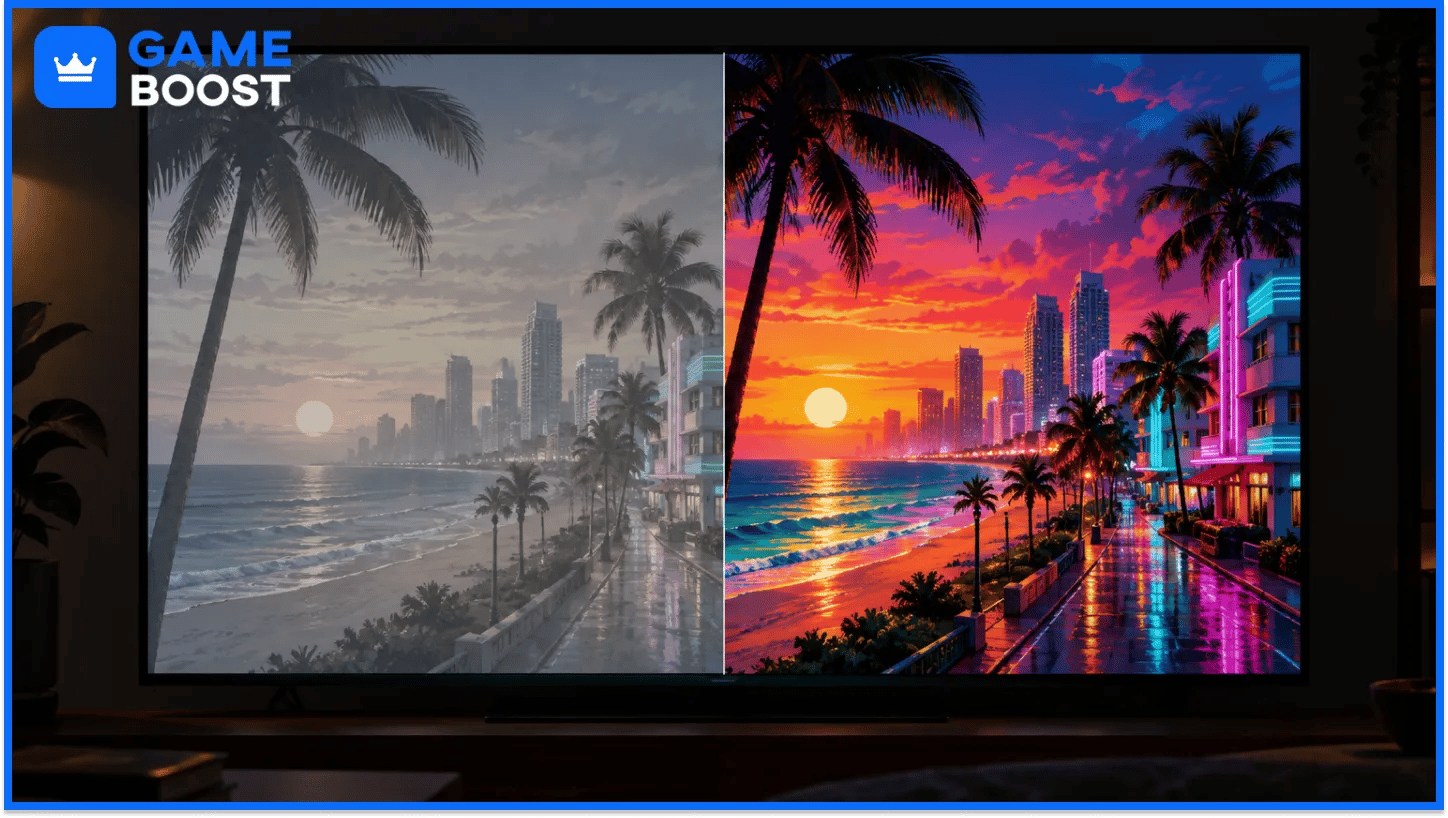
GTA 6 slaat de HDR-kalibratie van je console over en de schuifregelaars in de game beïnvloeden elkaar op manieren die de testschermen niet laten zien. Uit Teohs metingen bleek dat het kalibratiepatroon één waarde aangaf, terwijl de gameplay een andere weergaf. Als je de instructies op het scherm volgt, kan het beeld dus te donker worden.
Alle drie de schuifregelaars beïnvloeden elkaar. Max Brightness komt pas goed overeen met de gameplay als Paper White op de standaardwaarde van 50 of hoger staat. Zet Paper White lager dan 50 en de echte piekhelderheid daalt: bij een Max Brightness van 1.000 bereikte de zon in de game slechts ongeveer 600 nits.
Black Levels verandert ook. Met Paper White op 50 of hoger houdt de schuifregelaar het zwartniveau op nul nits. Onder de 50 wordt hij gevoeliger en verhoogt hij het zwartniveau als je de waarde hoger zet. Een hoge Black Levels-waarde in combinatie met een lage Paper White maakt zwart grijs.
De standaardwaarde voor Paper White is fel voor een donkere kamer. Teoh mat ongeveer 350 nits in menu's en overgangen. De richtlijn ITU-R BT.2408 adviseert ongeveer 203 nits voor referentiewit in een donkere kamer. GTA 6 mikt op 30 FPS, dus met de beeldkwaliteit kun je nog de meeste winst behalen.
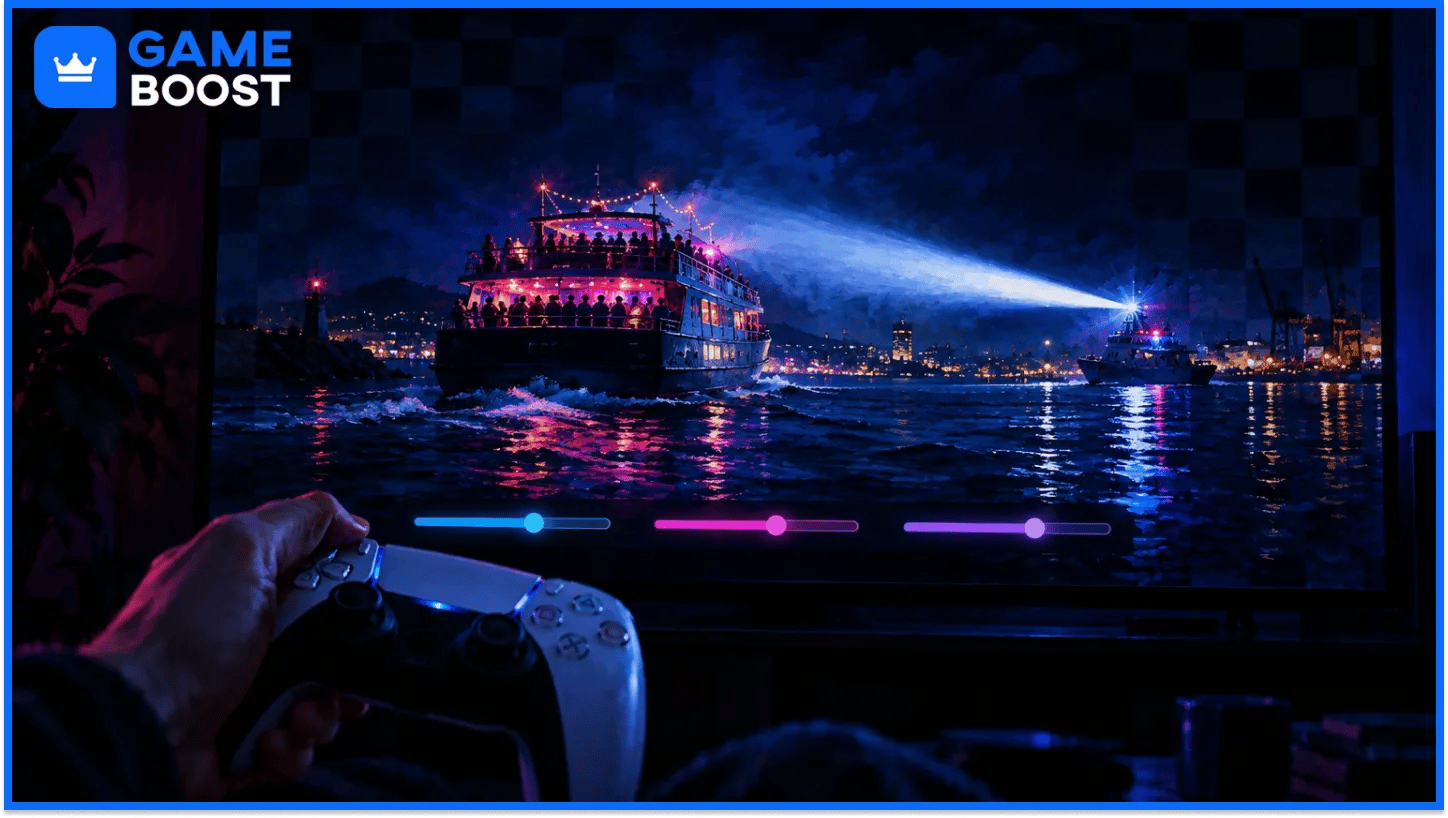
Gebruik deze waarden als startpunt als je tv of monitor 1.000 nits of meer haalt. Open het pauzemenu en ga naar Settings > Display > HDR Calibration. Met R1 op PS5 of RB op Xbox wissel je tussen de drie testbeelden.
Schuifregelaar | Standaard | Begin hiermee | Waarom |
|---|---|---|---|
Max Brightness | 600 | 2.000 | Brengt highlights in de gameplay dicht bij 1.000 nits |
Black Levels | 50 | 0, verhoog daarna tot ongeveer 20 | Hiermee vind je het echte zwartniveau van je tv |
Papierwit | 50 | 35 | Maakt middentonen en menu's rustiger in een donkere kamer |
Doe de kamerverlichting uit, zet Max Brightness op 2.000 en begin met Black Levels op 0. Verberg de UI, geef je ogen een minuut om te wennen en verhoog daarna Black Levels tot het dambordpatroon net zichtbaar wordt. Teoh kwam met zijn monitor uit op ongeveer 20. Jouw tv kan een paar stappen hoger of lager uitkomen.
Stel Paper White als laatste in op 35 en controleer daarna Max Brightness opnieuw. Teoh ziet het als een cyclus: eerst Paper White, dan Max Brightness en daarna weer Paper White. De nachtelijke kalibratieafbeelding met de spotlight is de beste referentie voor hoe fel de zon moet zijn.
Speel daarna tien minuten voordat je alles vastzet. Ik zou een zonnige middagrit, een nachtscène met neon, een storm, een cutscene en het pauzemenu checken. Zijn de menu's te fel, zet Paper White dan een stap lager. Vallen schaduwen weg, zet Black Levels dan een stap hoger.
Teohs waarden zijn alleen bedoeld voor schermen die 1.000 nits halen. Hij heeft geen waarden gepubliceerd voor schermen met een lagere helderheid. Veel OLED-tv's en de meeste HDR-monitoren halen een lagere piekhelderheid. Als je daarop 2.000 instelt, kunnen heldere details verloren gaan.
Zo interpreteer ik zijn bevindingen: laat Paper White op 50, zodat Max Brightness nauwkeurig wordt weergegeven, en stel Max Brightness in op de echte piekhelderheid van je tv. De menu's zien er dan helderder uit dan bij Teoh. Dat is de afweging. Zoek de piekhelderheid op in een review van jouw exacte model, want de waarden op de doos zijn vaak overdreven.
Black Levels werkt op elk scherm hetzelfde. Begin in een donkere kamer op 0 en verhoog de waarde tot het dambordpatroon zichtbaar wordt. Op een OLED kom je mogelijk lager uit, omdat de zwartwaarden van het scherm al bijna nul zijn.
Ziet het er nog steeds niet goed uit? Probeer dan een sessie in SDR. Een donkere HDR-tv met slechte tonemapping kan er vlakker uitzien dan een goed ingestelde SDR-weergave.
Stel je tv in voordat je de schuifregelaars aanpast. Rockstars HDR-probleemoplossingsgids geldt voor al hun games. Daarin staat dat je een HDMI 2.1-kabel nodig hebt, HDR op je tv moet inschakelen, Game Mode moet aanzetten en alle AI-, Smart-, Dynamic- en Adaptive-beeldinstellingen moet uitschakelen.
Zet Dynamic Tone Mapping uit en schakel HGiG in als je tv die optie heeft, zoals Rockstar aanraadt. Menunamen verschillen per merk, dus check de handleiding van je tv voor de juiste instelling. Controleer ook of bewegingsinterpolatie uitstaat, want sommige tv's laten die aanstaan buiten Game Mode.
Schakel HDR-uitvoer in op je console. Ga op PS5 naar Instellingen > Scherm en video > Video-uitvoer en zet HDR op Inschakelen indien ondersteund. Sta op Xbox Series X|S HDR10 toe bij de opties voor tv en beeldscherm. Voer de HDR-kalibratie van je console sowieso uit, want andere games gebruiken die nog wel, ook al doet GTA 6 dat niet.
Heb je de game nog niet? GTA 6-accounts op GameBoost worden geleverd met de Standard- of Ultimate Edition erop. Bij elke aanbieding staat de verwachte levertijd op de productpagina en nogmaals bij het afrekenen.
Volgens Teoh werkt de HDR-rendering van GTA 6. Het probleem zit in het kalibratiescherm, dat waarden toont die niet overeenkomen met de gameplay. Als het beeld bij de release donker of flets leek, zijn die drie schuifregelaars waarschijnlijk de oorzaak.
Neem vooral de tijd voor Black Levels. Het zwartniveau hangt af van je specifieke paneel en de ruimte waarin je speelt.
Op 23 november had Rockstar nog niet gezegd of een patch ervoor zorgt dat de game de consolekalibratie uitleest of het gedrag van de schuifregelaars aanpast. Komt er een patch, controleer je waarden dan opnieuw. Door een fix kan 2.000 ineens veel te helder zijn.
Mijn advies: zet je tv op Game Mode, schakel HGiG in en Dynamic Tone Mapping uit. Stel daarna in de game 2.000, 0 en 35 in. Verhoog Black Levels tot het schaakbordpatroon zichtbaar wordt en beoordeel het resultaat tijdens een rit op een zonnige dag voordat je de instellingen vastzet.
“ Het all-in-one gaming services platform dat écht het leven van gamers beter wil maken. Of je nu op zoek bent naar spelvaluta, items, accounts van topkwaliteit of boosts, wij fixen het voor je!”