



•Hamza Rashid• 5 min lezen
League of Legends

League of Legends is een competitieve MOBA game die precisie met de muis vereist. Spelers merken af en toe een rode rand op rond hun gamevenster, waardoor de muiscursor vrij tussen schermen kan bewegen tijdens het gamen. Deze rode rand is geen glitch of weergavefout. Het is eigenlijk een opzettelijke functie die is ontworpen om spelers te helpen navigeren tussen monitors wanneer dat nodig is.
Veel spelers vinden deze functionaliteit echter storend tijdens intense wedstrijden, omdat onbedoelde muisbewegingen ervoor kunnen zorgen dat ze op kritieke momenten buiten het gamevenster klikken. In dit artikel bespreken we alles wat je moet weten over deze rode rand rond League of Legends en hoe je deze kunt uitschakelen.
Ook lezen: Alle League of Legends niveau-randen uitgelegd
De rode rand verschijnt wanneer de functie "Toggle Mouse Screen Lock" is geactiveerd.Deze functie creëert een zichtbare rode omtrek rond je gameclient en verandert fundamenteel hoe je muis zich gedraagt tijdens het gamen.
Wanneer deze functie is ingeschakeld, kan je muiscursor vrij bewegen tussen meerdere monitors in plaats van beperkt te zijn tot het League of Legends venster. De rode rand dient als visuele indicator dat deze cross-monitor beweging actief is.
Het inschakelen van deze functie brengt echter een aanzienlijke beperking voor de gameplay met zich mee. Je muiscursor wordt beperkt binnen de grenzen van het gamevenster, waardoor je geen edge-scrolling kunt gebruiken om de camera te verplaatsen. Normaal gesproken zou het bewegen van je muis naar de uiterste rechterrand van het scherm de kaart in die richting pannen, maar deze functionaliteit stopt met werken wanneer de muisschermvergrendeling is ingeschakeld.
Ook lezen: League of Legends Clash Schema (2025)
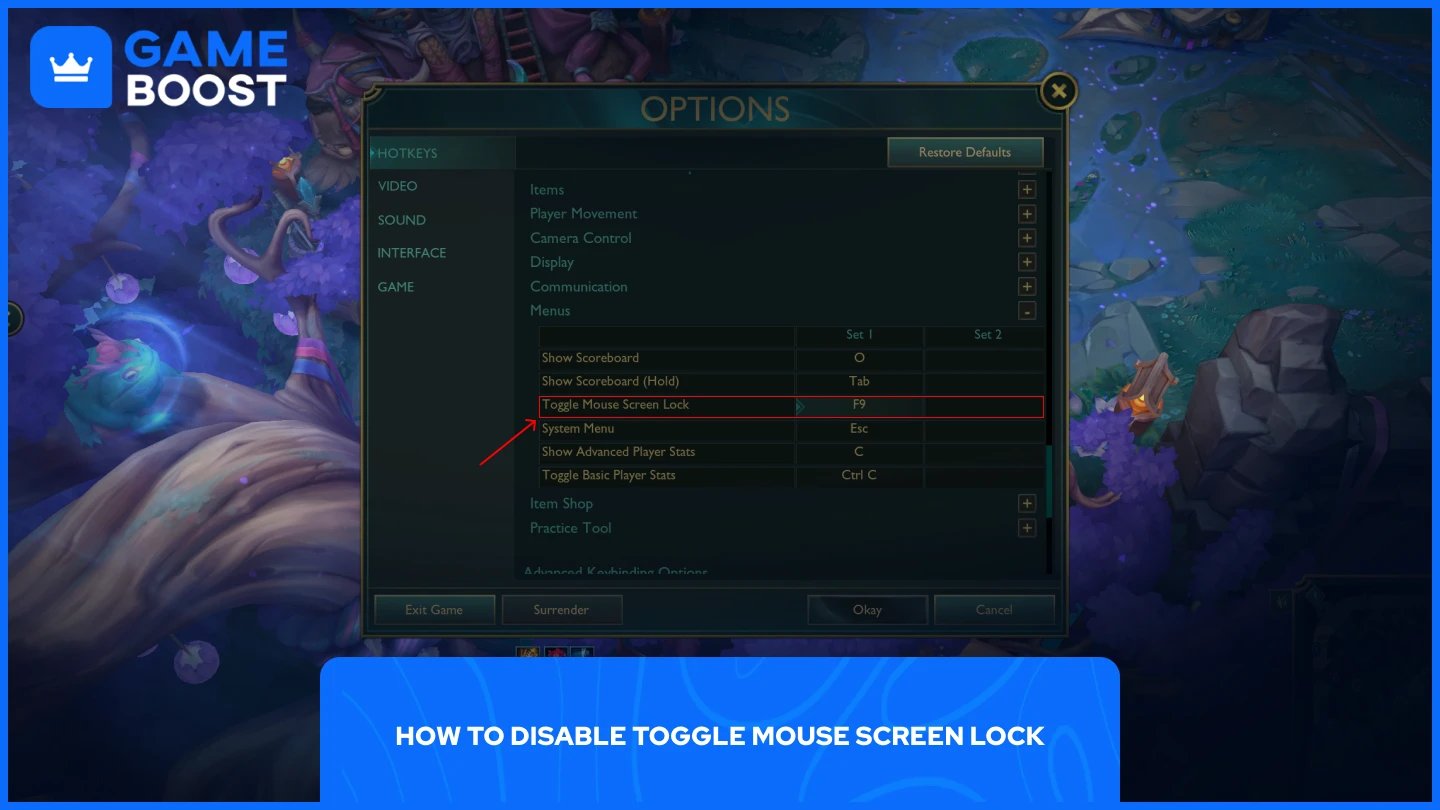
De snelste manier om de rode rand uit te schakelen is door de standaard toetsbinding te gebruiken. League of Legends koppelt deze functie standaard aan "F9", dus druk gewoon op F9 om de muisschermvergrendeling direct in of uit te schakelen tijdens het gamen.
Als je deze toetsbinding wilt veranderen naar iets handiger, is het proces eenvoudig:
Start de League of Legends client
Ga naar de Oefentool
Klik op "ESC" om het instellingenmenu te openen
Navigeer naar de optie "Hotkeys"
Scroll naar beneden naar de Hotkeys-sectie
Vouw "Menu" uit
Verander de F9-binding in "Toggle Mouse Screen Lock" naar een toets die je verkiest
Zodra je de binding hebt veranderd, kun je de functie vrij in of uitschakelen met je nieuwe toetsbinding. Dit geeft je volledige controle over wanneer de rode rand verschijnt en wanneer je muisbeweging is beperkt tot het gamevenster.
De rode rand in League of Legends is een opzettelijke functie die muisbeweging tussen monitoren mogelijk maakt, terwijl de cursorfunctionaliteit binnen het spel beperkt blijft. Hoewel het nuttig is voor gebruikers met meerdere monitoren, geven de meeste spelers de voorkeur aan het uitschakelen ervan om normale edge-scrolling camerabesturing te behouden.
Druk op F9 om deze functie direct uit te schakelen, of pas de toetsbinding aan via het instellingenmenu van de oefentool. Het uitschakelen van de muisschermvergrendeling herstelt je standaard camerabeweging en verwijdert de afleidende rode rand uit je gameplay-ervaring.
Koop LoL Skins
Koop Riot Points
League of Legends Boost Service
LoL Accounts
Bekijk al onze GameBoost Accounts
Bekijk al onze GameBoost Boost Services
Bekijk al onze GameBoost Valuta
Bekijk al onze GameBoost Game Sleutels
Bekijk al onze GameBoost Cadeaukaarten
Bekijk al onze GameBoost Top-ups
Bekijk al onze GameBoost Items
Counter-Strike 2 Skins
“ Mustafa Atteya schrijft sinds 2023 over gaming en esports, met een specialisatie in competitieve game-inhoud en gidsen voor spelersverbetering. Op 25-jarige leeftijd brengt hij zowel praktische game-ervaring als professionele SEO-schrijversvaardigheden naar het GameBoost-team.”




