
•Mustafa Atteya• 4 min lezen
Gift Cards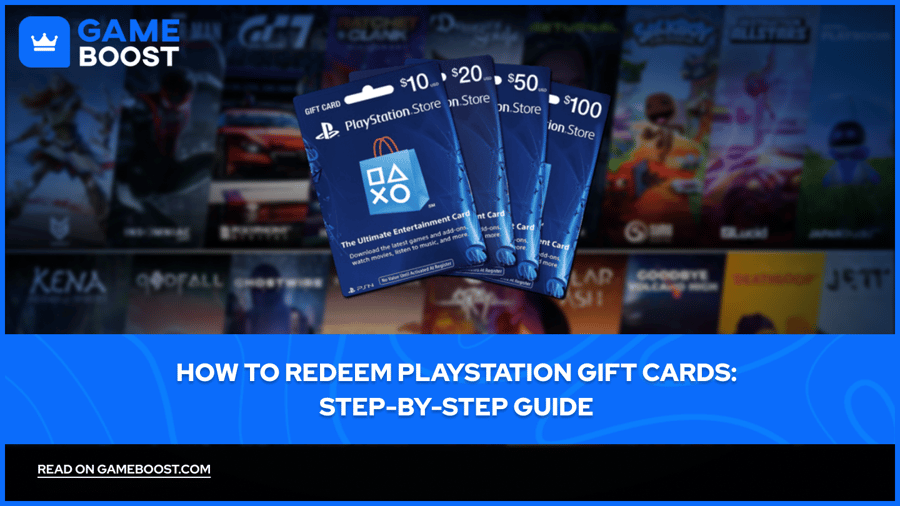
PlayStation-cadeaubonnen zetten geld op je PlayStation Network (PSN)-wallet, en inwisselen kost een code van 12 cijfers en ongeveer een minuut. De code werkt op een PS5, PS4, webbrowser of in de PlayStation App. De stappen verschillen per platform een beetje.
Na het inwisselen kun je het saldo gebruiken voor alles in de PlayStation Store, van games en add-ons tot PlayStation Plus. Voordat je de code invoert, is het handig om te weten dat elke kaart aan één regio is gekoppeld en maar één keer kan worden gebruikt.
PlayStation-cadeaubonnen kun je inwisselen op PS5, PS4, store.playstation.com en in de PlayStation App.
Elke PlayStation-cadeaubon heeft een code van 12 cijfers, en een code van 10 cijfers is een kortingscode die je in je winkelwagen invoert.
Elke code werkt maar één keer en kan niet naar een ander account worden overgezet nadat je hem hebt ingewisseld.
Een kaart werkt alleen op een account uit dezelfde regio, die op de kaart staat vermeld.
Sommige cadeaukaarten hebben pas waarde nadat de kassamedewerker ze bij de kassa activeert.
Tegoed in je wallet betaalt voor games, add-ons, in-game valuta en PlayStation Plus, maar niet voor consoles of accessoires.
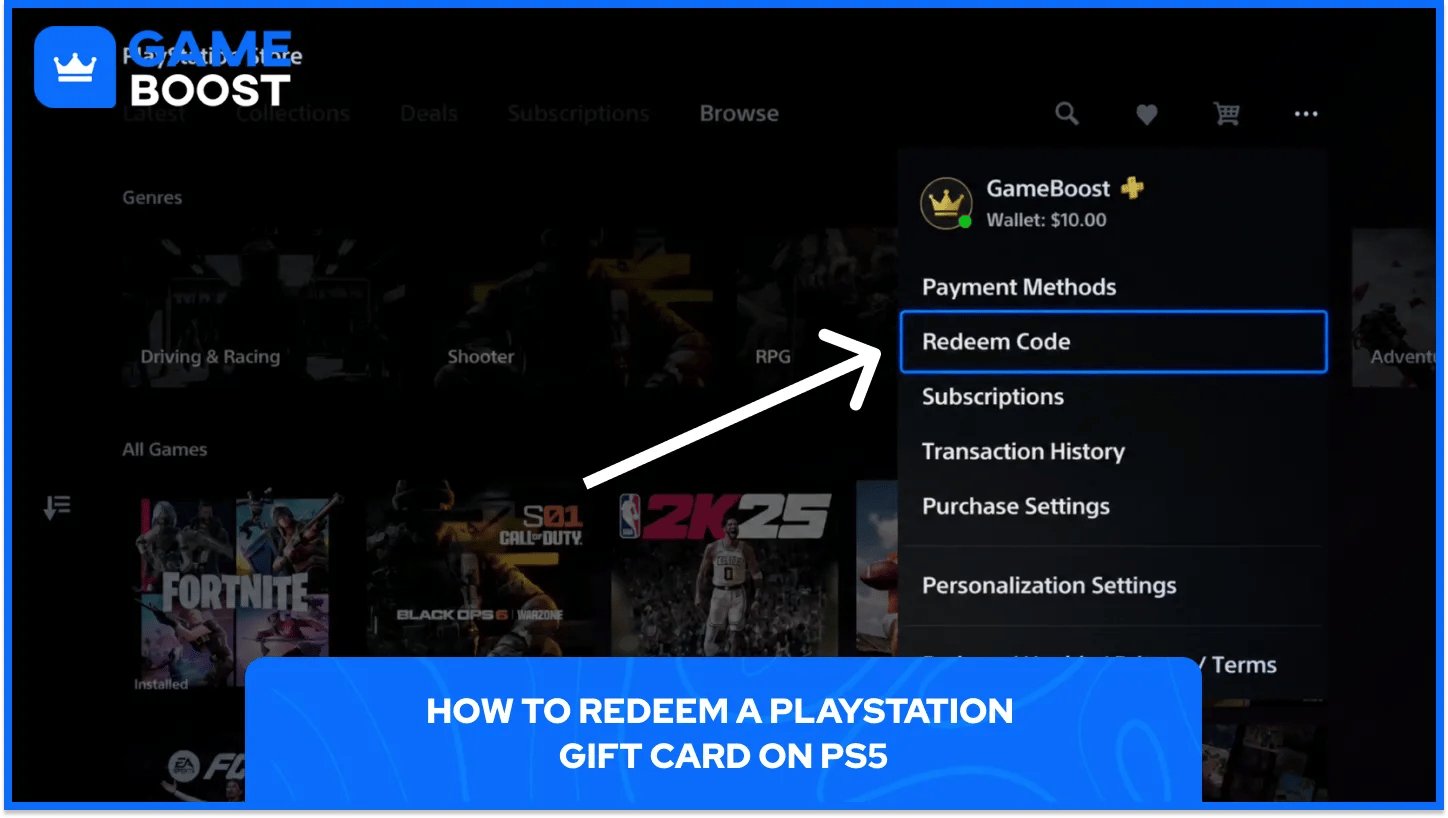
PS5-bezitters kunnen codes rechtstreeks in de PlayStation Store inwisselen. Volg hiervoor deze stappen:
Open PlayStation Store vanaf het PS5-startscherm.
Druk op de driehoekknop op je controller om het menu te openen, of selecteer het pictogram … (Meer) rechtsboven.
Selecteer Code inwisselen.
Voer de 12-cijferige code van de cadeaukaart in.
Selecteer Inwisselen.
Het tegoed staat meteen in je wallet. Als de code een game of add-on ontgrendelt in plaats van geld toe te voegen, verschijnt er na het inwisselen een knop Downloaden.
Je kunt de code ook tijdens het afrekenen gebruiken. Selecteer tijdens het betalen Codes en cadeaukaarten inwisselen in het menu met betaalmethoden, voer de code in en het tegoed wordt gebruikt voor die aankoop.
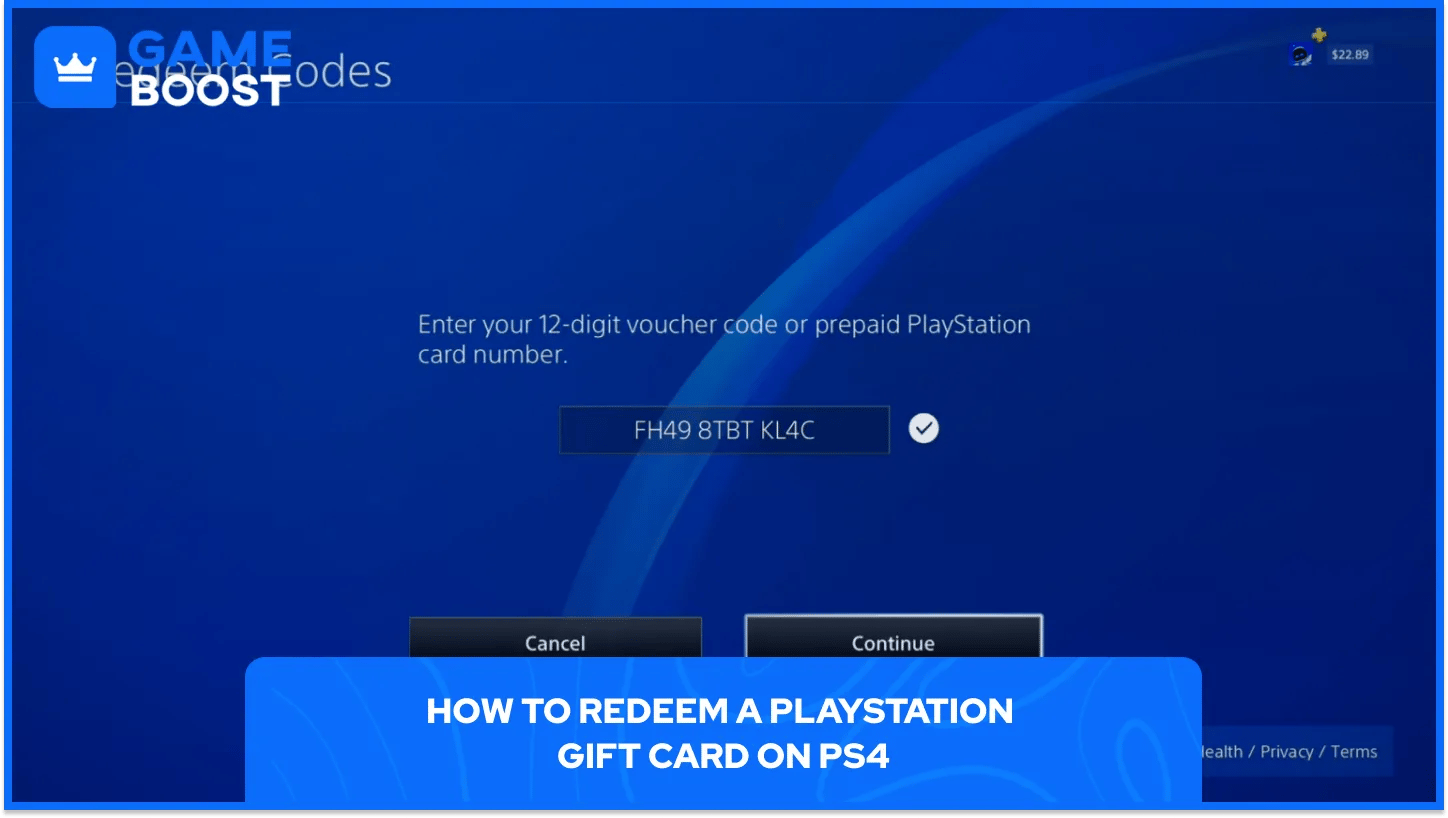
Je kunt een code op twee manieren inwisselen op PS4, via PlayStation Store of via de console-instellingen. Beide voegen hetzelfde tegoed toe, dus de snelste manier hangt af van waar je al bent.
Open PlayStation Store vanaf het PS4-startscherm.
Scroll naar de onderkant van de zijbalk aan de linkerkant en selecteer Codes inwisselen.
Voer de 12-cijferige code in.
Selecteer Doorgaan, en daarna Bevestigen of Ja.
Ga naar Instellingen > Accountbeheer > Accountgegevens.
Selecteer Wallet > Geld toevoegen.
Selecteer Codes en cadeaubonnen inwisselen.
Voer de 12-cijferige code in en selecteer Doorgaan.
Na bevestiging verschijnt het saldo meteen in je wallet. Bij game- en add-oncodes verschijnt ook de optie Doorgaan > Downloaden, die je kunt overslaan en later kunt downloaden.
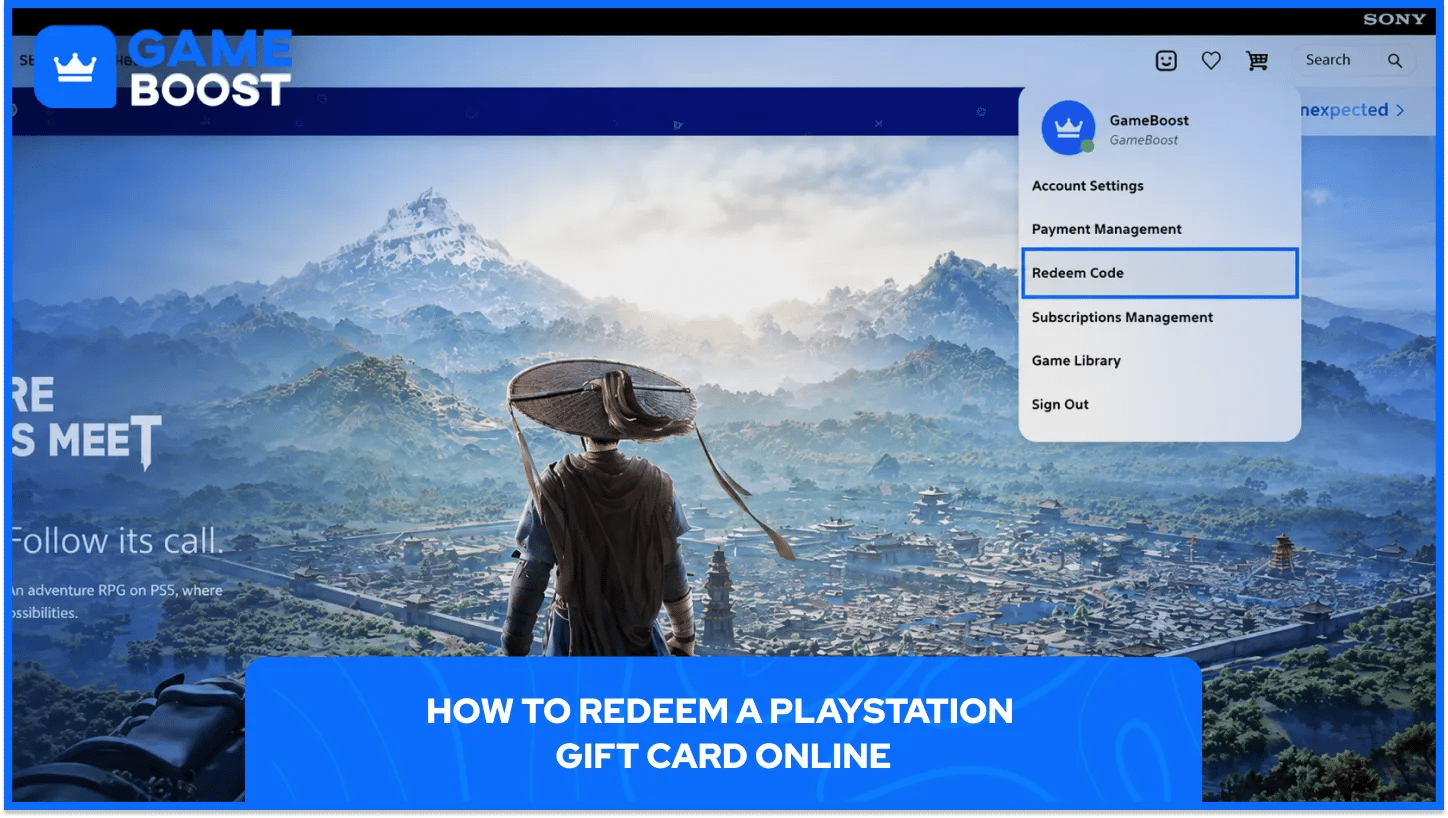
Je kunt een code inwisselen zonder console via elke webbrowser, op een computer of telefoon. Zo doe je dat:
Ga naar store.playstation.com en log in op je PlayStation-account.
Selecteer het profielicoon bovenaan de pagina.
Selecteer Code inwisselen in het dropdownmenu.
Voer de code van 12 cijfers in en selecteer Doorgaan.
Het saldo wordt gesynchroniseerd met alle PS5- en PS4-consoles waarop je met dat account bent ingelogd, dus een code die je op een laptop hebt ingewisseld, kun je meteen op je console gebruiken.
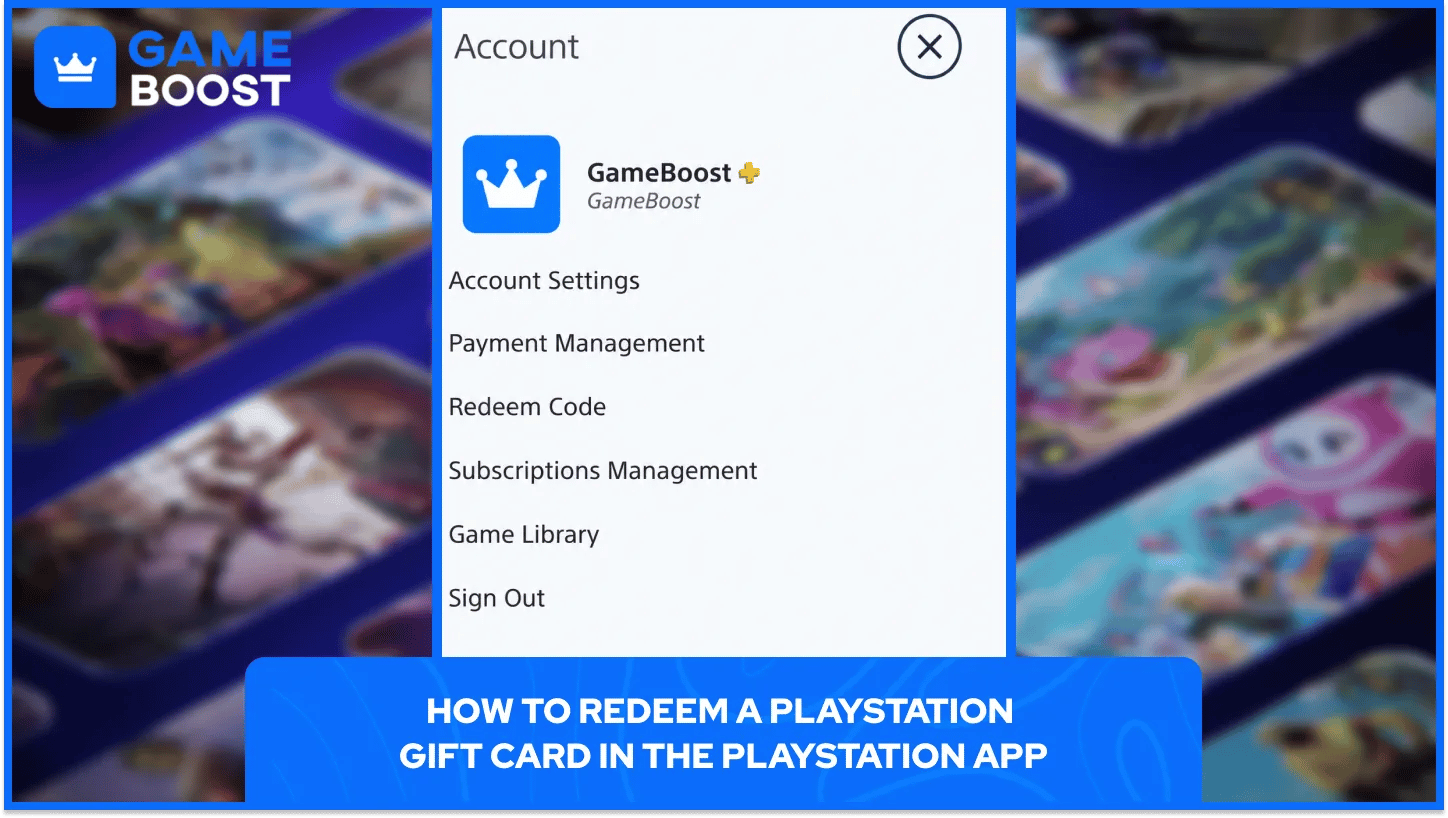
De PlayStation-app op iPhone en Android werkt hetzelfde als de website. Volg deze stappen:
Open de PlayStation-app en tik op het PS Store-icoon.
Tik op het menu-icoon aan de rechterkant van het scherm.
Tik op Code inwisselen.
Voer de code van 12 cijfers in en tik op Doorgaan.
Inwisselen via de app is handig voor digitale cadeaukaarten, omdat je de code rechtstreeks uit de e-mail kunt kopiëren in plaats van hem met een controller in te voeren.
Je kunt je wallettegoed gebruiken voor alles wat digitaal verkrijgbaar is in de PlayStation Store.PlayStation noemt onder andere:
Digitale games en add-ons, inclusief pre-orders die je alvast op je console kunt downloaden.
PlayStation Plus-abonnementen van elk niveau: Essential, Extra of Premium.
In-gamevaluta zoals Fortnite V-Bucks, EA SPORTS FC Points en Call of Duty Points.
Games in de aanbieding tijdens acties zoals Black Friday en de Holiday Sale.
Fysieke producten zijn de uitzondering.Je kunt tegoed van cadeaukaarten niet gebruiken voor consoles, accessoires of PlayStation Gear-merchandise, ook niet als ze op de officiële PlayStation-site staan.
De meeste mislukte codes hebben te maken met een typefout, de regio of de activatie.Op de pagina voor het oplossen van problemen met PlayStation-vouchers staan deze veelvoorkomende problemen:
Verkeerd aantal cijfers:Echte vouchercodes bestaan altijd uit 12 cijfers. Een code van 10 cijfers is een kortingscode. Die voer je in je winkelwagen in bij Kortingscode invoeren.
Typefouten of krassen: Kras de zilveren laag voorzichtig weg met een munt en controleer letters die op elkaar lijken, zoals 0 en O of 1 en I.
Verkeerde regio:Kaarten werken alleen in de regio waarvoor ze zijn uitgegeven, en je kunt de accountregio na het instellen niet meer wijzigen.
Kaart niet geactiveerd: Bij winkelkaarten waarop staat "geen waarde totdat de kaart bij de kassa is geactiveerd" moet de winkelier de activatie bevestigen.
Al ingewisseld:Elke code werkt maar één keer. Ingewisselde codes vind je onder transactiegeschiedenis in Accountbeheer.
Walletlimiet bereikt: Fouten zoals WC-40377-1 of E-82000138 kunnen betekenen dat je wallet vol is. De code werkt weer zodra je een deel van het saldo hebt uitgegeven.
Werkt de code nog steeds niet? Controleer dan de statuspagina van PlayStation Network, want storingen in de PlayStation Store kunnen ervoor zorgen dat geen enkele code tijdelijk werkt. Uitloggen en opnieuw inloggen helpt ook zodra de service weer beschikbaar is.
Kinderaccounts kunnen zelf geen codes voor het opwaarderen van de wallet inwisselen. PlayStation vraagt de gezinsbeheerder om de kaart in te wisselen op het eigen account, stel vervolgens een maandelijkse bestedingslimiet in voor je kind via Gezinsbeheer.
Voor gamecodes met een leeftijdsclassificatie is een extra stap nodig. In de VS, Canada, Brazilië, Mexico, Japan en Korea kan de gezinsbeheerder Leeftijdsfilter voor online content tijdelijk instellen op Niet beperken, zodat het kind de code kan inwisselen. Daarna kan de instelling weer worden teruggezet.
PlayStation-cadeaukaarten zijn verkrijgbaar als fysieke kaarten of digitale codes, en je wisselt ze allebei op dezelfde manier in. Fysieke kaarten zijn te koop bij grote winkels zoals GameStop, Walmart en Best Buy. PlayStation verkoopt digitale kaarten op de eigen website en mailt ze naar de koper of de ontvanger van het cadeau.
Ook heeft GameBoost een pagina met PlayStation-cadeaukaarten waarop bij elke aanbieding de regio en waarde van de kaart staan, zodat je vóór het betalen kunt checken of de kaart bij je account past. Elke verkopersaanvraag wordt beoordeeld en de identiteit van de verkoper wordt geverifieerd, en na betaling verschijnt de code in het bestelvenster. Gaat er iets mis? Dan kun je de verkoper een bericht sturen via de bestelchat. Indien nodig helpt onze support je 24/7 verder.
Een PlayStation-cadeaubon inwisselen werkt met dezelfde code van 12 cijfers op PS5, PS4, het web en in de PlayStation App, en het tegoed staat meteen in je wallet.
De meeste problemen komen door een verkeerde regio, een niet-geactiveerde cadeaukaart of een verkeerd ingevoerde code, dus check die drie dingen eerst. Dat scheelt je een bezoek aan PlayStation Support.
Goedkope PlayStation-cadeaubonnen
Bekijk alle GameBoost-cadeaubonnen
Bekijk alle gaming-cadeaubonnen
Bekijk alle entertainment-cadeaubonnen
Bekijk alle shopping-cadeaubonnen
Bekijk alle cadeaubonnen voor eten en bezorging
Bekijk alle mobiele cadeaubonnen
Bekijk alle GameBoost-accounts
Bekijk alle GameBoost-boostservices
“ Mustafa Atteya schrijft sinds 2023 over gaming en esports, met een specialisatie in competitieve game-inhoud en gidsen voor spelersverbetering. Op 25-jarige leeftijd brengt hij zowel praktische game-ervaring als professionele SEO-schrijversvaardigheden naar het GameBoost-team.”