•Hamza Rashid• 9 min lezen
Roblox

Roblox-accountsdie geregistreerd zijn voor kinderen onder de 13 jaar, hebben een set ingebouwde beperkingen, en het beheren van Robux-uitgaven is een van de gebieden die ouders vaak over het hoofd zien. Het koppelen van een ouderaccount geeft je uitgavenlimieten, activiteitsmeldingen en inhoudscontroles, allemaal te beheren vanaf je eigen apparaat.
Kopen via de Roblox-website of het inwisselen van een cadeaubon geeft ook tot 25% meer Robux dan aankopen via de iOS App Store of Google Play, dus de juiste methode kennen bespaart op de lange termijn geld.
In dit artikel bekijken we hoe je een ouderaccount instelt, Robux koopt voor een kinderaccount en uitgavenbeperkingen beheert om alles onder controle te houden.
Lees ook: Hoe Robux te verhandelen op Roblox

Kinderaccounts kunnen Robux onafhankelijk kopen zolang er een betaalmethode op het account is opgeslagen.
Het koppelen van een ouderaccount geeft je toegang tot uitgavenlimieten, meldingen en andere ouderlijke controles.
Om een ouderaccount te koppelen, ga je naar de instellingen van je kind > Ouderlijk toezicht > Voeg ouder toe en verifieer je leeftijd met een overheids-ID of creditcard.
Robux kopen via de Roblox-website geeft tot 25% meer dan aankopen via de iOS App Store of Google Play.
Je kunt ook Robux kopen via GameBoost door de Roblox-gebruikersnaam van je kind in te voeren en de instructies te volgen, zonder dat je hoeft in te loggen op een account.
Na aankoop stel je een maandelijkse uitgavenlimiet in via je ouderaccount om te bepalen hoeveel er elke maand kan worden uitgegeven.
Uitgavenlimieten zijn niet van toepassing op het inwisselen van cadeaubonnen en worden aan het einde van elke kalendermaand gereset.
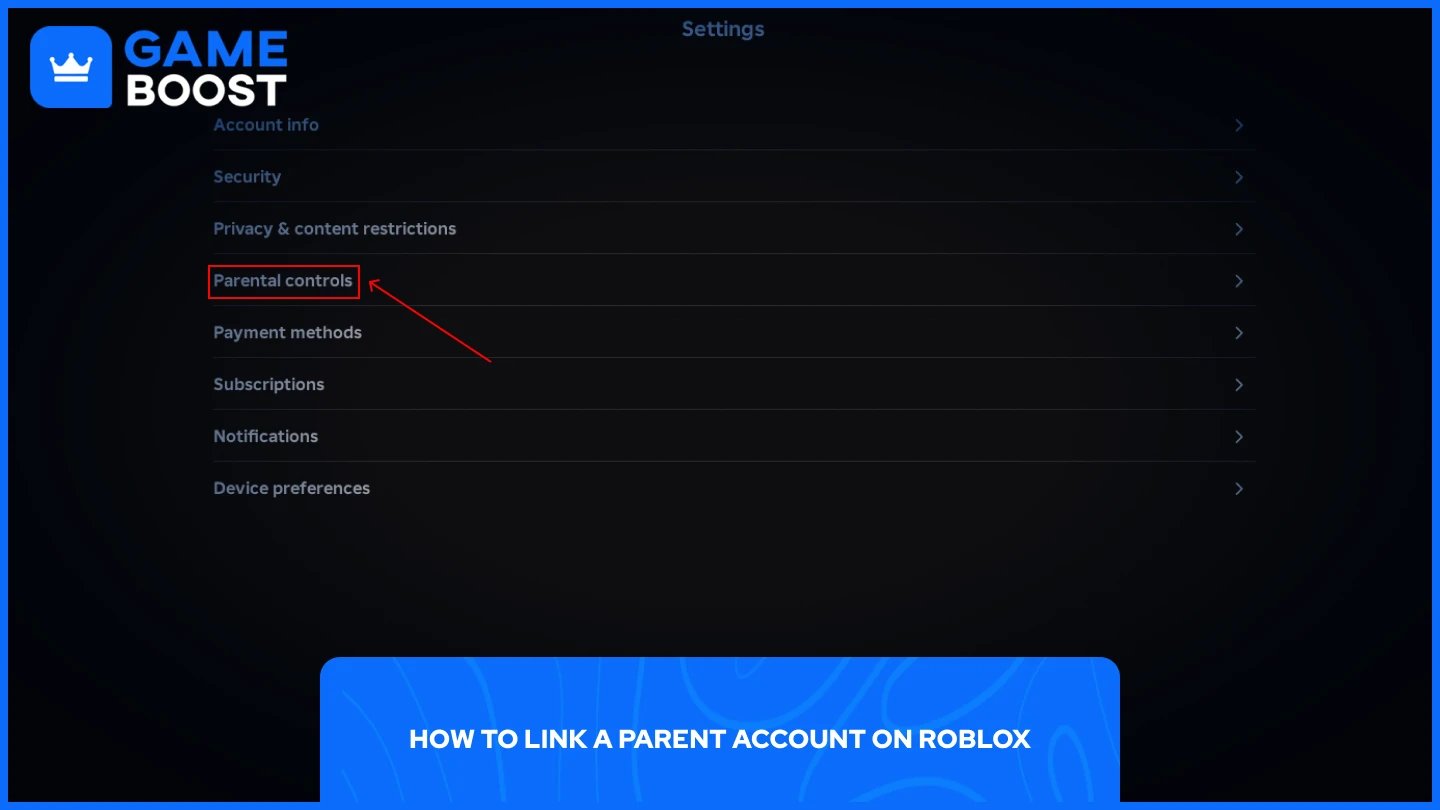
Om ouderprivileges in te schakelen, moet je 18 jaar of ouder zijn en je leeftijd verifiëren met een door de overheid uitgegeven ID of creditcard. Als je al een Roblox-account hebt, kun je deze direct gebruiken zonder een nieuwe aan te maken. Hier is hoe je je ouderaccount koppelt aan dat van je kind:
Open op het apparaat van je kind Roblox en ga naar Instellingen.
Selecteer Ouderlijk toezicht en tik vervolgens op Voeg ouder toe.
Voer je e-mailadres in en controleer je inbox voor een bevestigingslink.
Open de link en selecteer Gebruik bestaand account als je er al een hebt, of Maak account aan als je dat nog niet hebt.
Volg de stappen op het scherm om je leeftijd te verifiëren met een door de overheid uitgegeven ID of creditcard.
Zodra je bent geverifieerd, selecteer je Akkoord om de koppeling te voltooien.
Na het koppelen kun je de instellingen van je kind beheren vanaf je eigen apparaat zonder elke keer in te loggen op hun account.
Lees ook: Wat zijn de veiligste manieren om Robux te kopen?
Met het gekoppelde ouderaccount kun je Robux rechtstreeks kopen via het account van het kind. Kopen via de Roblox-website of met een cadeaubon geeft tot 25% meer Robux dan kopen via de iOS App Store of Google Play, omdat Roblox de besparingen van de app store-kosten direct aan jou doorgeeft. Om die reden is de website de aanbevolen route.
Volg deze stappen om Robux te kopen:
Log in op het Roblox-account van je kind via de website of app.
Klik op het Robux-icoon bovenaan het scherm.
Selecteer het bedrag aan Robux dat je wilt kopen.
Kies je betaalmethode: creditcard, debitcard, PayPal of een Roblox-cadeaukaart.
Controleer het bevestigingsscherm, waar het Robux-bedrag, de totale kosten en de geselecteerde betaalmethode worden weergegeven, en klik op de aankoopknop om de transactie te voltooien.
Robux verschijnen meestal binnen enkele minuten op het account, hoewel er af en toe een korte vertraging van maximaal een uur kan zijn tijdens drukke periodes. Je kunt ook Robux kopen via GameBoost.Het proces is eenvoudig:
Selecteer het gewenste Robux-bedrag
Voer de Roblox-gebruikersnaam van je kind in
Voltooi de betaling en volg eventuele instructies
Je hoeft helemaal niet in te loggen op het account, wat het een handige optie maakt voor ouders die de inloggegevens van hun kind gescheiden willen houden van elke transactie.

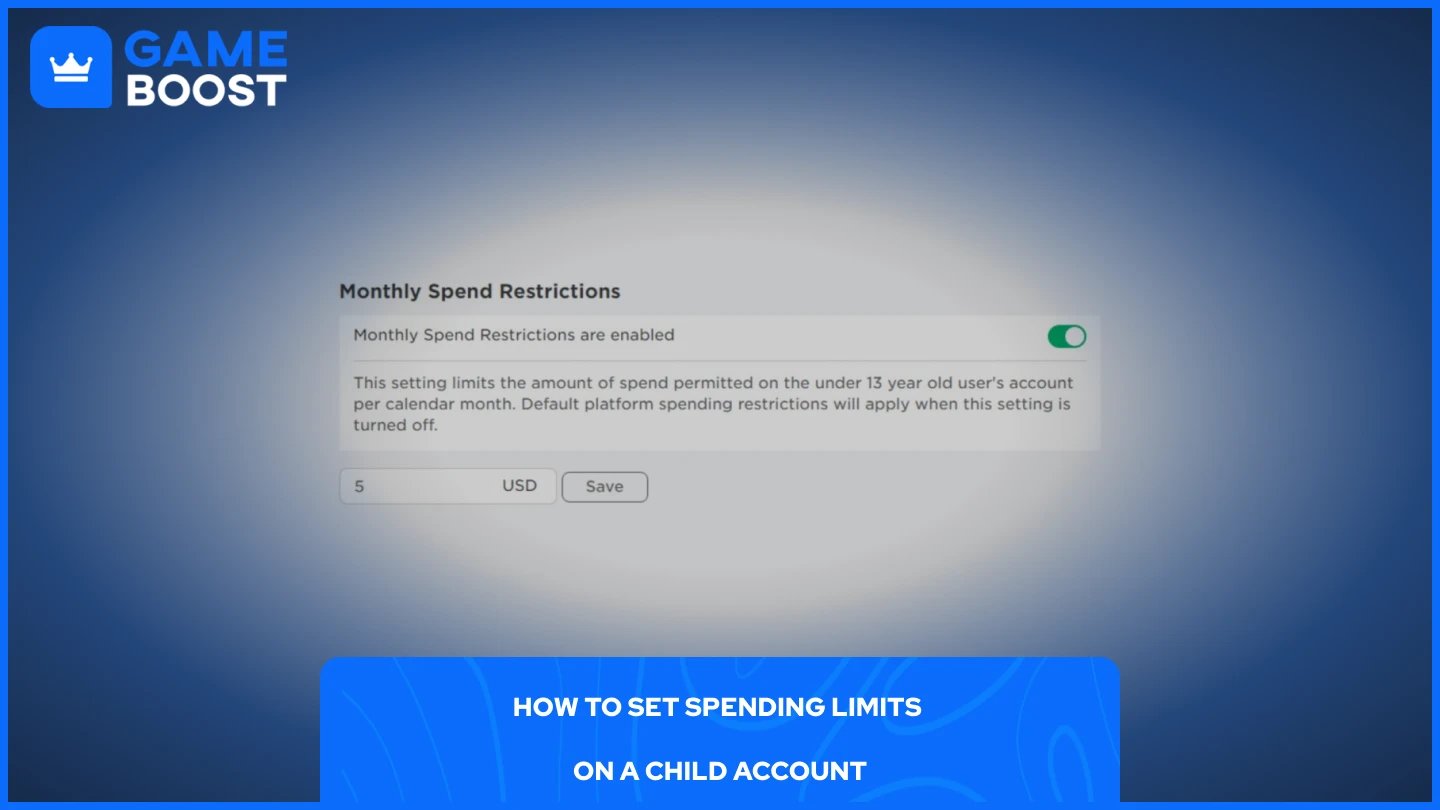
Zodra Robux is gekocht, is het verstandig om een maandelijkse bestedingslimiet in te stellen om onverwachte kosten te voorkomen. Je kunt een maandelijkse bestedingslimiet instellen die Robux-aankopen en abonnementen op individuele ervaringen dekt. De limiet wordt aan het einde van elke kalendermaand gereset en wordt niet overgedragen.
Zo stel je een bestedingslimiet in:
Log in op je ouderaccount via de website of de mobiele app.
Ga naar Instellingen en selecteer Ouderlijk Toezicht.
Navigeer naar Bestedingsbeperkingen en tik op Maandelijkse Bestedingslimiet.
Voer het bedrag in waarmee je je comfortabel voelt en bevestig.
Hoge bestedingsmeldingen zijn standaard ingeschakeld voor alle gekoppelde ouders, wat betekent dat je meldingen ontvangt na $100, $250 en $500 aan bestedingen in een bepaalde maand. Na $500 ontvang je een melding voor elke tien transacties. Je kunt ook de meldingsvoorkeuren aanpassen om bij elke transactie een melding te ontvangen als je striktere controle wilt. Houd er rekening mee dat bestedingslimieten niet van toepassing zijn op het inwisselen van cadeaukaarten.
Lees ook: Hoe je een Robux-cadeaukaart op mobiel inwisselt
Robux kopen op het account van je kind is eenvoudig, maar de bestedingslimieten zorgen ervoor dat alles onder controle blijft. De aankoop zelf duurt een paar minuten, maar het overslaan van de stap met de limieten laat het account openstaan voor onbeperkte kosten. Stel onmiddellijk een maandelijkse limiet in nadat je je ouderaccount hebt gekoppeld, en gebruik meldingen om op de hoogte te blijven van alle activiteiten.
Bekijk al onze GameBoost accounts
Bekijk al onze GameBoost boosts
Bekijk al onze GameBoost valuta
Bekijk al onze GameBoost game keys
Bekijk al onze GameBoost gift cards
“ Mustafa Atteya schrijft sinds 2023 over gaming en esports, met een specialisatie in competitieve game-inhoud en gidsen voor spelersverbetering. Op 25-jarige leeftijd brengt hij zowel praktische game-ervaring als professionele SEO-schrijversvaardigheden naar het GameBoost-team.”