•Hamza Rashid• 7 min lezen
Fortnite

Fortnite heeft geen native client voor ChromeOS, en school-uitgegeven Chromebooks maken het nog moeilijker. Deze apparaten worden meestal door de school beheerd, met admin-instellingen die software-installaties voorkomen en netwerkfilters die de meeste gamingplatforms blokkeren.
Toch zijn er werkende methoden om Fortnite op een school-Chromebook te laten draaien zonder dat je restricted instellingen hoeft aan te passen. In dit artikel lopen we stap voor stap door elke methode, inclusief wat je nodig hebt en hoe je Fortnite op je school-Chromebook kunt laten draaien.
Ook lezen: Waar staat V-Bucks voor?

Fortnite heeft geen native ChromeOS-client en kan niet direct op een Chromebook worden gedownload
De enige ondersteunde methoden zijn cloud gaming-platforms, waaronder GeForce NOW, Xbox Cloud Gaming en Amazon Luna
GeForce NOW heeft een gratis versie en is de meest toegankelijke optie, maar beperkt sessies tot één uur op het gratis plan
Xbox Cloud Gaming vereist een Game Pass Ultimate-abonnement ($14,99/maand) maar heeft geen sessie-limiet en draait op Xbox Series X-hardware
De GeForce NOW-app is beschikbaar in de Google Play Store voor Chromebooks; als de Play Store beperkt is, werkt de browserversie als alternatief
School-Chromebooks kunnen netwerkfilters hebben die een of meer van deze platforms blokkeren, dus het is goed om een back-upoptie in gedachten te houden
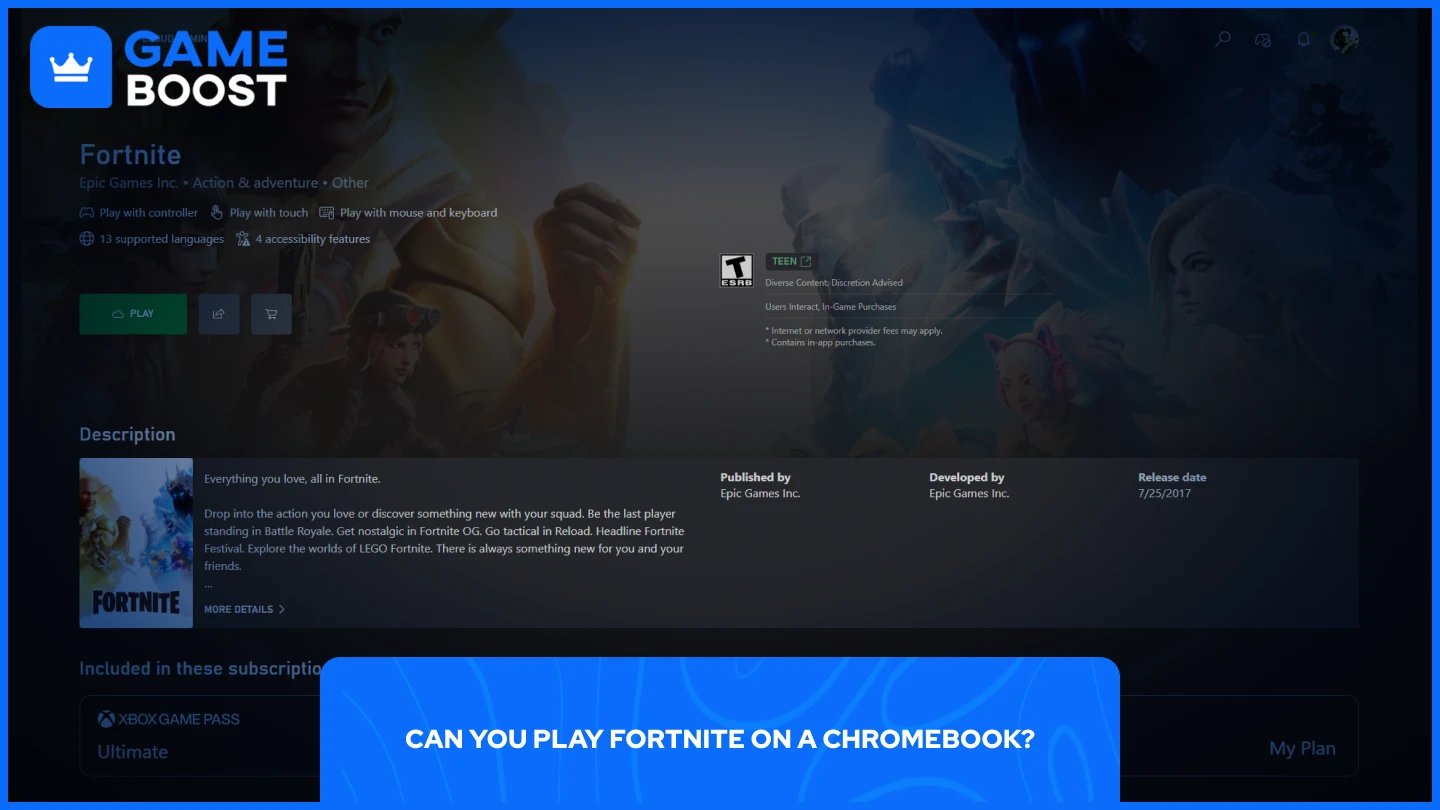
Ja, maar niet door het direct te downloaden. Epic Games Launcher is een Windows-executable die ChromeOS niet kan draaien. Dat sluit een traditionele installatie uit.
De ondersteunde methode is cloud gaming.Epic Games raadt officieel drie platforms aan om Fortnite op Chromebooks te spelen:
NVIDIA GeForce NOW
Xbox Cloud Gaming
Amazon Luna
Alle drie streamen het spel vanop afstand naar je browser, dus de hardware van de Chromebook doet er niet toe. Zolang je een stabiele internetverbinding hebt, draait het spel. School-Chromebooks voegen een extra laag van moeilijkheid toe, omdat netwerkfilters sommige van deze platforms kunnen blokkeren, maar meestal komt ten minste één van de drie erdoorheen.

Fortnite zelf kan niet op een Chromebook worden gedownload. Wat je in plaats daarvan kunt doen, is de GeForce NOW-app downloaden, die beschikbaar is op Chromebook en je toegang geeft tot Fortnite via cloud streaming.
Hier is hoe je het instelt:
Open de Google Play Store op je Chromebook en zoek naar GeForce NOW.
Download en installeer de app.
Open het en log in met je NVIDIA-account, of maak er gratis een aan.
Koppel je Epic Games-account onder het gedeelte verbonden accounts.
Zoek naar Fortnite in de bibliotheek en klik op Spelen.
Als de Play Store beperkt is op je school Chromebook, kun je GeForce NOW ook via de browser openen. De browserversie werkt op dezelfde manier. De gratis versie beperkt sessies tot één uur per keer. De Priority en Ultimate plannen verwijderen die limiet als je langere sessies nodig hebt.
Lees ook: Hoeveel kost de Fortnite Battle Pass in V-Bucks?
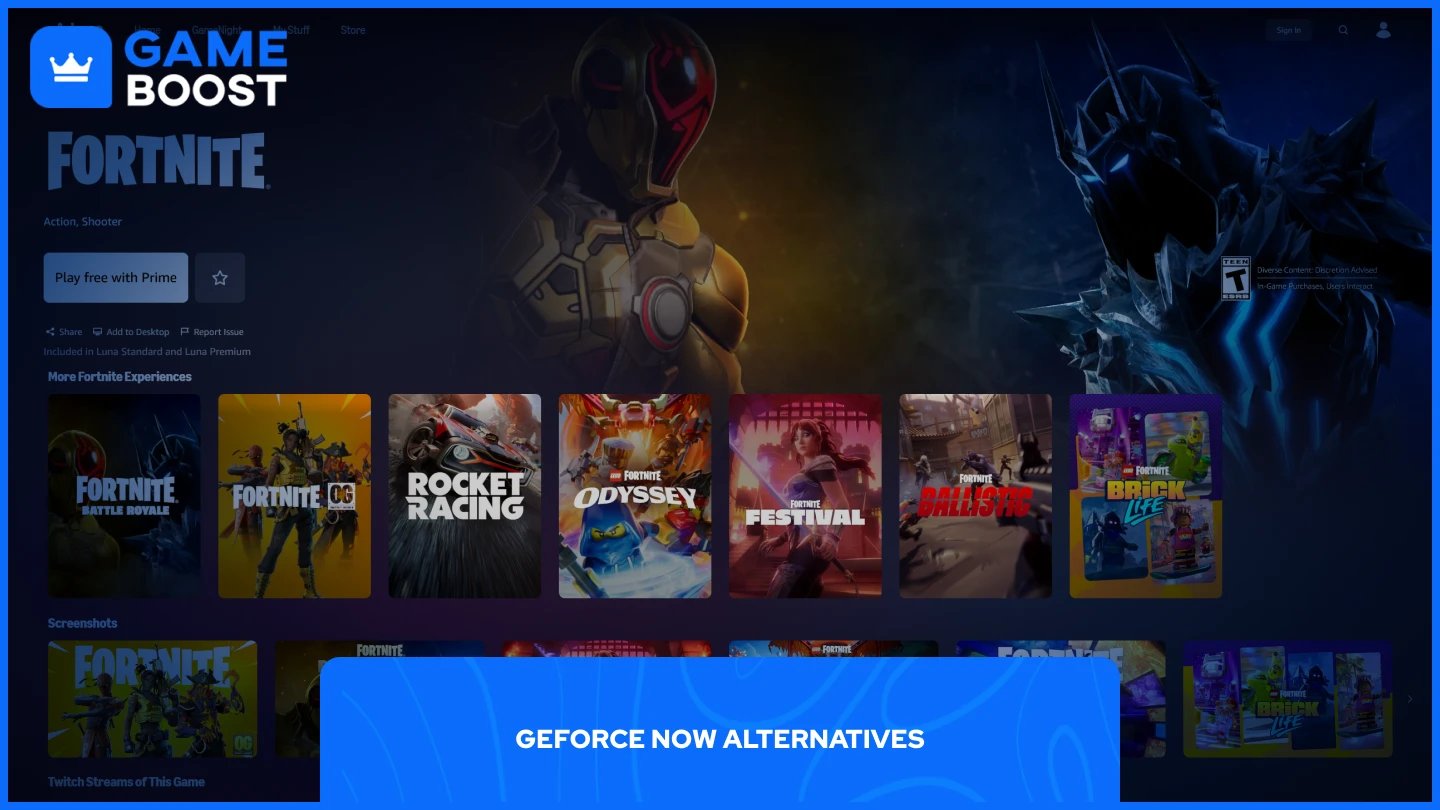
Als GeForce NOW geblokkeerd is op je schoolnetwerk of je wilt een andere optie, zijn er twee andere platforms die Fortnite officieel ondersteunen op Chromebooks.
Xbox Cloud Gaming streamt Fortnite via Xbox Series X-hardware, wat zorgt voor sterke prestaties en stabiele framerates. Het vereist een Game Pass Ultimate-abonnement ($14,99/maand), maar er is geen sessietijdlimiet. Om te beginnen, ga naar xbox.com/playin je browser, log in met een Microsoft-account en start Fortnite vanuit de bibliotheek.
Amazon Luna is een solide alternatief. Je kunt Fortnite spelen via Luna door in te loggen op luna.amazon.commet een Amazon-account en het spel te starten, met toegang inbegrepen voor Prime-leden of via een Luna-abonnement.
Platform | Kosten | Sessielimiet | Beschikbaarheid |
|---|---|---|---|
GeForce NOW | Gratis / $9,99–$19,99/maand | 1 uur (gratis versie) | Wereldwijd |
Xbox Cloud Gaming | $14,99/maand (Game Pass Ultimate) | Geen | Wereldwijd |
Amazon Luna | Amazon Prime / Luna Abonnement | Geen | Beperkt |
Lees ook: Hoe V-Bucks te kopen op Nintendo Switch
Fortnite draait op school Chromebooks via cloud gaming, en de setup duurt maar een paar minuten. GeForce NOW is het beste startpunt gezien de gratis optie en brede beschikbaarheid, maar Xbox Cloud Gaming en Amazon Luna zijn goede back-ups als het op je schoolnetwerk geblokkeerd wordt. Kies degene die het beste werkt voor jouw situatie, en je bent klaar om te gaan.
Koop V-Bucks
Koop Fortnite Skins
Fortnite Accounts Te Koop
Bekijk alle GameBoost Accounts
Bekijk alle GameBoost Boost Services
Bekijk alle GameBoost Valuta
Bekijk alle GameBoost Game Sleutels
Bekijk alle GameBoost Cadeaukaarten
Bekijk alle GameBoost Opwaarderingen
Bekijk alle GameBoost Items
Koop CS2 Skins
“ Mustafa Atteya schrijft sinds 2023 over gaming en esports, met een specialisatie in competitieve game-inhoud en gidsen voor spelersverbetering. Op 25-jarige leeftijd brengt hij zowel praktische game-ervaring als professionele SEO-schrijversvaardigheden naar het GameBoost-team.”