



•Mario Juričević• 12 min lezen
Valorant

Het verwijderen van Valorant is niet zo eenvoudig als andere games van je computer verwijderen. De grootste uitdaging ligt bij Riot Vanguard, de anti-cheat software van Valorant, die een extra stap aan het proces toevoegt.
Als Valorant-speler heb je waarschijnlijk veel uren besteed aan het verfijnen van je vaardigheden in deze tactische shooter. Maar er kan een moment komen dat je de game wilt verwijderen, of het nu is om ruimte op je computer vrij te maken of gewoon omdat je een pauze neemt van het spelen.
In deze gids laten we je zien hoe je Valorant volledig van je apparaat kunt verwijderen.
Om Valorant van je pc te verwijderen, moet je eerst de game volledig afsluiten. Sluit Valorant en ga dan naar het systeemvak op je taakbalk, dat is het gedeelte met een pijl omhoog rechtsonder. Zoek het Riot Vanguard-pictogram, klik er met de rechtermuisknop op en kies de optie "Vanguard afsluiten".
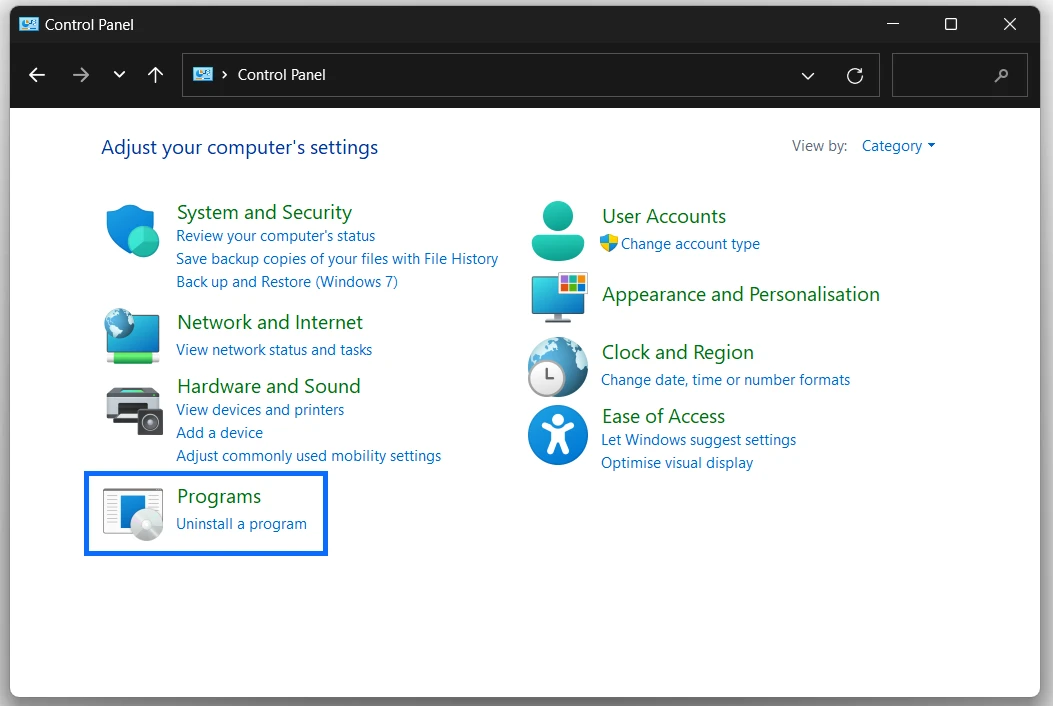
Om de zoekbalk te openen, druk je op Win + Shift of klik je op het vergrootglas-pictogram linksonder op de taakbalk. Zodra het geopend is, typ je "configuratiescherm" en druk je op Enter. Als het nog niet standaard is ingesteld, bekijk dan de items op Categorie en zoek naar de categorie “Programma's”. Klik vervolgens op de optie “Een programma verwijderen”.
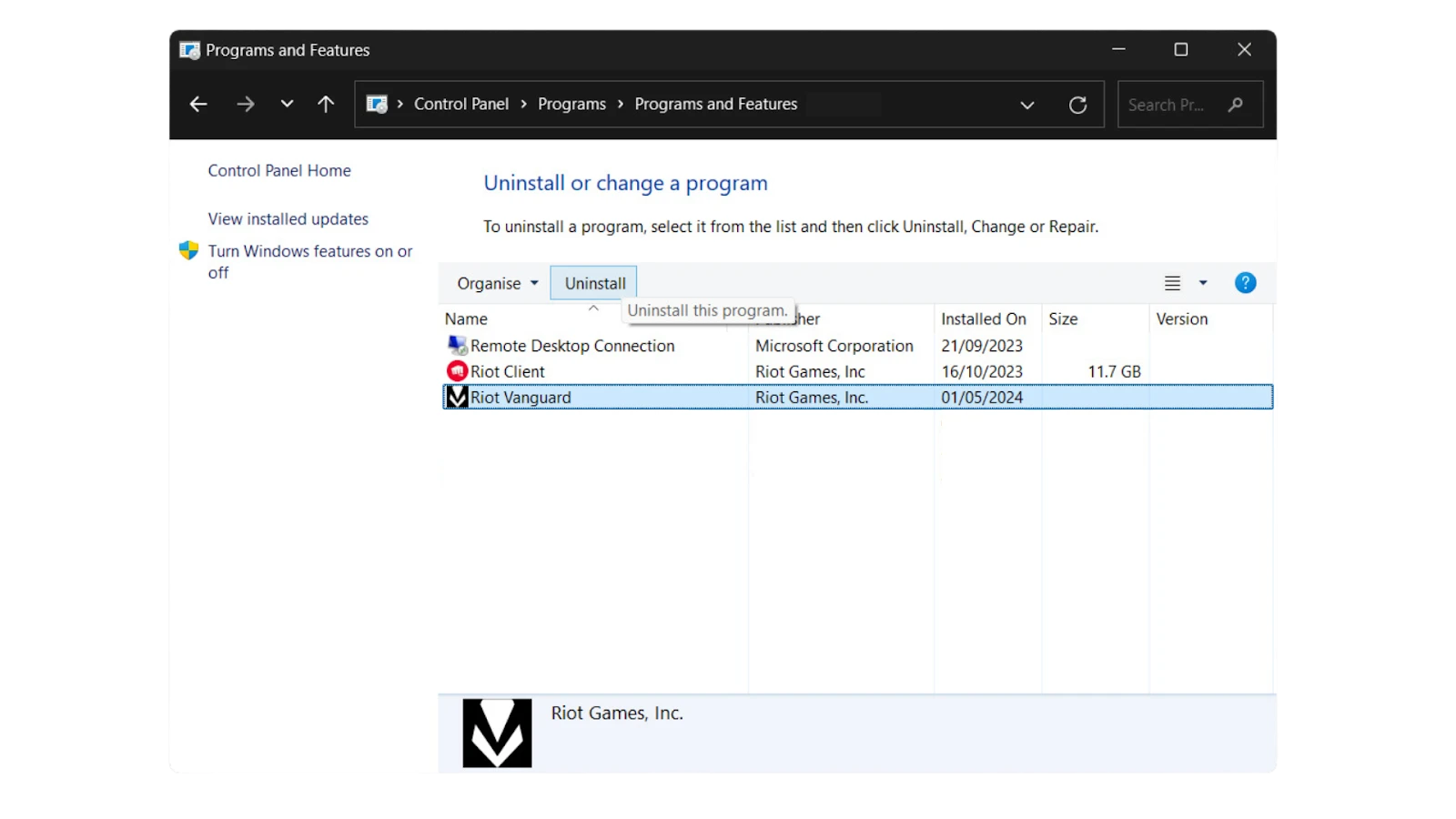
In het venster Programma's en Onderdelen vind je "Riot Vanguard" bovenaan de lijst en selecteer je "Verwijderen." Zoek daarna “Valorant” en verwijder de app op dezelfde manier. Start ten slotte je pc opnieuw op.
Om het verwijderingsproces via Instellingen te starten, moet je het Windows Instellingen-menu openen. Dit doe je door tegelijkertijd op de Windows-toets + I op je toetsenbord te drukken. Alternatief kun je op de Startmenu (Windows-logo) knop linksonder op je scherm klikken en zoeken naar het tandwielpictogram, dat Instellingen vertegenwoordigt.
Eenmaal in het Instellingen-menu moet je de sectie Apps vinden. In Windows 10 zie je "Apps" direct op de hoofdpagina van Instellingen staan. Klik erop om verder te gaan.
Als je Windows 11 gebruikt, is het proces iets anders. Klik eerst op "Apps" in het hoofdinstellingenmenu, en selecteer vervolgens "Geïnstalleerde apps" uit het submenu dat verschijnt.
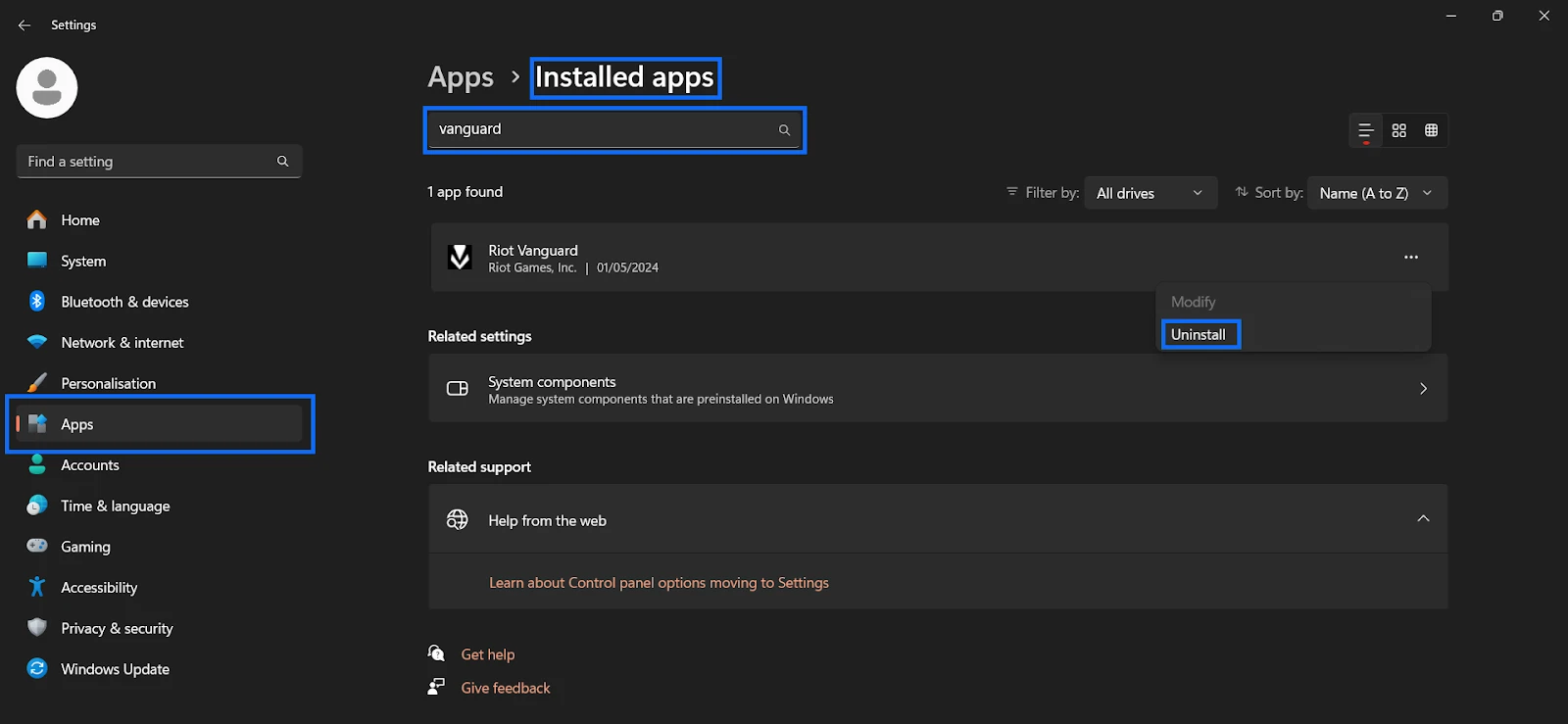
In de sectie Apps gebruik je de zoekbalk om Riot Vanguard te vinden. Voor Windows 10 klik je erop en selecteer je "Verwijderen". Voor Windows 11 klik je op de drie verticale stippen ernaast en kies je "Verwijderen". Herhaal deze stappen om Valorant ook te verwijderen.
Na het verwijderen van beide programma's, start je computer opnieuw op om ervoor te zorgen dat alle componenten volledig zijn verwijderd en de wijzigingen zijn doorgevoerd. Klik op het Startmenu, selecteer het stroomicoon en kies "Opnieuw opstarten".
Het verwijderen van Valorant en Riot Vanguard lijkt misschien complex, maar het is te doen met de juiste stappen. Of je nu de methode via het Configuratiescherm of Instellingen gebruikt, vergeet niet beide programma's af te sluiten, ze in volgorde te verwijderen en je pc opnieuw op te starten. Dit proces zorgt voor een volledige verwijdering, waardoor ruimte en middelen op je computer vrijkomen. Als je ooit besluit terug te keren naar Valorant, kun je het eenvoudig opnieuw installeren vanaf de officiële website.
Valorant Accounts Te Koop
Koop Valorant Points
Valorant boost service
Bekijk al onze GameBoost accounts
Bekijk al onze GameBoost boosts
Bekijk al onze GameBoost valuta
Bekijk al onze GameBoost game keys
Bekijk al onze GameBoost gift cards
Bekijk al onze GameBoost items
Bekijk al onze GameBoost top-ups
Counter-Strike 2 skins
“ Muhammad Nagi is a gamer-turned-organic growth hacker with a passion for performance, strategy, and persistence. With over 8,000 hours in CS:GO, he knows what it means to grind — and he applies that same energy to digital growth. Drawing from years of in-game experience, Muhammad now uses his deep understanding of gamer behavior to educate others, build visibility for gaming brands, and deliver actionable content that resonates with real players.”




