

•Filip Premuš• 3 min lezen
Zenless Zone Zero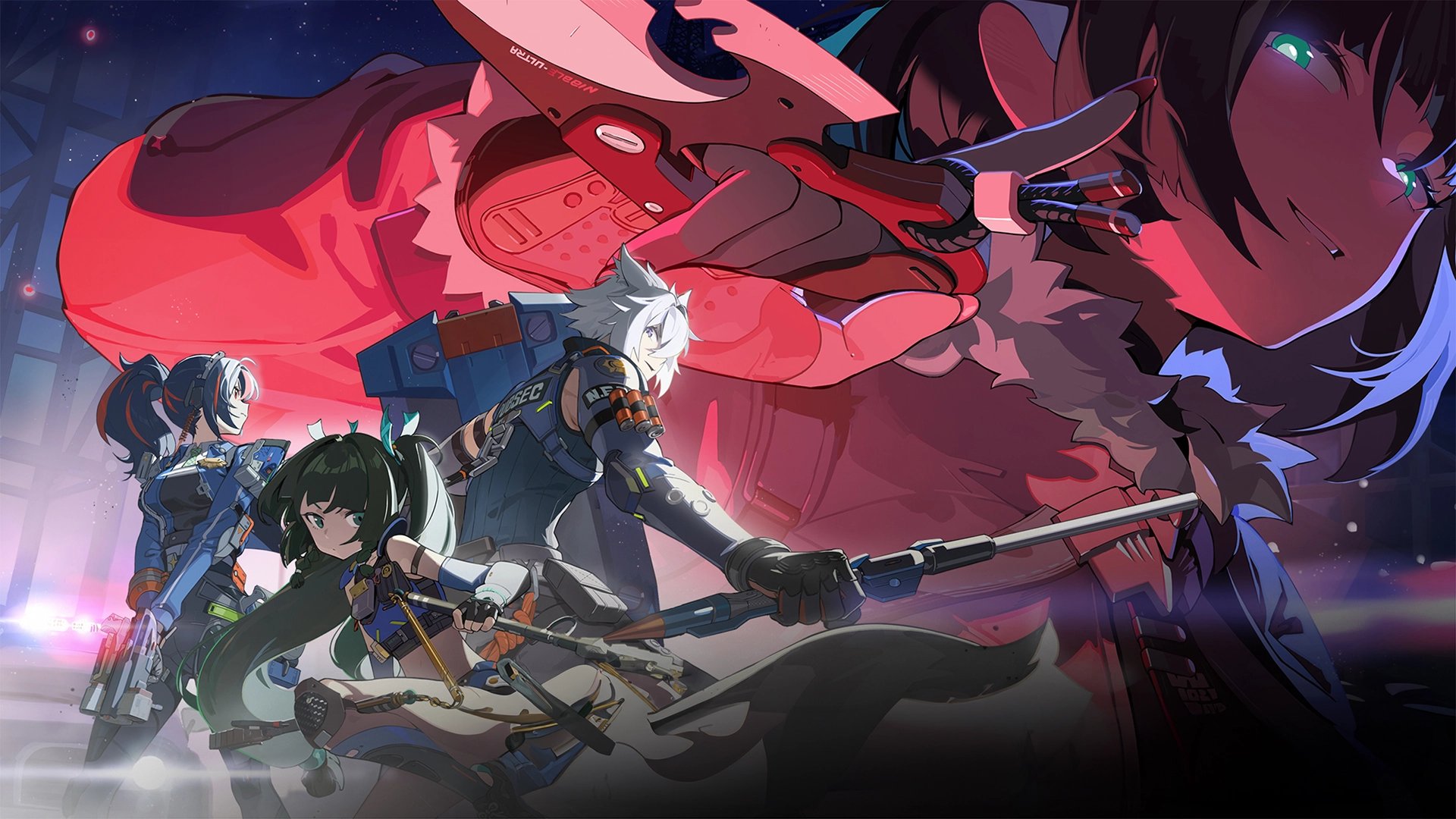
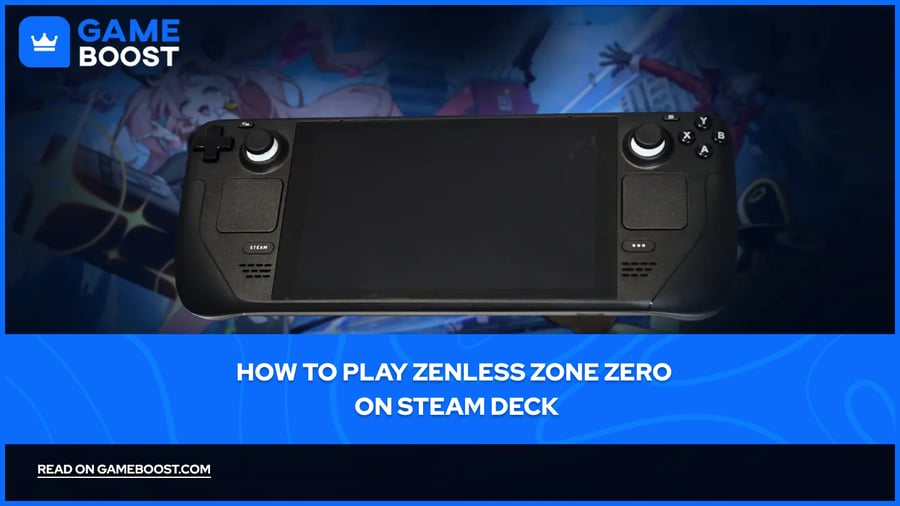
Zenless Zone Zero is een actie-RPG ontwikkeld door HoYoverse, bekend van populaire titels zoals Genshin Impact en Honkai: Star Rail. Een belangrijke reden voor de populariteit is de ondersteuning op meerdere platforms. Veel gamers vragen zich af of je Zenless Zone Zero kunt spelen op je Steam Deck.
De Steam Deck, de handheld gaming-pc van Valve, draait op een custom AMD APU en gebruikt SteamOS, een Linux-achtige besturingssoftware. Hoewel hij vooral bedoeld is voor Steam-games, worden ook niet-Steam pc-games ondersteund via verschillende installatie-opties.
In dit artikel laten we je zien hoe je Zenless Zone Zero op je Steam Deck installeert. Een complete stap-voor-stap gids met alles wat je moet weten om aan de slag te gaan.
Lees ook: Kun je Zenless Zone Zero op PS4 spelen?
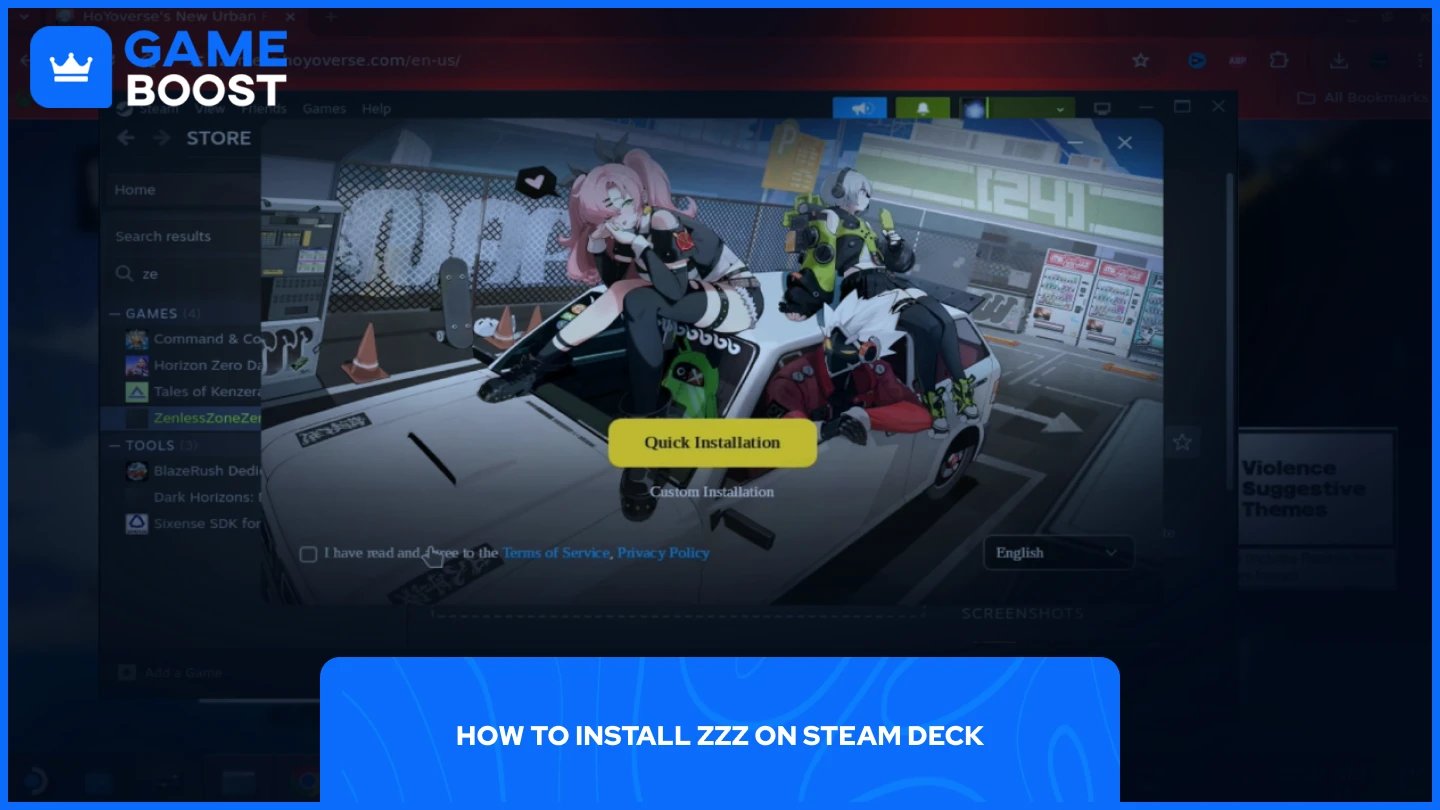
Het proces om Zenless Zone Zero op je Steam Deck te installeren bestaat uit het instellen van je apparaat, het downloaden van de game, het regelen van de compatibiliteit en het maken van snelkoppelingen zodat je er makkelijk bij kunt. Hoewel die niet direct via Steam te downloaden is, kun je deze HoYoverse-titel met de juiste setup wel spelen.
Zenless Zone Zero Opwaarderingen
Ook lezen: Is Zenless Zone Zero op Steam? Alles wat je moet weten
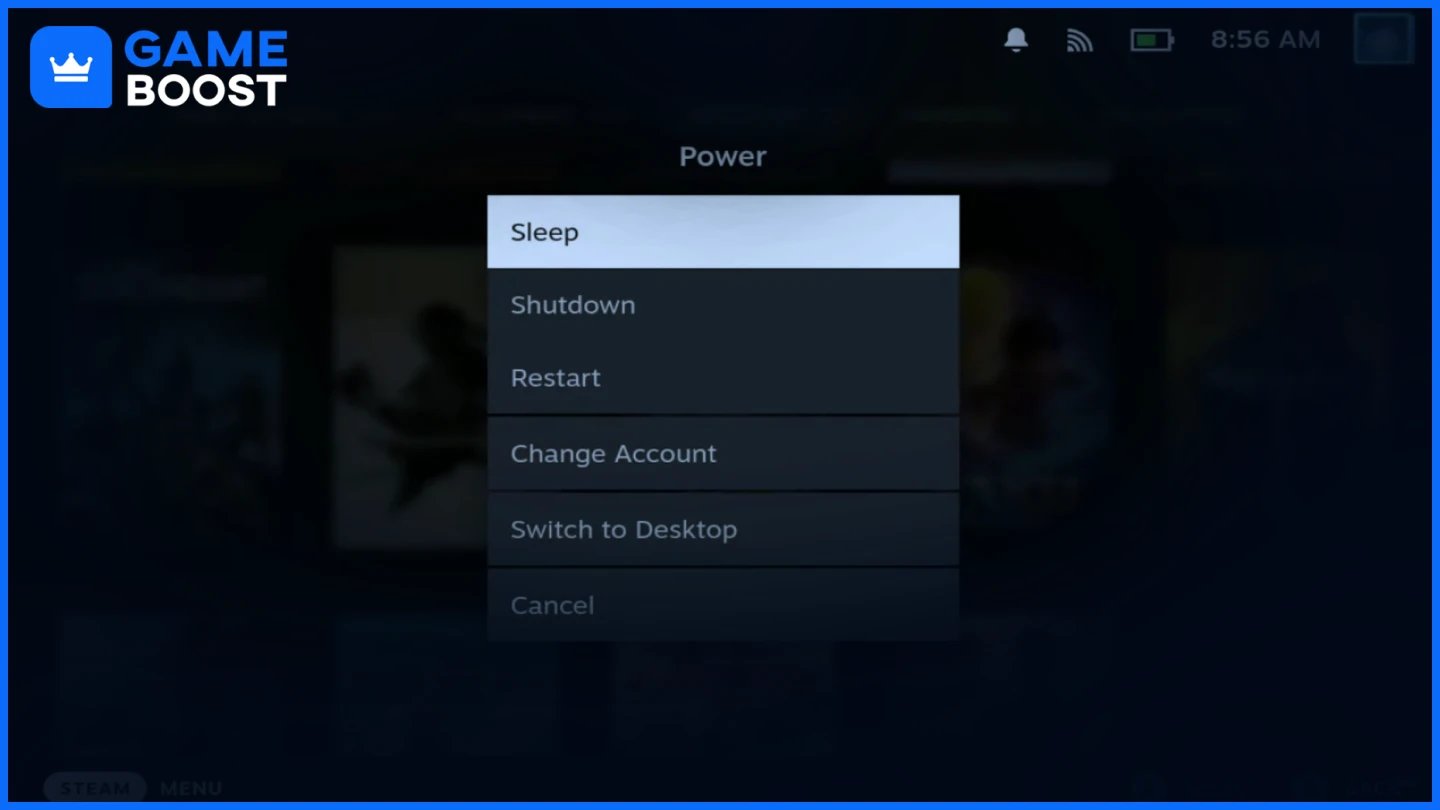
Voordat je Zenless Zone Zero installeert, moet je naar een desktopinterface gaan en een webbrowser klaarzetten die het downloaden van de gamebestanden aankan.
Je hebt toegang nodig tot een standaard computerinterface om de installatie te starten.
Druk op de Steam-knop om het menu te openen
Ga naar Energiebeheer
Selecteer 'Overschakelen naar desktop'
Chrome biedt de beste ervaring voor het downloaden van de gameclient.
Open de Discover Store vanaf je desktop
Zoek in Google Chrome
Selecteer het en klik op Installeren
2. De game downloaden en installeren
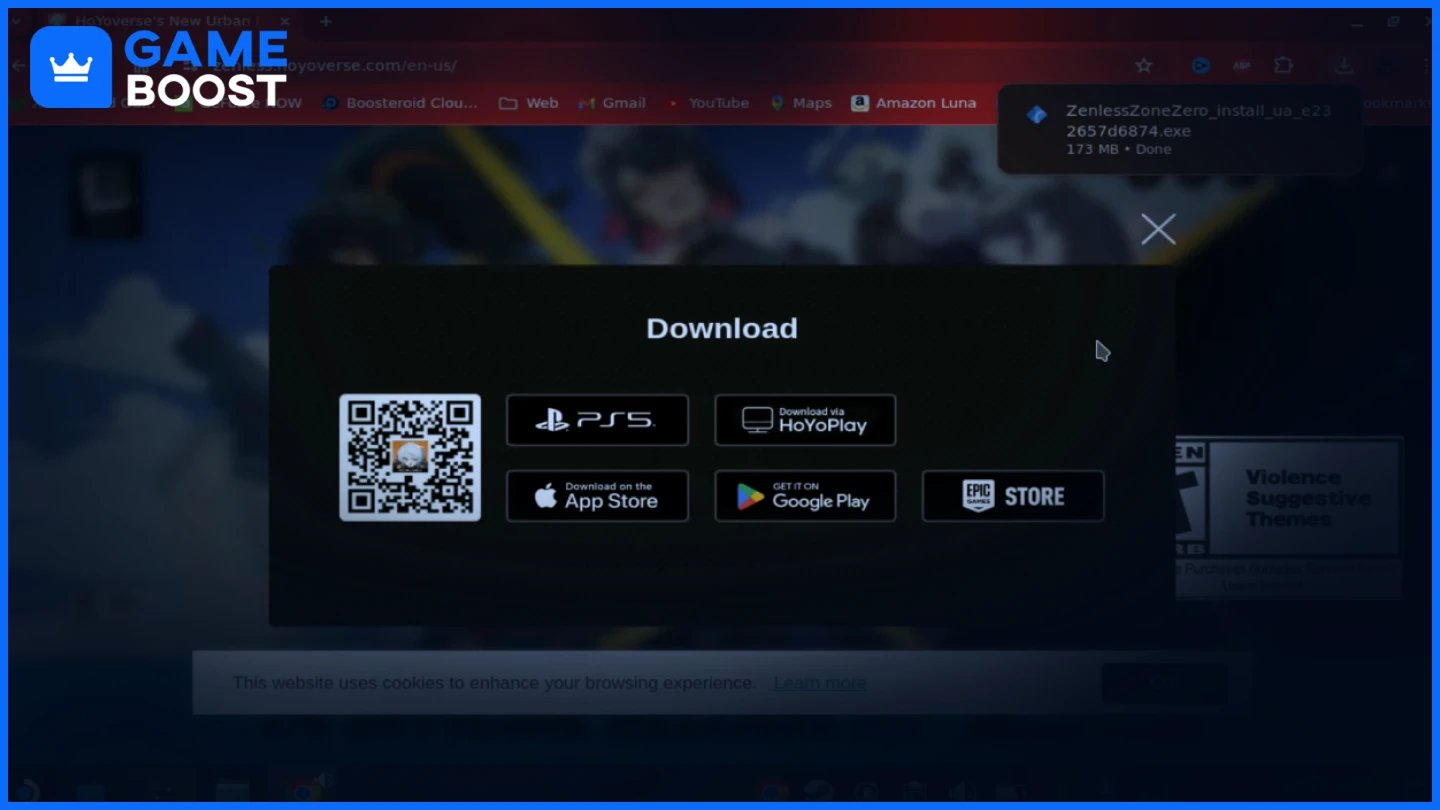
Met je Steam Deck klaar, kun je nu het spel downloaden en instellen zodat het goed werkt op je apparaat.
Download de officiële gameclient van HoYoverse.
Ga naar de ZZZ officiële website in Chrome
Klik op de downloadlink bovenaan
Selecteer downloaden via HoyoPlay
Sla het bestand op in je Downloads-map
Maak de installer toegankelijk via je Steam-bibliotheek.
Open je downloadsmap
Klik met de rechtermuisknop op het installbestand
Selecteer voeg toe aan Steam
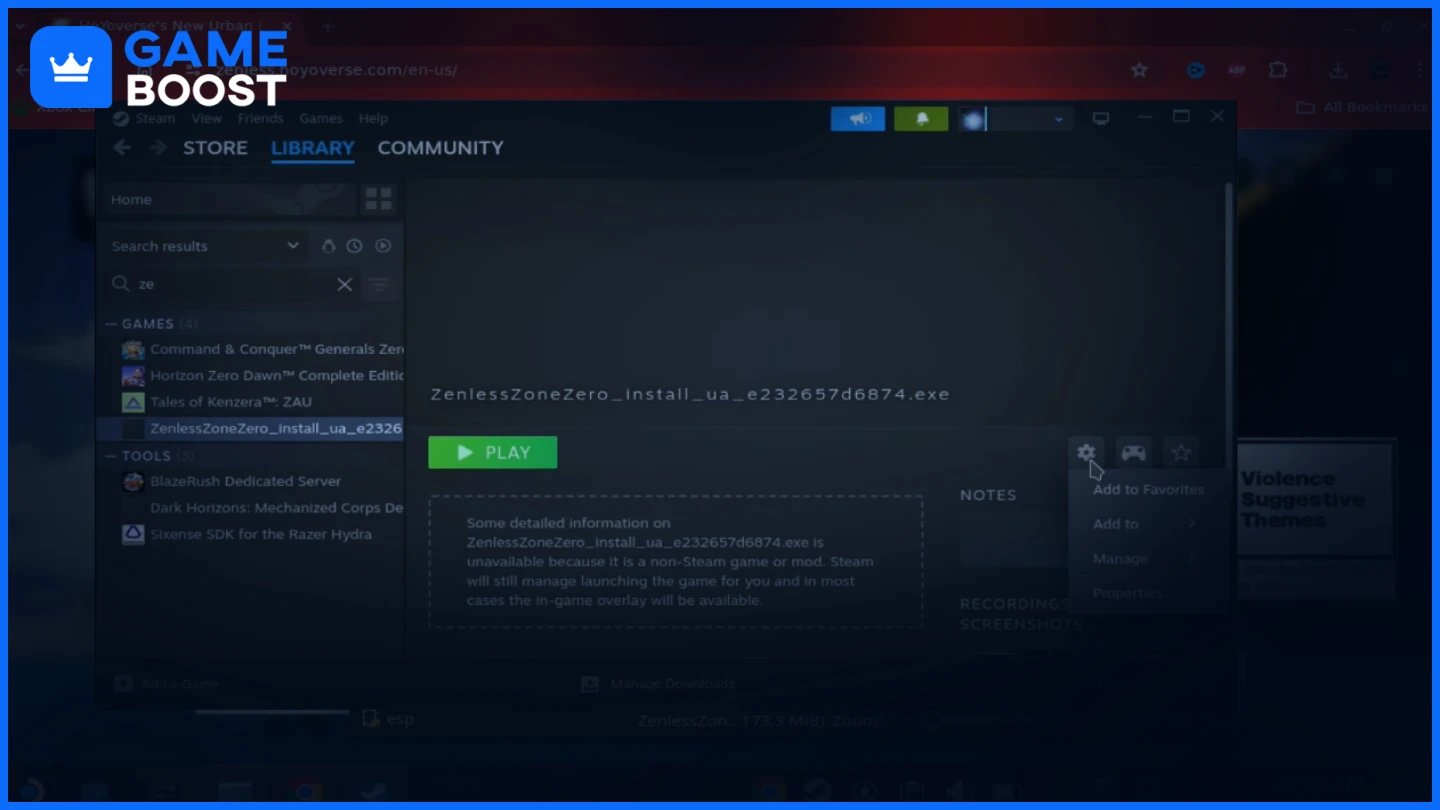
Configureer Steam om de Windows-app te starten.
Zoek de Zenless Zone Zero installer in je Steam bibliotheek
Klik op het instellingen-tandwiel en kies Eigenschappen
Bij Compatibiliteit, zet compatibiliteitsmodus aan
Zet het op Proton Experimental
Lees ook: Hoe groot is Zenless Zone Zero? PC, PlayStation, Mobile
Als je de installer hebt ingesteld, moet je deze starten en de echte gamebestanden downloaden.
Start en voltooi het eerste installatieproces.
Klik op Play in de Zenless Zone Zero installer
Volg de stappen in de installatiewizard
Ga akkoord met de Visual C++ installer als daarom wordt gevraagd • Gamebestanden downloaden
Krijg het volledige spel zodra de launcher is geïnstalleerd.
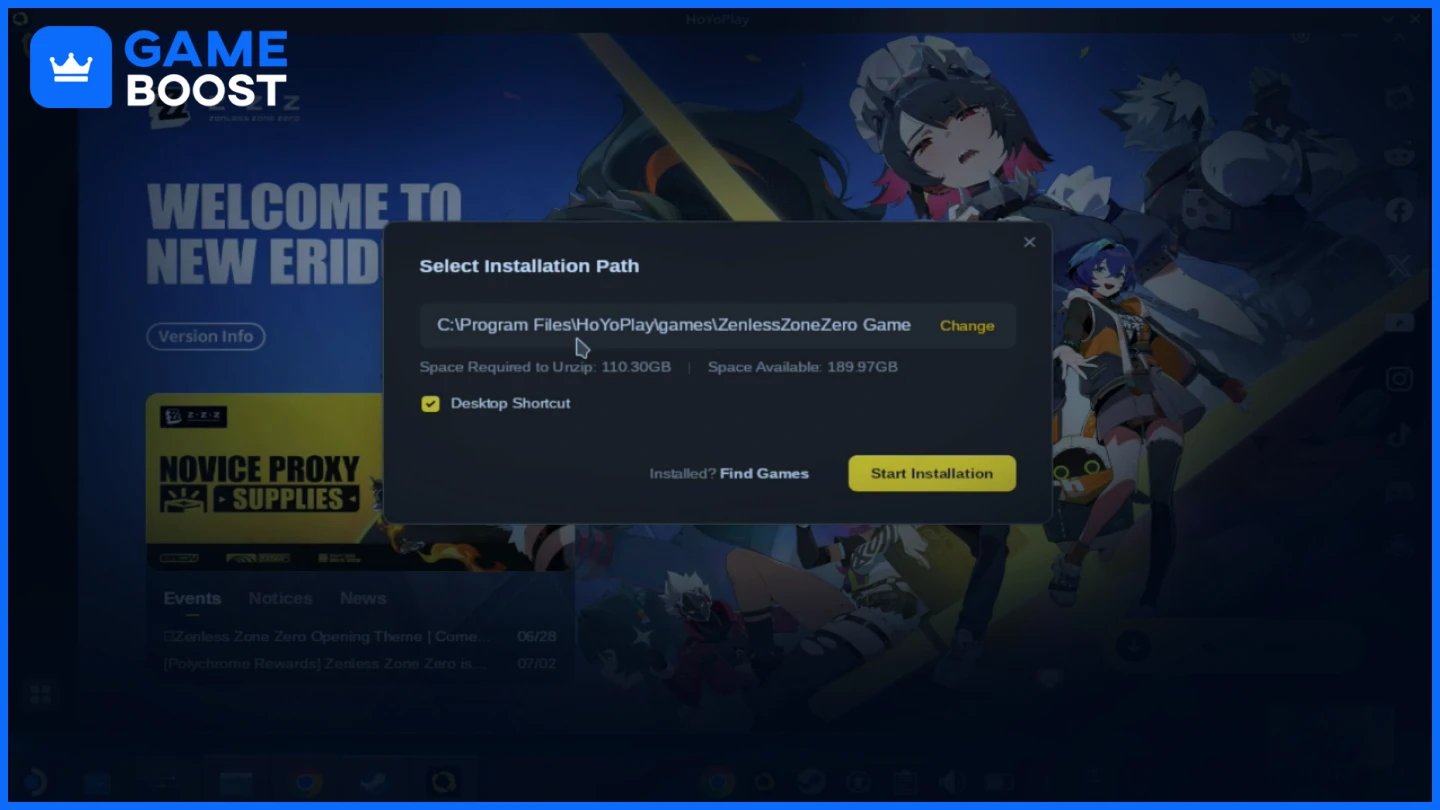
Start de HoyoPlay launcher na installatie
Als er staat dat je niet genoeg ruimte hebt, klik dan op "Kies" om een geldige installatielocatie te selecteren
Het spel wordt standaard geïnstalleerd in de compatibiliteitsmap op je interne opslag
Klik op Download en wacht tot het klaar is
Na het installeren van de game zijn er nog een paar stappen om je ervaring te verbeteren en makkelijke toegang te garanderen.
Verbind met je HoYoverse-account om je voortgang op te slaan.
Gebruik een controller voor makkelijker navigeren
Log in met je e-mail en wachtwoord
Vermijd social logins voor betere compatibiliteit tussen verschillende apparaten
Het lanceren van de game in de toekomst makkelijker maken.
Open Dolphin Explorer
Navigeer naar home > deck > .steam > steam > steamapps > compatdata
Vind de laatst aangemaakte map (met een lang nummer)
Zoek het Zenless Zone Zero.exe-bestand
Klik met rechts en kies Voeg toe aan Steam
Stel compatibiliteit in op Proton Experimental voor deze shortcut
Houd de originele installer snelkoppeling om je game-installatie te behouden. Voor updates draai je gewoon de installer opnieuw, die de launcher ververst terwijl je gamebestanden intact blijven.
Let op: Je kunt Zenless Zone Zero op de Steam Deck spelen, maar er is momenteel geen native 800p resolutie optie. Je moet dus kiezen tussen 720p (met een klein beetje letterboxing) of hogere resoluties. De game draait vloeiend op 60 FPS met medium instellingen.
Laatste woorden
Zenless Zone Zero installeren op je Steam Deck vraagt om een paar stappen, maar werkt daarna soepel. Het speel met 60 FPS op medium instellingen, ook al is er geen native 800p resolutie. Bewaar de originele installer wel voor toekomstige updates. Met deze uitleg speel je deze actie-RPG van HoYoverse overal, net als op de officiële platforms.
“ Mustafa Atteya schrijft sinds 2023 over gaming en esports, met een specialisatie in competitieve game-inhoud en gidsen voor spelersverbetering. Op 25-jarige leeftijd brengt hij zowel praktische game-ervaring als professionele SEO-schrijversvaardigheden naar het GameBoost-team.”