



•Hamza Rashid• 5 min lezen
League of Legends
League of Legendsis een van de meest gespeelde competitieve MOBA gamesmomenteel, met dagelijks duizenden actieve spelers. De competitieve aard van het spel betekent dat elk voordeel telt, en prestatieoptimalisatie cruciaal is voor succes.
Net als bij elk competitief spel heeft de framerate een grote impact op de kwaliteit van de gameplay. De full-screen modus levert consequent betere FPS-prestaties dan venster- of borderless vensteralternatieven. Veel spelers ervaren weergaveproblemen of schakelen per ongeluk naar de venstermodus.
In dit artikel gaan we onderzoeken waarom full screen modus belangrijk is voor gamingprestaties en geven we stapsgewijze instructies voor het inschakelen van full screen in zowel de League of Legends-client als tijdens het spelen.
Ook lezen: Hoe je offline kunt verschijnen in LoL: Stapsgewijze gids
De full screen modus geeft League of Legends volledige controle over je video-uitvoer. Deze directe toegang omzeilt de desktop compositiesystemen van Windows, waardoor de overhead die komt kijken bij het gelijktijdig weergeven van je desktop en spel wordt geëlimineerd.
Wanneer je een spel in full screen draait, herkent Windows je volledige focus op die applicatie. Het besturingssysteem reageert door systeembronnen efficiënter toe te wijzen, waarbij GPU- en CPU-kracht voor je spel prioriteit krijgt in plaats van deze over meerdere achtergrondprocessen te verdelen.
Deze optimalisatie van bronnen vertaalt zich direct in prestatievoordelen. Je ervaart soepelere gameplay met hogere framerates, verminderde inputlag en consistentere prestaties tijdens intense teamgevechten.
Ook lezen: Hoe je de Grijze Warwick Skin in League of Legends krijgt
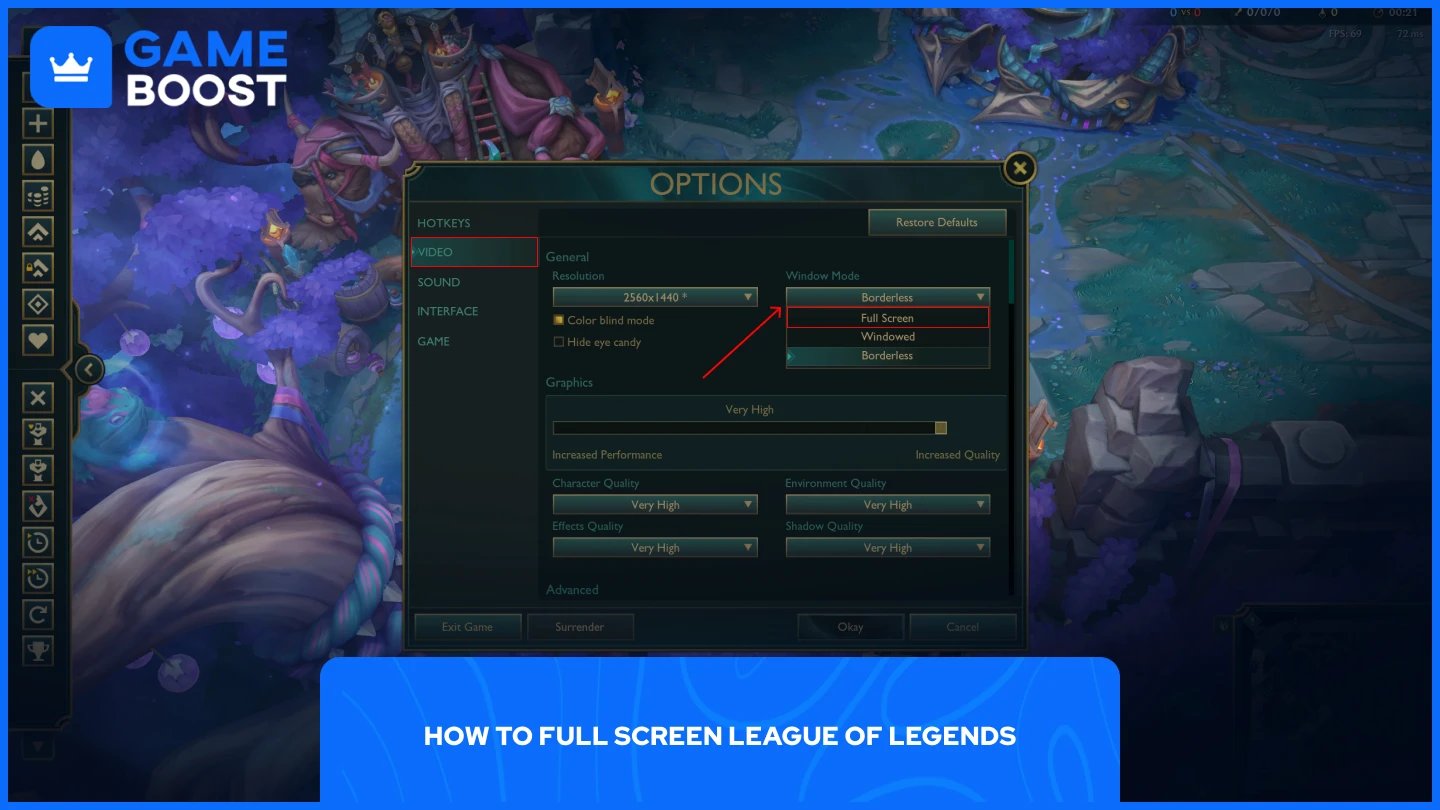
League of Legends in full screen modus laten draaien is eenvoudig, maar je kunt deze instelling niet vanuit de gameclient aanpassen. Je moet het instellingenmenu in de game openen om deze wijziging aan te brengen.
Volg deze stappen om de full screen modus in te schakelen:
Start League of Legends
Ga naar de Oefentoolom te voorkomen dat je instellingen tijdens een live wedstrijd toepast
Druk op de "ESC"-toets op je toetsenbord
Selecteer "Video" in het zijpaneel
Klik op de dropdown "Venstermodus" en selecteer je gewenste optie
Je kunt kiezen tussen Full Screen, Venster of Borderless modus, afhankelijk van je voorkeuren.Voor degenen die een snellere optie willen, druk gewoon op "Alt + Enter" terwijl je in de game bent.Deze sneltoets werkt wanneer je momenteel in Venster- of Borderless modus bent en schakelt je onmiddellijk naar full screen.
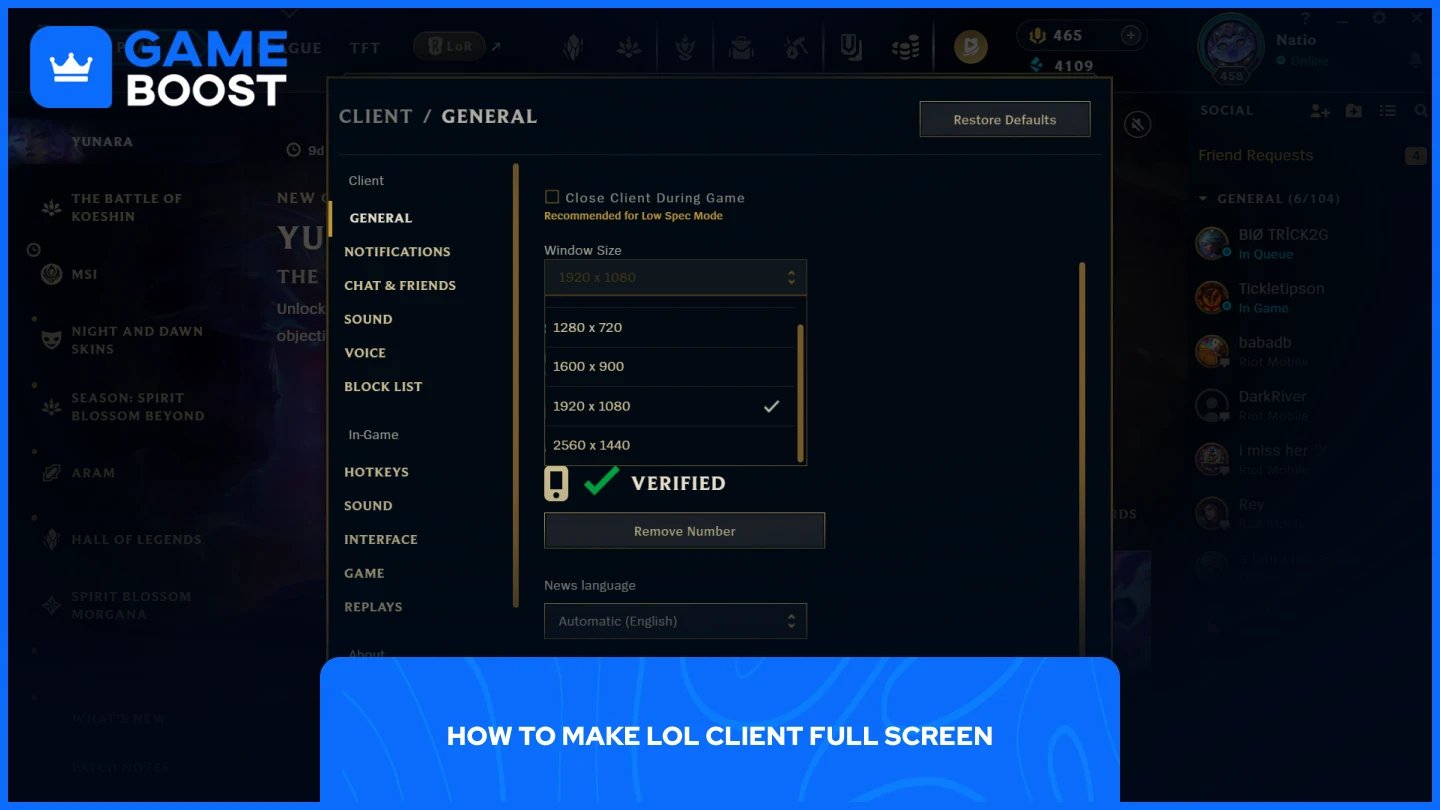
De League of Legends-client draait meestal kleiner dan je schermresolutie, maar je kunt het naar volledig scherm uitbreiden. Het proces vereist een simpele aanpassing van je taakbalkinstellingen, gevolgd door het wijzigen van de venstergrootte van de client.
Rechtermuisklik op de taakbalk
Selecteer "Taakbalkinstellingen"
Schakel "Taakbalk automatisch verbergen in de desktopmodus" in
Start League of Legends
Klik op de instellingen (tandwielpictogram rechtsboven)
Selecteer in het dropdownmenu "Venstergrootte" je schermresolutie
Rechtermuisklik op de taakbalk
Selecteer "Taakbalkinstellingen"
Klik op "Taakbalkgedrag"
Schakel "Taakbalk automatisch verbergen" in
Start League of Legends
Klik op de instellingen (tandwielpictogram rechtsboven)
Selecteer in het dropdownmenu "Venstergrootte" je schermresolutie
Zodra je deze stappen hebt voltooid, zal League of Legends elke keer dat je de client opent, starten op je volledige schermresolutie. De verborgen taakbalk zorgt ervoor dat de client je hele schermruimte kan gebruiken zonder obstructie.
Lees ook: Hoe je de Urfwick-skin in League of Legends krijgt
Het optimaliseren van League of Legends voor de volledig schermmodus biedt meetbare prestatieverbeteringen voor competitief gamen. Het proces omvat het aanpassen van je in-game weergave-instellingen en het uitbreiden van de client om je volledige schermresolutie te benutten.
Koop LoL-skins
Koop Riot Points
League of Legends Boost-service
League of Legends-accounts
Bekijk alle GameBoost-accounts
Bekijk al onze GameBoost boostdiensten
Bekijk al onze GameBoost valuta
Bekijk al onze GameBoost gamekeys
Bekijk al onze GameBoost cadeaubonnen
Bekijk al onze GameBoost opwaarderingen
Bekijk al onze GameBoost items
Counter-Strike 2 skins
“ Kristina is in 2024 bij GameBoost begonnen als SEO-specialist en werd snel de go-to schrijver voor third-person shooters en competitieve games. Ze schrijft over titels zoals Fortnite, Valorant, League of Legends, GTA 5 en Roblox, met focus op how-to guides, praktische tips en updates.”




