


•Hamza Rashid• 7 min lezen
Genshin Impact
Genshin Impactis een gratis actie-rollenspel dat zich afspeelt in een open wereld. Het spel combineert magie-gebaseerde gevechten met personage-wisselmechanismen, waardoor je monsters kunt verslaan en door het verhaal kunt vorderen met verschillende elementaire vaardigheden.
Het spel is officieel beschikbaar op PC (Windows), iOS, Android, PlayStation 4, PlayStation 5 en Xbox Series X/S. Mac-gebruikers zijn echter niet opgenomen in deze officiële lijst, wat vragen oproept over compatibiliteit en toegang.
In dit artikel onderzoeken we of je Genshin Impact op Mac kunt spelen en bespreken we alle beschikbare methoden om het spel op je apparaat aan de praat te krijgen.
Ook lezen: Hoe je het element van de Traveler in Genshin Impact kunt veranderen
Genshin Impact wordt niet officieel ondersteund op macOS. Er is geen native Mac-versie die je kunt downloaden en installeren zoals op Windows, iOS, Android of consoles. HoYoverseheeft geen Mac-versie uitgebracht, wat betekent dat het standaard installatieproces niet werkt.
Mac-gebruikers zijn echter niet volledig buitengesloten. Er zijn verschillende oplossingen waarmee je Genshin Impact op je Mac-apparaat kunt spelen, elk met verschillende vereisten en prestatieniveaus. Je opties zijn onder andere:
Cloud Streaming
Windows op Mac installeren
Een Android Emulator gebruiken
Elke methode heeft zijn eigen voordelen en nadelen. We zullen de exacte stappen voor elk van deze methoden uiteenzetten, inclusief wat je nodig hebt, hoe je alles instelt en wat voor soort prestaties je van elke aanpak kunt verwachten.
Ook lezen: Hoe je gratis Primogems in Genshin Impact kunt krijgen (2025)
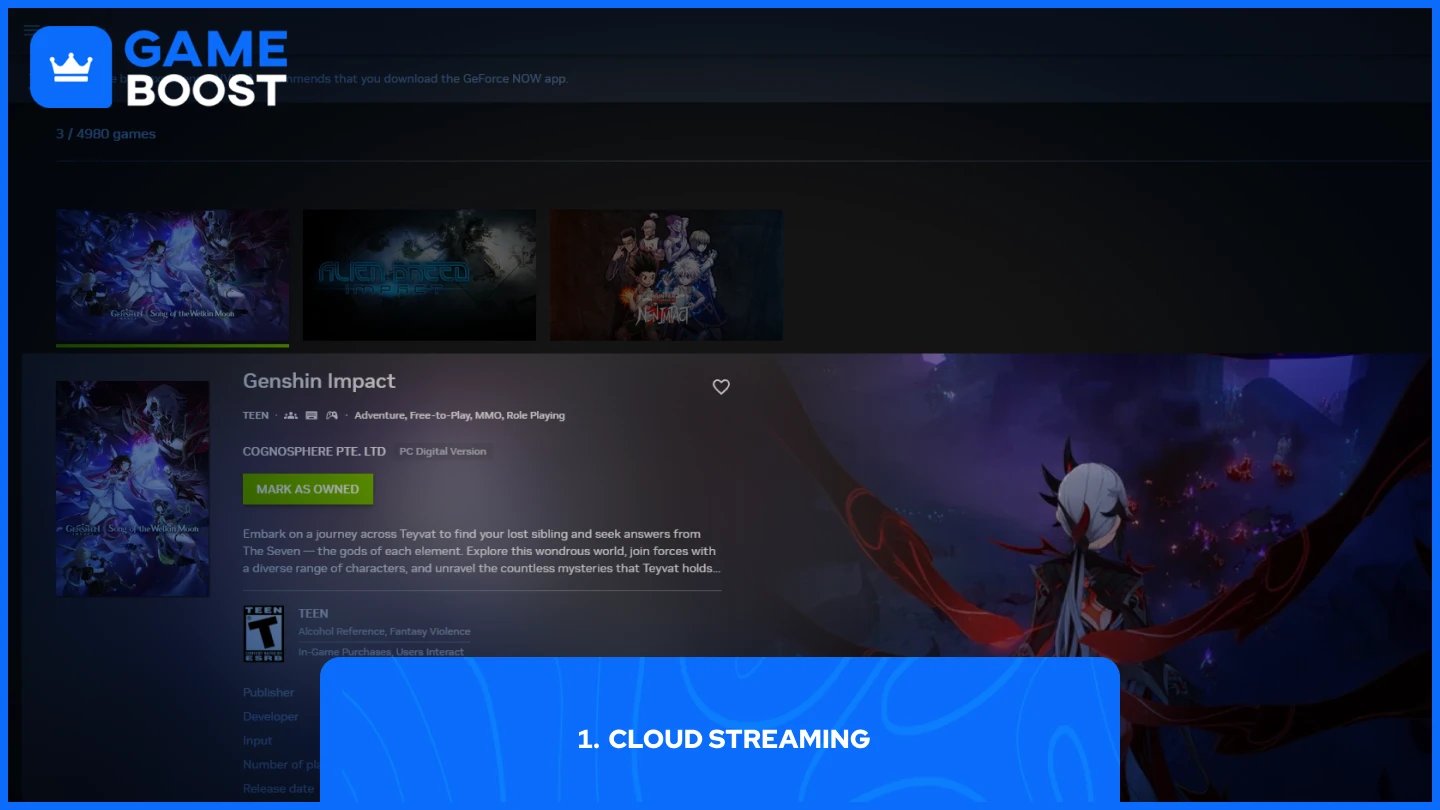
Cloud streaming via GeForce NOWlaat je Genshin Impact op Mac spelen door het spel van de servers van NVIDIA te streamen. De service elimineert de noodzaak voor grote downloads en laat je toegang krijgen tot het spel via krachtige externe servers.
De service biedt een gratis tier die één uur gameplay toestaat, hoewel je misschien in een wachtrij moet wachten. Prioriteitslidmaatschap kost $9,99 per maand voor tot 6 uur per sessie, terwijl de Ultimate tier $19,99 kost voor tot 8 uur met snellere servers en 4K-resolutie ondersteuning tot 240 FPS.
Je kunt Genshin Impact ook spelen via GeForce NOW in Chrome of een andere browser zonder de app te downloaden, hoewel de prestaties beter zijn met de desktopapplicatie.
Boot Camp stelt je in staat om Windows op een aparte partitie van de harde schijf van je Mac te installeren, waardoor je native Windows gameprestaties krijgt. Deze methode biedt de beste game-ervaring, maar vereist aanzienlijke opslagruimte en werkt alleen op Intel-gebaseerde Macs.
Je hebt je eigen kopie van Windows nodig om deze methode te gebruiken. Je Mac moet voldoen aan de minimale PC-vereisten van Genshin Impact, waaronder een Intel Core i5-processor, 8GB RAM, 40GB opslag en graphics gelijkwaardig aan een NVIDIA GeForce GT 1030 of beter.
Belangrijk: Deze methode werkt niet op Apple Silicon Macs (M1, M2, M3 of nieuwer). Boot Camp is alleen beschikbaar voor Intel-gebaseerde Mac-computers.
Zo installeer je Windows en speel je Genshin Impact met Boot Camp:
Download een Windows 10 ISO-bestand van de website van Microsoft.
Open Boot Camp Assistant vanuit Toepassingen > Hulpprogramma's.
Volg de instructies op het scherm en selecteer je gedownloade Windows ISO-bestand.
Maak een Windows-partitie met minimaal 64GB aan ruimte (100GB aanbevolen).
Laat Boot Camp Assistant het installatieproces voltooien.
Je Mac zal opnieuw opstarten in de Windows-installatie.
Volg de Windows-installatiewizard om de installatie te voltooien.
Installeer Boot Camp-stuurprogramma's wanneer daarom wordt gevraagd na het opstarten van Windows.
Open een webbrowser in Windows en bezoek de Genshin Impact-website.
Download de Windows-versie van Genshin Impact.
Installeer het spel en maak een HoYoverse-account aan of log in.
Start Genshin Impact en begin met spelen.
Om later terug te schakelen naar macOS, klik je op het Boot Camp-pictogram in de Windows-systeemvak en selecteer je "Herstart in macOS."
Lees ook:Hoe je ingrediënten verwerkt in Genshin Impact
Android-emulators zoalsBlueStacksstellen je in staat om de mobiele versie van Genshin Impact op je Mac te draaien. BlueStacks Air werkt op macOS 11 (Big Sur) of hoger en ondersteunt zowel Intel- als Apple Silicon-processors.
Deze methode laat je de Android-versie van het spel spelen in plaats van de volledige PC-versie. De mobiele versie heeft een lagere resolutie, verminderde grafische kwaliteit en aanraakschermbediening die minder geschikt zijn voor desktopspel. De prestaties via een emulator zijn over het algemeen langzamer dan andere methoden.
BlueStacks Air vereist minimaal 4GB RAM en up-to-date grafische stuurprogramma's van Microsoft of je chipsetleverancier. BlueStacks gebruikt je bestaande game-account, zodat je je voortgang vanaf mobiele apparaten kunt voortzetten door in te loggen met dezelfde inloggegevens.
Mac-gebruikers kunnen Genshin Impact spelen via cloudstreaming, Boot Camp of Android-emulators. GeForce NOW biedt de eenvoudigste setup en werkt op alle Mac-modellen, terwijl Boot Camp betere prestaties biedt voor Intel-gebaseerde Macs. Elke methode heeft voor- en nadelen op het gebied van prestaties, kosten en compatibiliteit, dus kies op basis van de specificaties van je Mac en je gamingprioriteiten.
Genshin Impact-accounts
Top Up Genshin
Bekijk al onze GameBoost accounts
Bekijk al onze GameBoost boost services
Bekijk al onze GameBoost valuta
Bekijk al onze GameBoost game keys
Bekijk al onze GameBoost gift cards
Bekijk al onze GameBoost top-ups
Bekijk al onze GameBoost items
Koop CS2 skins
“ Mustafa Atteya schrijft sinds 2023 over gaming en esports, met een specialisatie in competitieve game-inhoud en gidsen voor spelersverbetering. Op 25-jarige leeftijd brengt hij zowel praktische game-ervaring als professionele SEO-schrijversvaardigheden naar het GameBoost-team.”