

•Patrik Mršnik• 6 min lesing
Fortnite
De beste Fortnite-tastene holder alle byggedeler og våpen innen rekkevidde for venstre hånd, uten at du må løfte den fra WASD. Mange konkurransespillere endrer standard-Fortnite-tastene på PC før noen andre innstillinger, og begynner med byggedelene.
Tastetilordninger kan ikke rette opp dårlig spillforståelse. Men de reduserer mange klønete øyeblikk i en box fight. På en ny Fortnite-konto, er det verdt å sette opp tastene før du i det hele tatt ser på skapet.
Vi går gjennom et komplett oppsett for bygging, redigering og kamp, en versjon for mus uten sideknapper, og hvordan du bytter uten å ødelegge siktingen i en uke.
Endre tastene under Innstillinger, Tastaturkontroller (ikonet med piltastene).
Legg vegg og trapper på musens sideknapper, eller på Q og C hvis musen ikke har noen.
Behold gulv og kjegle på nærliggende taster som X og Venstre Shift.
Bind redigering til F og tilbakestill redigering til Musehjul ned.
Flytt sprint til Caps Lock slik at Venstre Shift er ledig til bygging.
Bruk 1, 2, 3 pluss Z og V til våpenplasser hvis det er vanskelig å nå 4 og 5.
Øv på det nye oppsettet i Creative i noen økter før rangert spill.
For å endre tastebindinger i Fortnite, åpner du innstillingene fra profilen din. Epics veiledning om å endre tastebindinger i Fortnite viser deg hvordan. Klikk på profilen din øverst til høyre, åpne Innstillinger (tannhjulikonet), og gå til fanen Tastaturkontroller med et ikon av piltaster.
Alle tastebindingene i Fortnite på PC ligger i denne fanen. Klikk på en handling og trykk på tasten du vil bruke. Trykk først på Esc under en kamp for å åpne den samme menyen. Spiller du på konsoll? Veiledningen vår om mus og tastatur i Fortnite på PS5 og Xbox forklarer hvordan du setter det opp der.
Epics side om kontroller i Fortnite på PC eller konsoll inneholder en nyttig detalj. Alternativene som vises, avhenger av spillmodusen som er valgt i lobbyen, så velg Battle Royale før du endrer tastebindingene for den.
Creative har sin egen seksjon. Epics veiledning viser til Creative Input Actions nederst i fanen Tastaturkontroller for tastebindinger som er spesifikke for Creative.
byggetastebindinger i Fortnite brukes oftere enn noe annet i en byggekamp. Målet er å kunne plassere hvilken som helst byggedel uten å flytte fingrene fra WASD.
Handling | Anbefalt tastebinding | Alternativ kun for tastatur |
|---|---|---|
Vegg | Museknapp 5 | Q |
Trapper | Museknapp 4 | C |
Gulv | X | X |
Kjegle | Venstre Shift | Venstre Shift |
Felle | T | T |
Rediger | F | F |
Tilbakestill redigering | Musehjul ned | Musehjul ned |
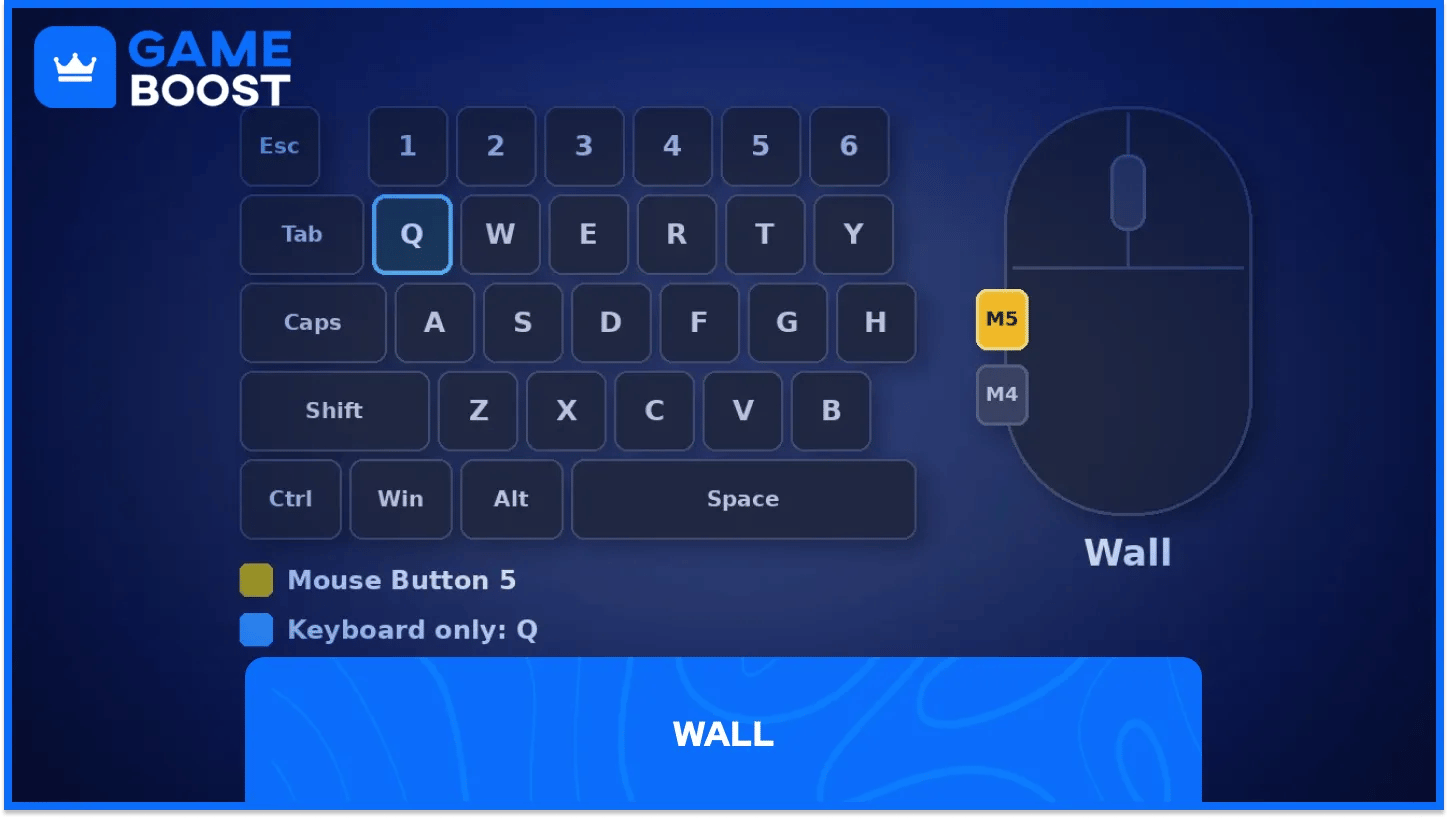
Vegg plasseres på Museknapp 5, siden du bruker den i nesten hver kamp. Uten sideknapper sitter Q rett ved siden av WASD og gjør samme nytte.
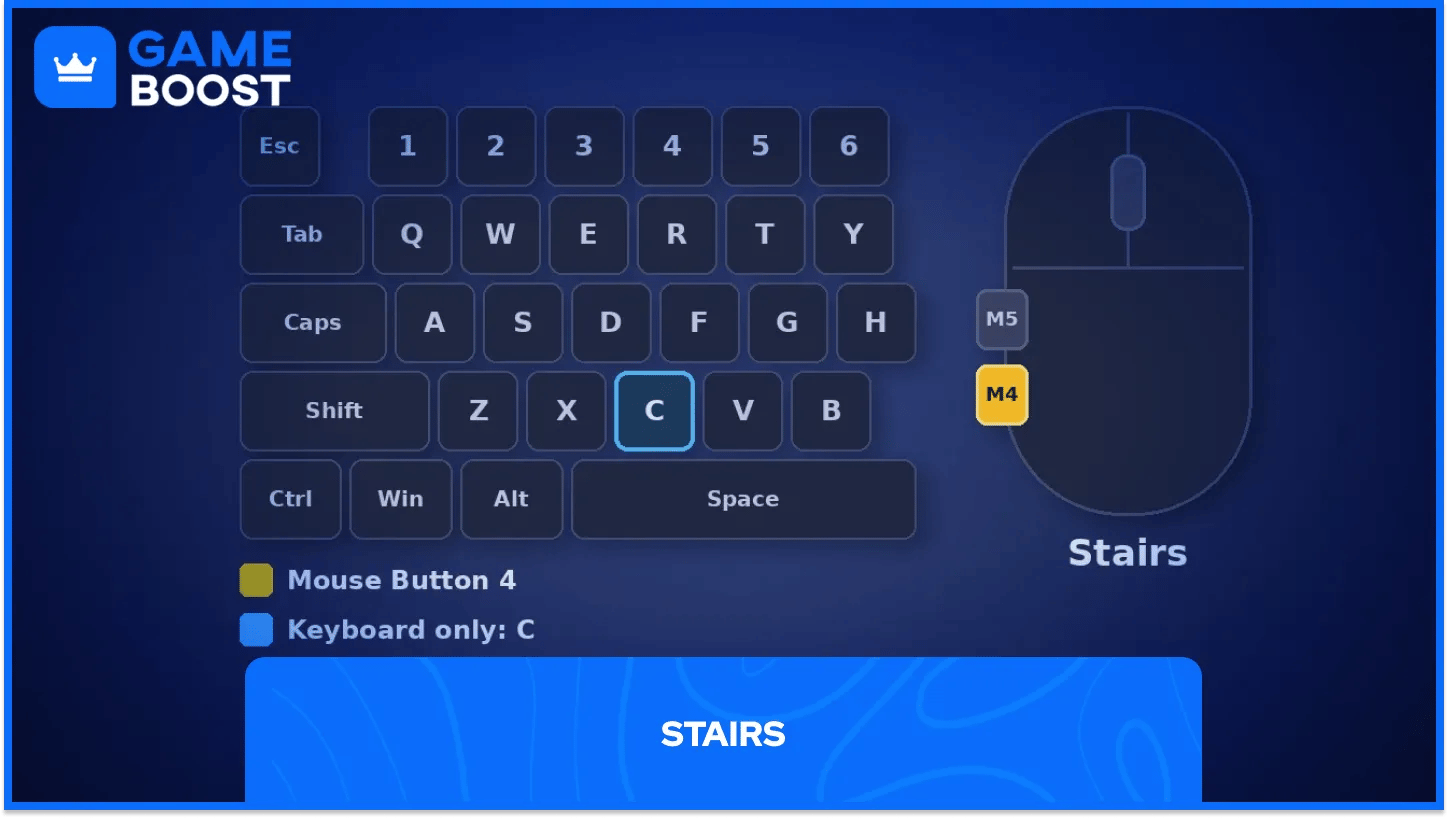
Trapper legges på den andre sideknappen, Museknapp 4. På en mus uten sideknapper plasserer du dem på C.
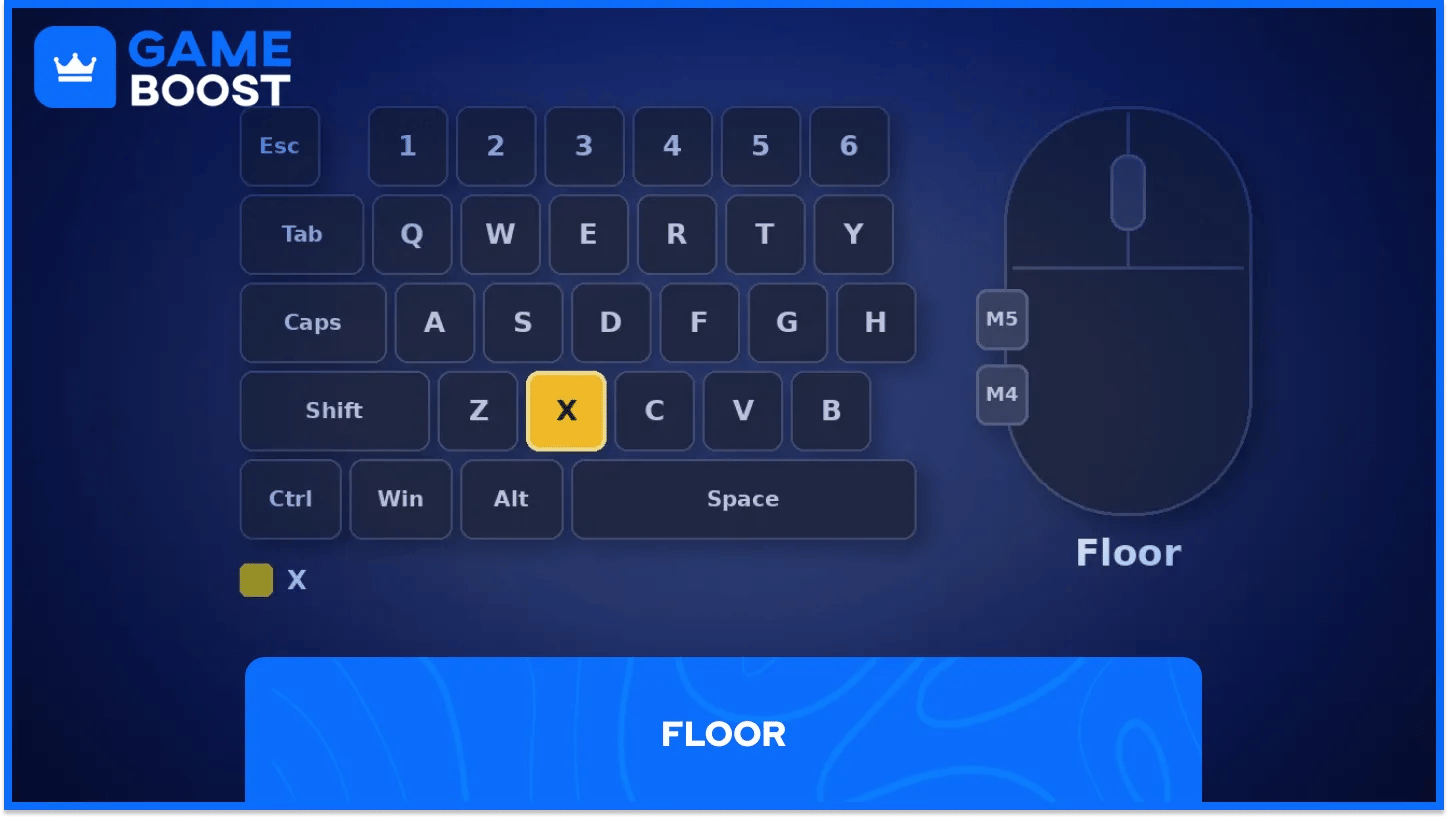
Gulvet ligger på X, som fortsatt er lett tilgjengelig fra hvileposisjonen på WASD-tastene.
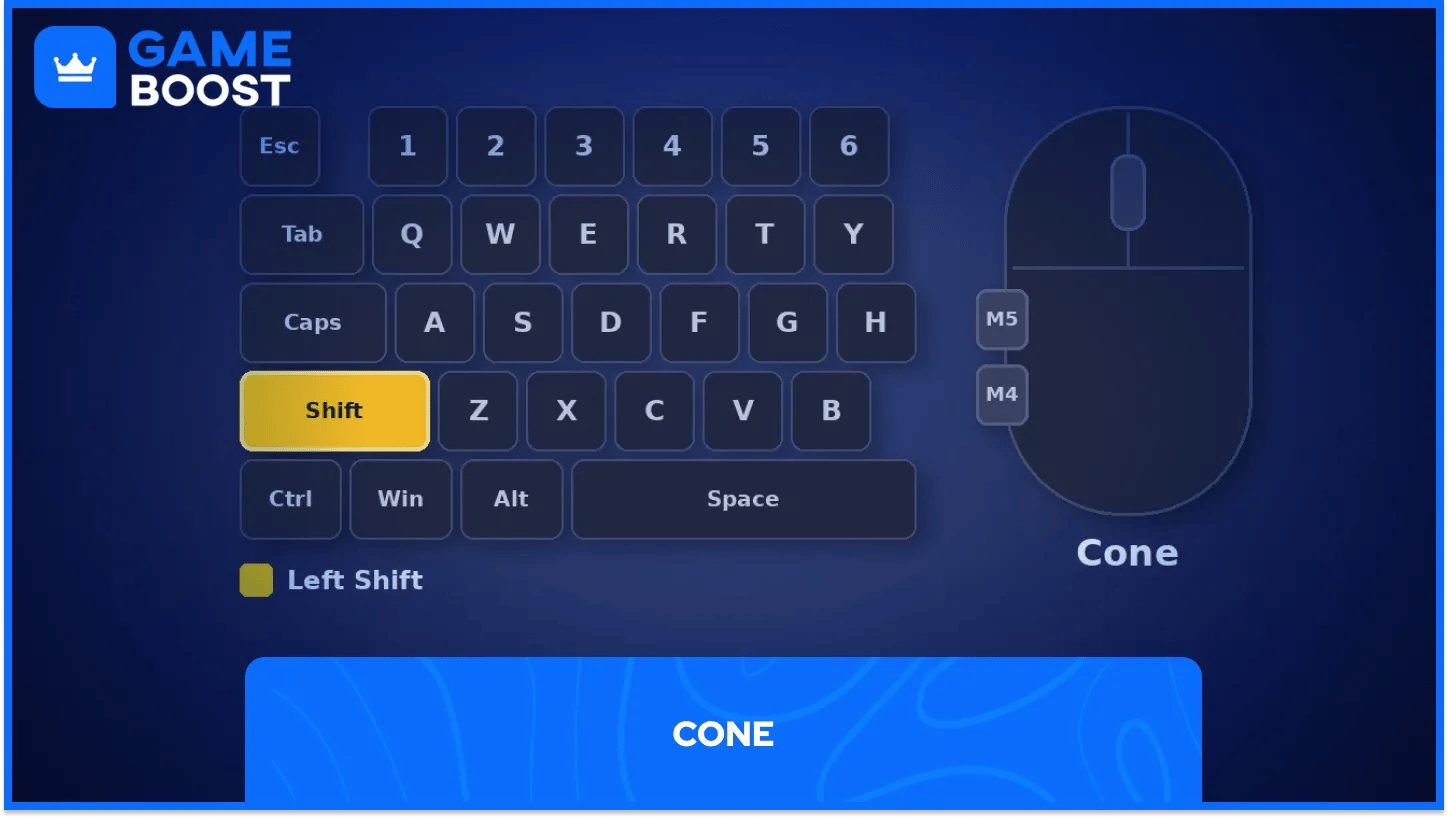
Kjeglen ligger på Left Shift, og lillefingeren når den uten å strekkes. Derfor er sprint lagt til Caps Lock i dette oppsettet.
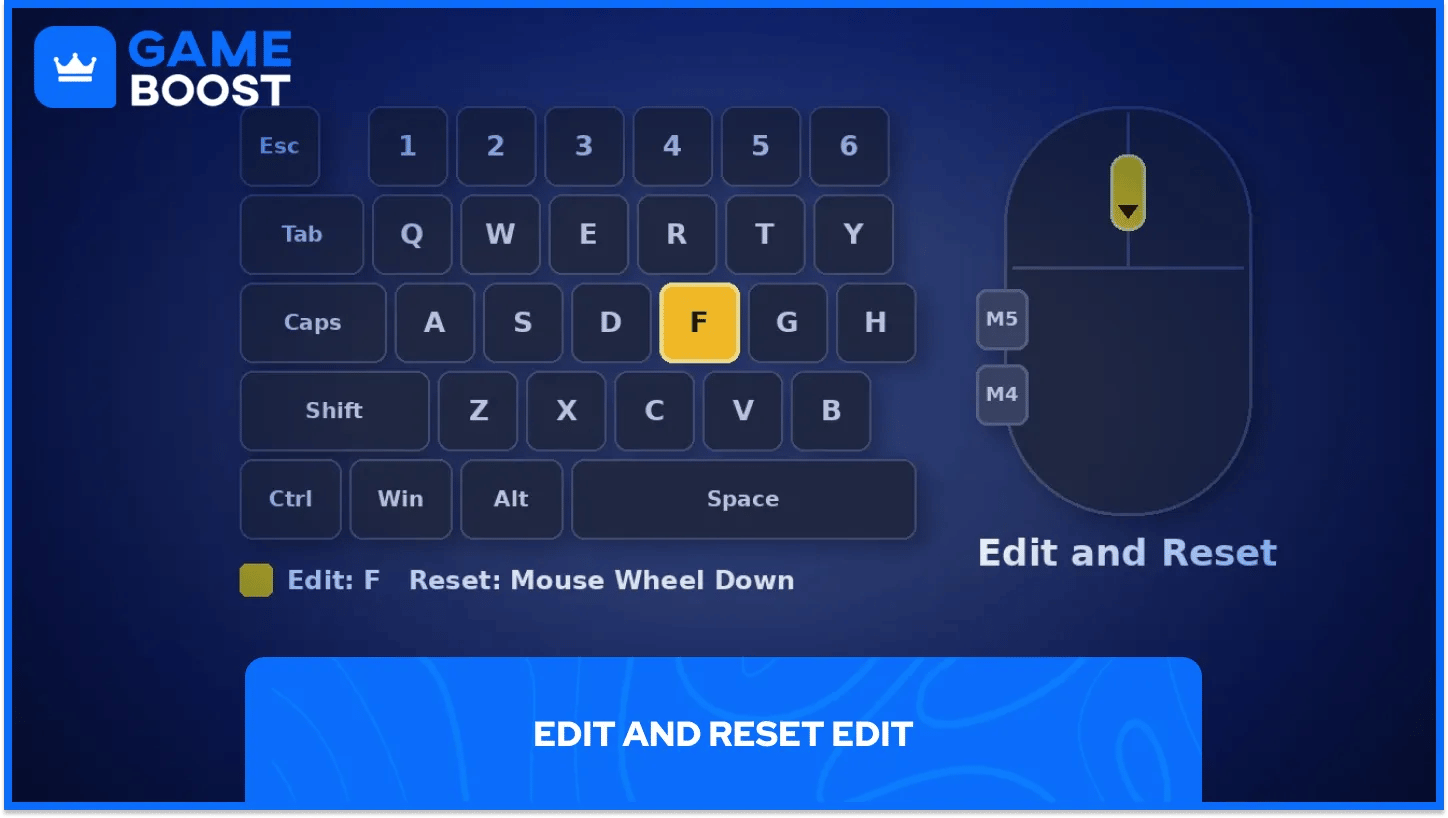
Redigering på F og tilbakestilling på Mouse Wheel Down gjør at begge handlingene er innen rekkevidde for én finger. Hvis du vil at redigeringen skal bekreftes idet du slipper redigeringstasten, slår du på Bekreft redigering når tasten slippes.
Når du må strekke deg etter 4 og 5 midt i en kamp, må du flytte fingrene bort fra bevegelsestastene. Derfor binder mange spillere våpenplassene til 1, 2, 3, Z og V i stedet.
Plasser last inn på R og bruk på E. Begge er plassert der hånden din allerede hviler.
Sprint flyttes til Caps Lock i dette oppsettet, slik at du får ledig plass på venstre Shift til kjeglen (guiden vår om hvordan du sprinter i Fortnite dekker sprinting på alle plattformer). Huking fungerer godt på venstre Ctrl eller venstre Alt, og hakken passer på en ledig tast som G eller en ekstra museknapp. Kart på M og inventar på Tab fullfører oppsettet.
Har du noen gang endret alle tastetilordningene på én gang? Det føles forferdelig i flere dager. Bytt byggeelementene først, spill til de føles automatiske, og flytt deretter våpensporene i et andre trinn.
Creative-øyer og kart for fri bygging er de beste stedene å øve. Tjue minutter med å bygge vegger, ramper og redigere med de nye tastetilordningene hver dag er bedre enn å grinde Fortnite-rangert med halvveis innlærte kontroller.
Skriv ned oppsettet ditt eller ta et skjermbilde av fanen Tastaturkontroller, så slipper du å bruke en hel kveld på å tilordne tastene på nytt når du får en ny PC eller installerer spillet på nytt. Gjør det samme for visuelle innstillinger som Fortnites fargeblindmodus.
Spillere som har flere kontoer, fra Fortnite-kontoer med mye innhold til helt nye kontoer, får mest ut av sikkerhetskopien, siden de samme tastebindingene på alle kontoene holder muskelminnet identisk.
De beste tastebindingene i Fortnite er de du slutter å tenke på. Et oppsett kopiert fra en proff er et godt utgangspunkt, men håndstørrelse og hvordan du holder musen avgjør hva som føles naturlig for deg.
Endre ting gradvis, og gi hver endring en uke. Etter min erfaring er trangen til å gå tilbake sterkest de første par dagene, rett før det nye oppsettet begynner å sitte.
Gå gjennom tastebindingene på nytt når du får en ny mus. En ekstra sideknapp eller et annerledes rullehjul kan gi deg en bedre plassering for redigering eller tilbakestilling.
Kjøp billige V-Bucks
Kjøp Fortnite-skins
Billige Fortnite-kontoer til salgs
Fortnite-gavekort til salgs
Se alle GameBoost-kontoer
Se alle GameBoost Boost-tjenester
Se alle GameBoost-valutaer
Se alle GameBoost-spillnøkler
Se alle GameBoost-gavekort
Se alle GameBoost-påfyllinger
Se alle GameBoost-gjenstander
“ Den alt-i-ett plattformen for gamingtjenester med et oppdrag om å virkelig forandre hverdagsgamernes liv. Enten du er på utkikk etter valuta, items, høy-kvalitets kontoer eller Boosting, har vi deg dekket!”