
.webp?v=1748359576)


•Mustafa Atteya• 4 min lesing
World of Warcraft
World of Warcraft er fortsatt populært i 2026, og det ser bedre ut enn noen gang—hvis du vet hvordan du skal justere innstillingene riktig. Men la oss være ærlige: de grafiske alternativene kan føles som en forvirrende tryllebok skrevet av en dverge etter for mye mana-juice. Derfor bryter denne guiden det hele ned! Du vil finne de beste grafikkinnstillingene for ytelse, visuelle effekter, og det søte stedet imellom—uansett om du kjører en potet eller en kraftmaskin. La oss få Azeroth til å skinne (uten å gjøre PC-en din til en romvarmer)!
Les også: WoW the War Within: Alt du trenger å vite
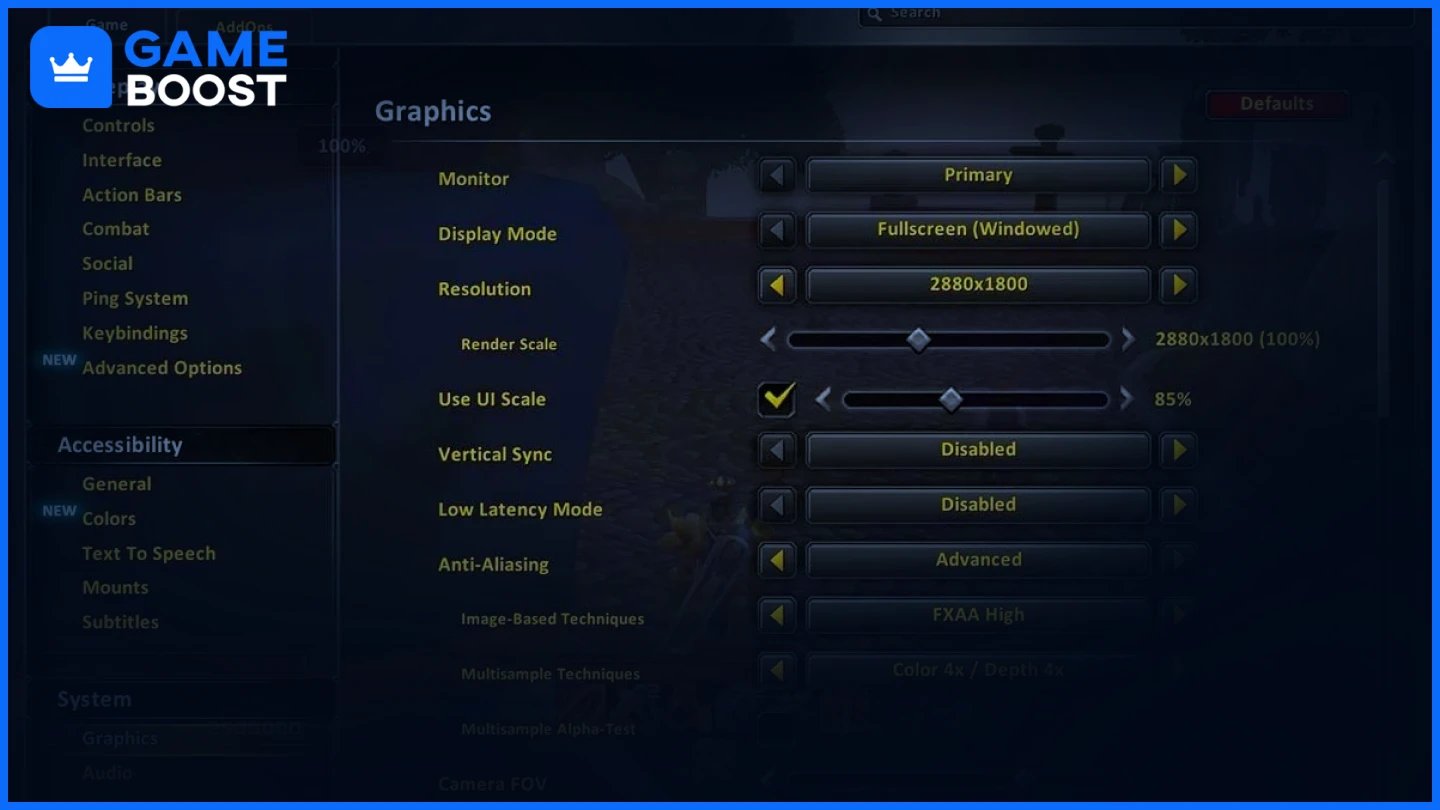
Justering av visningsinnstillinger hjelper med å forbedre FPS samtidig som det opprettholder en klar og oppslukende opplevelse.
Innstilling | Anbefalt verdi | Årsak |
|---|---|---|
Visningsmodus | Fullskjerm | Gir optimal ytelse ved å dedikere systemressurser eksklusivt til WoW, og reduserer bakgrunnsinterferens. |
Oppløsning | Den native oppløsningen til skjermen din | Sikrer skarpe visuelle effekter uten forvrengning og maksimerer skjermklarhet. |
Render Skala | 85–100% | 100% gir klare visuelle effekter; 85% øker ytelsen med minimal kvalitetsreduksjon. |
Vertikal synkronisering (V-Sync) | Av | Reduserer inngangsforsinkelse. Aktiver kun hvis skjermrivning oppstår. |
Maks Foreground FPS | 144 (eller oppdateringsfrekvensen til skjermen din) | Synkroniserer FPS med oppdateringsfrekvensen for jevnere spilling. |
Maks Bakgrunn FPS | 30 | Sparer ressurser når WoW kjører i bakgrunnen. |
Les også: Hvordan komme til Swamp of Sorrows - WoW Classic
Justering av grafikkinnstillingene øker FPS samtidig som visuell troverdighet opprettholdes.
Innstilling | Anbefalt verdi | Årsak |
|---|---|---|
Grafikkvalitet | Egendefinert | Aktiverer individuell justering for optimal ytelse og visuelle effekter. |
Teksturoppløsning | Høy | Tilbyr detaljerte teksturer med minimal innvirkning på ytelsen. |
Projekterte teksturer | Aktivert | Kritisk for å se AoE-effekter og forbedre kampbevissthet. |
Skykvalitet | Lav | Frigjør systemressurser uten betydelig visuell tap. |
Væskedetalj | Lav eller Medium | Reduserer GPU-belastning fra vannrendering. |
Partikkeltetthet | Medium | Holder staveffekter synlige samtidig som visuell rot unngås. |
SSAO | Deaktivert | Slår av omgivelsesskyggelegging for å forbedre FPS. |
Dybdeeffekter | Deaktivert | Minimal visuell påvirkning; bedre ytelse når av. |
Kompileringseffekter | Deaktivert | Reduserer unødvendige GPU-intensive effekter. |
Konturmodus | Bra | Uthever NPC-er og gjenstander uten å skade ytelsen. |
Miljødetalj | Medium | Opprettholder en immersiv verden uten å overbelaste systemet. |
Bakkeavfall | Lavt | Reduserer løvverk og rusk for bedre FPS i åpne områder. |
Visningsavstand | 6–7 | Lavere verdier forbedrer ytelsen, spesielt i store utendørsområder. |
Disse dypere justeringene kan i stor grad påvirke ytelsen i WoW.
Innstilling | Anbefalt verdi | Årsak |
|---|---|---|
Tredobbel buffering | Av | Sparer GPU-ressurser når V-Sync er deaktivert. |
MSAA | Ingen | Deaktivering forbedrer FPS med minimal visuell forskjell. |
FXAA | Lav eller Deaktivert | Jevner kanter med mindre innvirkning enn MSAA. |
Resample Kvalitet | Bilineær | Balanserer klarhet og ytelse når oppløsningen skaleres. |
Fysikk Interaksjoner | Kun Spiller | Begrenser fysikk til karakteren din, noe som letter belastningen på CPU/GPU. |
Ray Tracing | Deaktivert | Massiv FPS-gevinster ved å slå av avanserte lys effekter. |
Grafikk API | DirectX 12 | Bedre CPU multi-tråding og GPU ytelse. |
Maskinvare Musepeker | Aktivert | Forbedrer responsivitet, spesielt i PvP. |
Reduser Input Lag | Aktivert | Senker latens mellom input og handling, noe som forbedrer reaksjonstid. |
Hvis systemet ditt sliter med FPS-fall, følg disse tipsene for en jevnere opplevelse i The War Within:
Oppdater grafikkdrivere: Få de nyeste driverne fra NVIDIA eller AMD. Nye oppdateringer inkluderer ofte optimaliseringer for WoW.
Deaktiver bakgrunnsapper: Lukk nettlesere, overlegg (som Discord) og Windows Game Bar for å frigjøre RAM og CPU.
Aktiver høyytelsesmodus: I Windows strøminnstillinger, bytt til “Høy ytelse” for å prioritere spillytelse.
Reduser bruk av addons: Begrens eller optimaliser tunge addons som WeakAuras, Details! og Recount for å forhindre FPS-fall i raids.
Aktiver NVIDIA Reflex (hvis støttet): Reduserer latens betydelig for NVIDIA-brukere—ideelt for PvP og Mythic+ innhold.
Juster Windows-innstillinger: Deaktiver maskinvareakselerert GPU-planlegging og Xbox Game Bar for redusert latens.
Senke tunge grafikkinnstillinger: Fokuser på å redusere skyggekvalitet, partikkeltetthet, SSAO og beregnings-effekter.
Bruk DirectX 12: Gir bedre CPU/GPU effektivitet med forbedret støtte for flertråding.
Rengjør PC-en og GPU-en: Støvoppbygging forårsaker overoppheting og throttling—rengjør vifter regelmessig.
Oppgrader maskinvare (hvis nødvendig): Et bedre GPU, 16GB+ RAM, eller bytte til SSD kan gjøre en stor forskjell.
Også les: WoW Classic Fiskeguide
Svar: Senk grafikkintensive innstillinger som skyggekvalitet, partikkeltetthet, SSAO og beregnings-effekter. Hold renderingsskalaen på 90–100% for å opprettholde visuell klarhet mens du øker ytelsen.
A: Sett grafikkvalitet til Tilpasset, deaktiver Ray Tracing og Post-Processing-effekter, og reduser Visningsavstand. Hold essensielle alternativer som Prosjekterte Teksturer aktivert for spillbar synlighet.
A: Oppdater grafikkdriverne dine, lukk bakgrunnsapplikasjoner, aktiver Høyytelsesmodus i Windows, og bytt til DirectX 12. Senk tunge innstillinger som skygger og effekter for å forbedre ytelsen ytterligere.
A: Deaktivering av V-Sync reduserer inngangsforsinkelse, noe som forbedrer responsiviteten under PvP og rask kamp. Hvis du opplever skjermriving, bruk G-Sync eller FreeSync hvis skjermen din støtter det.
Å få den perfekte balansen mellom ytelse og visuelle effekter i WoW 2026 trenger ikke å være en raid-boss. Med bare noen få smarte justeringer kan eventyrene dine bli jevnere, skarpere og mye mer hyggelige.
Prøv disse innstillingene, eksperimenter med hva som fungerer best for oppsettet ditt, og viktigst av alt, ha det gøy der ute! Enten du stormer gjennom dungeons eller bare slapper av i Stormwind, fortjener du å gjøre det med stil.
Kjøp WoW Gjenstander
Kjøp World of Warcraft Gull
World of Warcraft Kontoer Til Salgs
Kjøp WoW Classic Gull
WoW Classic Era Kontoer Til Salgs
Kjøp WoW Classic Gjenstander
Kjøp WoW Billig SoD Gull
WoW SoD Kontoer Til Salgs
Kjøp WoW MoP Classic Gjenstander
Kjøp WoW MoP Classic Gull
WoW MoP Kontoer Til Salgs
Se alle GameBoost Kontoer
Se alle GameBoost Boosting Tjenester
Se alle GameBoost Valutaer
Se alle GameBoost Spillnøkler
Se alle GameBoost gavekort
Se alle GameBoost påfyllinger
Se alle GameBoost gjenstander
Counter-Strike 2 skins
“ Kristina begynte i GameBoost i 2024 som SEO-spesialist og ble raskt den foretrukne skribenten for tredjepersonsskyttere og konkurransespill. Hun dekker titler som Fortnite, Valorant, League of Legends, GTA 5 og Roblox, med fokus på veiledninger, praktiske tips og oppdateringer.”


