


•Patrik Mršnik• 6 min lesing
GTA 6

Hvorfor ser GTA 6 mørkt eller utvasket ut i HDR? Spillet ignorerer HDR-kalibreringen som er lagret på PS5-en eller Xbox-en din. Spillets egne skyveknapper kan også vise én lysstyrke på testskjermen og gi en annen i selve spillet. På en TV som når 1 000 nits, løser disse HDR-innstillingene for GTA 6 problemet: Maksimal lysstyrke 2 000, Svartnivå rundt 20, og Papirhvit 35.
Disse verdiene kommer fra skjermkalibreringseksperten Vincent Teoh fra HDTVTest, som målte Grand Theft Auto VI på en Sony-referanseskjerm etter lanseringen. Det tar fem minutter å rette opp, og innstillingene gjelder for PS5, PS5 Pro og Xbox Series X|S.
Nedenfor finner du forklaringen på hvorfor standardkalibreringen er misvisende, trinnene for HDR-kalibrering av GTA 6 og hva du bør endre på svakere TV-er.
Hopp over konsollkalibreringen. GTA 6 ignorerer HDR-verdiene som er lagret på PS5 og Xbox, og bruker bare sine egne tre skyveknapper.
Åpne menyen i spillet. Sett spillet på pause, og gå deretter til Innstillinger > Skjerm > HDR-kalibrering.
Sett Maksimal lysstyrke til 2 000 på en TV som når 1 000 nits. Med Papirhvit under 50 ga en innstilling på 1 000 bare rundt 600 nits i spillet i Teohs test.
Finn svartnivået. Start med Svartnivå på 0 i et mørkt rom, og øk det til sjakkbrettbakgrunnen så vidt blir synlig. Teoh endte på rundt 20.
Senk Papirhvit til 35. Standardverdien på 50 målte rundt 350 nits, noe som gjør mellomtonene for lyse.
Still inn TV-en først. Spillmodus på, Dynamisk tonemapping av og HGiG på hvis TV-en har det.
Sjekk i spillet. Vurder mellomsekvenser, solen og menyer, og finjuster deretter.
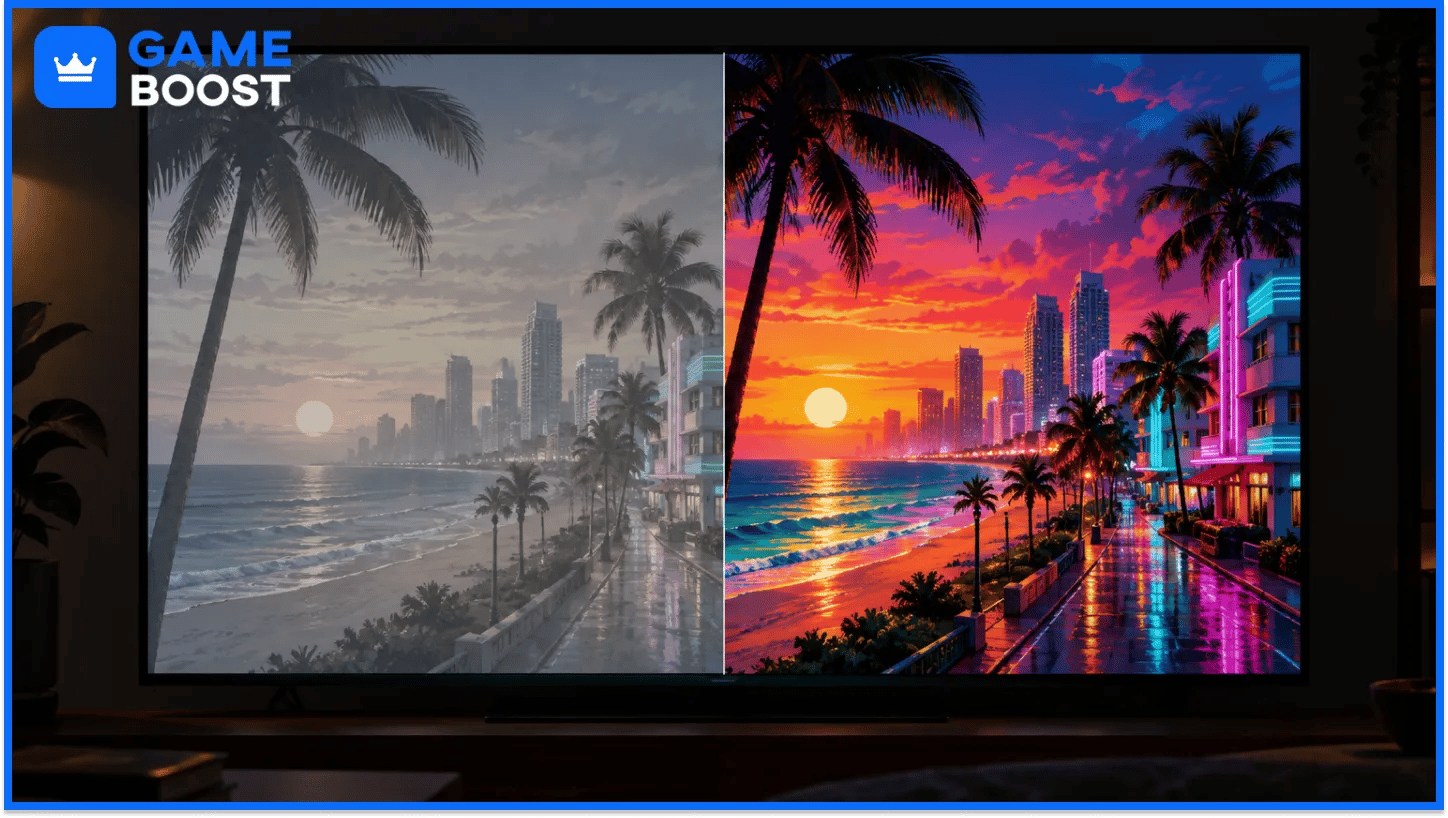
GTA 6 hopper over HDR-kalibreringen på konsollen, og skyveknappene i spillet påvirker hverandre på måter som ikke vises på testskjermene. I Teohs målinger viste kalibreringsmønsteret én verdi, mens spillet gjenga en annen, så hvis du følger instruksjonene på skjermen, kan bildet bli for mørkt.
Alle tre glidebryterne påvirker hverandre. Maksimal lysstyrke gjengis nøyaktig i spillet bare når Paper White står på standardverdien 50 eller høyere. Senk Paper White under 50, så faller den faktiske topplysstyrken: Med en maksimal lysstyrke på 1 000 nådde solen i spillet bare omtrent 600 nits.
Svartnivåer påvirkes også. Når Paper White står på 50 eller høyere, holder glidebryteren svartnivået på null nits. Under 50 blir den mer følsom og løfter svartnivået når du øker verdien. En høy verdi for svartnivåer kombinert med lav Paper White gjør svart grått.
Standardverdien for Paper White er lyssterk i et mørkt rom. Teoh målte den til rundt 350 nits i menyer og overganger. Retningslinjen ITU-R BT.2408 anbefaler omtrent 203 nits for referansehvitt i et mørkt rom. GTA 6 sikter mot 30 FPS, så bildekvaliteten er området der du fortsatt kan hente inn mest.
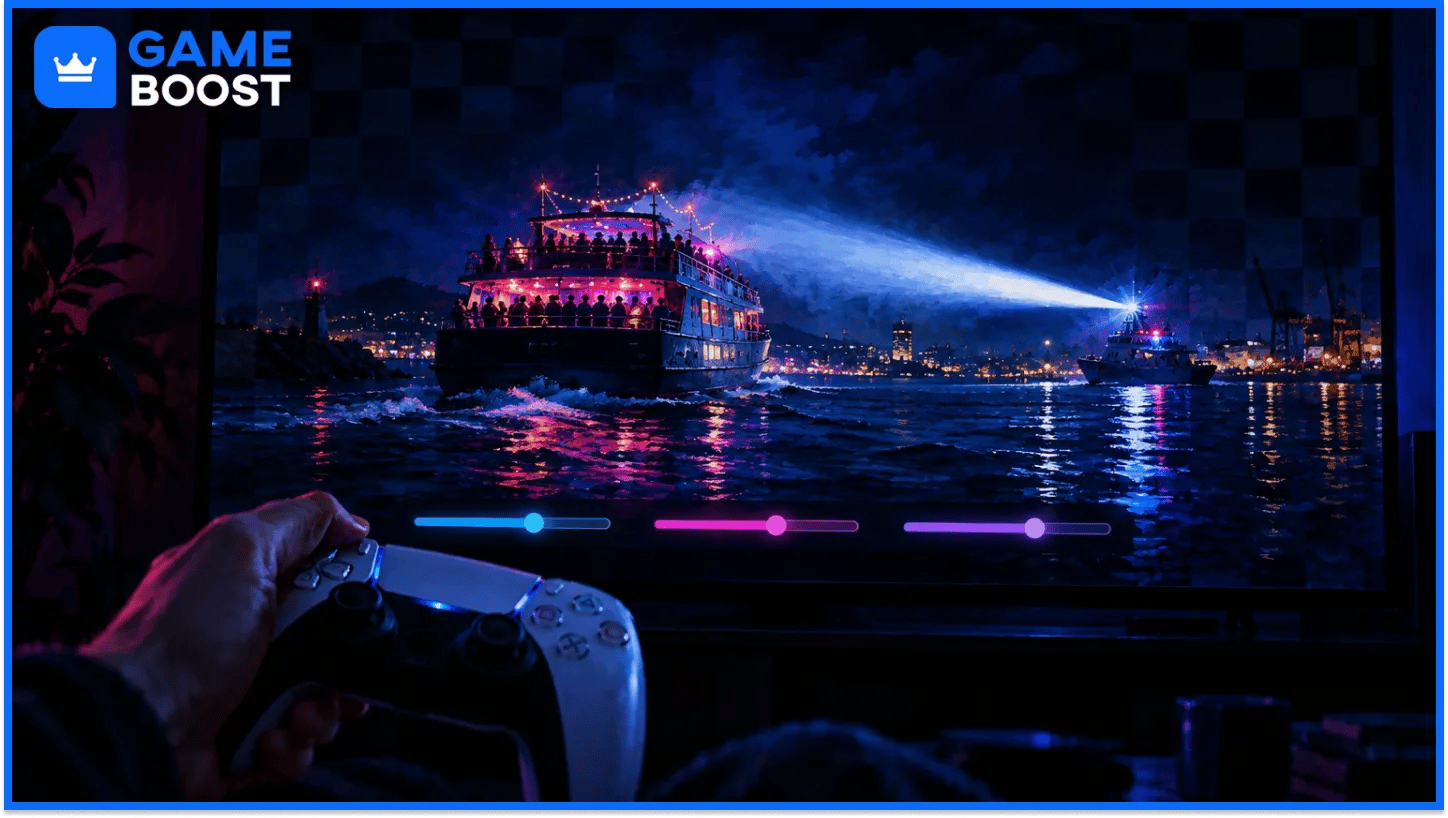
Bruk disse verdiene som utgangspunkt hvis TV-en eller skjermen din når 1 000 nits eller mer. Åpne pausemenyen og gå til Innstillinger > Skjerm > HDR-kalibrering. R1 på PS5 eller RB på Xbox bytter mellom de tre testbildene.
Glidebryter | Standard | Start her | Hvorfor |
|---|---|---|---|
Maksimal lysstyrke | 600 | 2 000 | Gir høylys nær 1 000 nits i faktisk spilling |
Svartnivåer | 50 | 0, og øk deretter til omtrent 20 | Finner TV-ens faktiske svartnivå |
Papirhvit | 50 | 35 | Demper mellomtonene og menyene i et mørkt rom |
Slå av lyset i rommet, sett Maks. lysstyrke til 2 000, og start Svartnivåer på 0. Skjul brukergrensesnittet, gi øynene et minutt til å venne seg til mørket, og øk deretter Svartnivåer til sjakkbrettbakgrunnen så vidt blir synlig. Teohs skjerm endte på rundt 20, og TV-en din kan ende noen trinn over eller under.
Still inn Papirhvit til 35 til slutt, og gå deretter tilbake og sjekk Maks. lysstyrke. Teoh behandler det som en løkke: Papirhvit, så Maks. lysstyrke, og deretter Papirhvit igjen. Kalibreringsbildet for natt, med lyskasteren, er den beste referansen for hvor kraftig solen skal lyse.
Spill deretter i ti minutter før du låser inn innstillingene. Jeg ville sjekket en solfylt kjøretur på ettermiddagen, en nattescene med neon, en storm, samt en mellomsekvens og pausemenyen. Hvis menyene blender, senk Papirhvit ett trinn. Hvis skyggene blir for mørke, øk Svartnivåer ett trinn.
Teohs verdier gjelder bare skjermer som når 1 000 nits, og han publiserte ikke verdier for skjermer med lavere lysstyrke. Mange OLED-TV-er og de fleste HDR-skjermer har lavere topplysstyrke, så hvis du kopierer 2 000, kan lyse detaljer bli klippet bort.
Slik tolker jeg funnene hans: behold Papirhvit på 50, der Maks. lysstyrke følger nøyaktig med, og sett Maks. lysstyrke til TV-ens faktiske topplysstyrke. Menyene vil se lysere ut enn i Teohs oppsett, og det er kompromisset. Slå opp topplysstyrken i en anmeldelse av akkurat din modell, siden tallene på esken ofte er overdrevne.
Svartnivåer fungerer på samme måte på alle skjermer. Start på 0 i et mørkt rom, og øk til sjakkbrettet blir synlig. På en OLED kan du stoppe lavere, siden svartnivået på panelet allerede er nær null.
Ser det fortsatt feil ut? Prøv SDR i en spilløkt. En mørk HDR-TV med dårlig tone mapping kan gi et flatere bilde enn et godt innstilt SDR-bilde.
Still inn TV-en før du rører glidebryterne. Rockstars feilsøkingsveiledning for HDR dekker alle spillene deres. Den krever en HDMI 2.1-kabel, at HDR er slått på på TV-en, at Spillmodus er aktivert, og at alle bildeinnstillinger for AI, Smart, Dynamisk eller Adaptiv er slått av.
Slå Dynamisk tonetilordning av og slå HGiG på hvis TV-en har dette, slik Rockstar anbefaler i veiledningen sin. Menynavnene varierer mellom merker, så sjekk bruksanvisningen fra TV-produsenten for det nøyaktige alternativet. Jeg ville også sjekket at bevegelsesutjevning er slått av, siden noen TV-er lar den stå på utenfor Spillmodus.
På konsollen slår du på HDR-utgang. På PS5 finner du dette under Innstillinger > Skjerm og video > Videoutgang, med HDR satt til På når det støttes. På Xbox Series X|S aktiverer du HDR10 under TV- og skjermalternativer. Kjør HDR-kalibreringen på konsollen uansett, siden andre spill fortsatt bruker den, selv om GTA 6 ikke gjør det.
Har du ikke spillet ennå? GTA 6-kontoer på GameBoost leveres allerede med Standard- eller Ultimate Edition. Hvert tilbud oppgir forventet leveringstid på produktsiden og igjen i kassen.
Ifølge Teoh fungerer HDR-gjengivelsen i GTA 6. Problemet er kalibreringsskjermen, siden den viser verdier som ikke stemmer overens med det du ser i spillet. Hvis bildet så mørkt eller flatt ut ved lansering, er disse tre glidebryterne den mest sannsynlige årsaken.
Bruk mest tid på Black Levels. Svartnivået avhenger av akkurat panelet ditt og rommet du spiller i.
Per 23. november har Rockstar ikke sagt om en oppdatering vil få spillet til å lese konsollkalibreringen eller rette opp oppførselen til glidebryterne. Hvis en oppdatering kommer, bør du sjekke verdiene dine på nytt, siden en fiks kan gjøre 2 000 altfor lyst over natten.
Min anbefaling: Sett TV-en i Game Mode med HGiG på og Dynamic Tone Mapping av, og angi deretter 2 000, 0 og 35 i spillet. Øk Black Levels til sjakkbrettet blir synlig, og vurder resultatet under en kjøretur i solskinn før du bestemmer deg.
“ Den alt-i-ett plattformen for gamingtjenester med et oppdrag om å virkelig forandre hverdagsgamernes liv. Enten du er på utkikk etter valuta, items, høy-kvalitets kontoer eller Boosting, har vi deg dekket!”