


•Mario Juričević• 7 min lesing
Call of Duty

Activision-kontoer inneholder mye verdifull data, fra Call of Duty-fremgang og Battle Pass-kjøp til tilknyttede betalingsmetoder og plattformkoblinger. Konto-tyveri er en reell bekymring, og en kompromittert konto kan bety tap av tilgang til flere års fremgang og kjøpt innhold.
To-faktor autentisering legger til et ekstra verifiseringstrinn i innloggingsprosessen din, noe som gjør det betydelig vanskeligere for uvedkommende å få tilgang til kontoen din, selv om de har passordet ditt. I denne artikkelen vil vi gå gjennom hvordan du aktiverer 2FA på din Activision-konto, gjennomgå begge tilgjengelige metoder, og forklare hva du skal gjøre hvis du noen gang mister tilgangen til autentiseringsappen din.

Activision støtter to 2FA-metoder: en autentiseringsapp (Google Authenticator, Authy eller Microsoft Authenticator) og SMS-verifisering, og du kan aktivere begge samtidig.
Hele oppsettprosessen gjøres gjennom din Activision-konto.
Etter at du har aktivert 2FA, gir Activision ti engangskoder som sikkerhetskopi. Lagre dem et trygt sted, adskilt fra telefonen din.
Hvis du mister tilgangen til autentiseringsappen din, kan du logge inn ved å bruke en sikkerhetskode; hvis alle kodene er brukt opp, må du kontakte Activision Support.
For å deaktivere 2FA, gå til fanen Personvern & Sikkerhet, velg de tre prikkene ved siden av din aktive metode, og velg Deaktiver Metode.
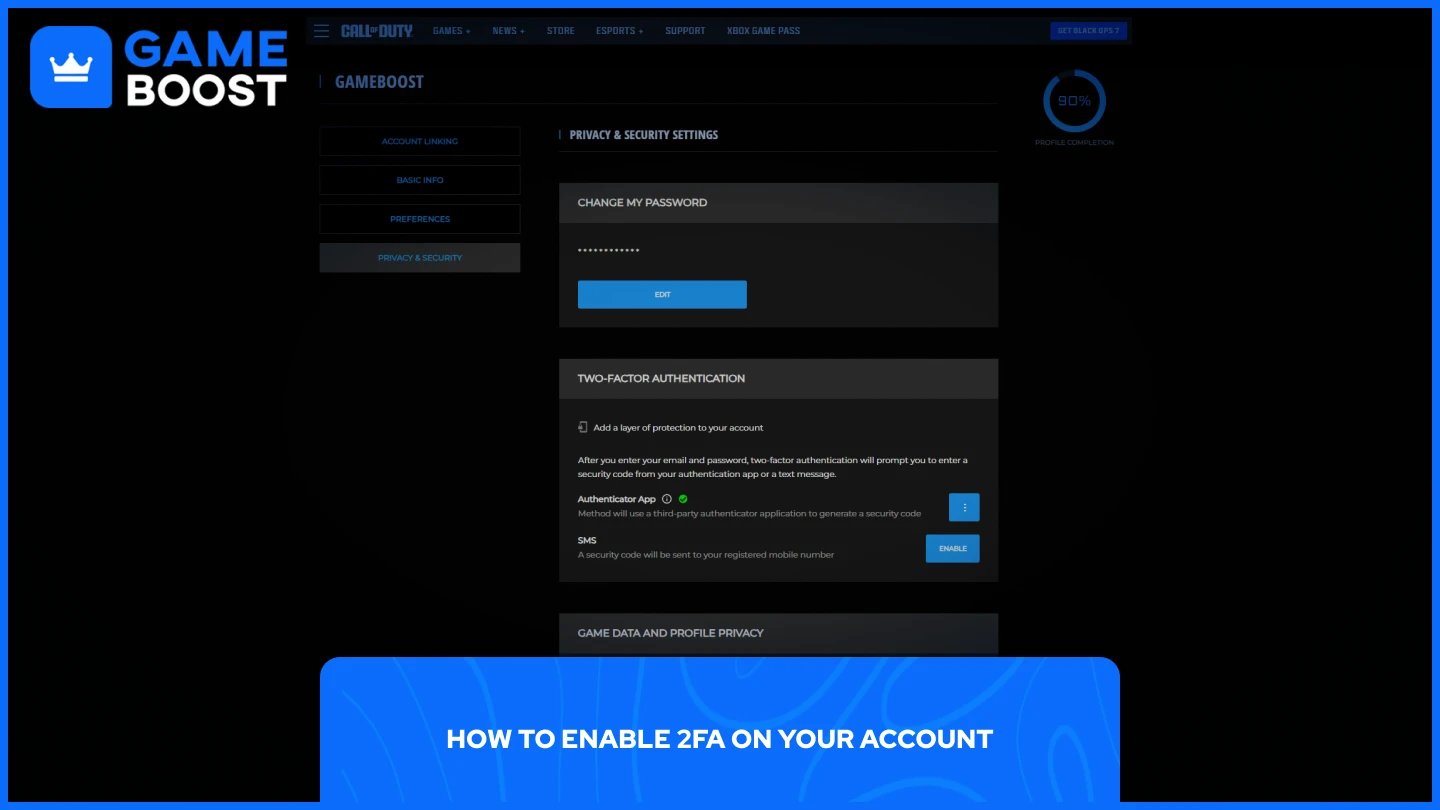
Activision støtter to 2FA-metoder: en autentiseringsapp eller SMS, og du kan aktivere én eller begge. Hele oppsettet gjøres via din Activision-konto på den offisielle nettsiden, så sørg for at du er logget inn før du følger stegene nedenfor.
Last ned en støttet autentiseringsapp på telefonen din. Google Authenticator, Authy eller Microsoft Authenticator fungerer alle.
Logg inn på din Activision-konto og gå til fanen Personvern & Sikkerhet.
I delen for tofaktorautentisering velger du Aktiver i raden for Authenticator-appen.
Hvis du blir bedt om å verifisere kontoen din, velg Send kode, sjekk e-posten din for seks tegn lang kode, skriv den inn, og velg Verifiser.
Åpne autentiseringsappen din og følg instruksjonene på skjermen for å legge til Activision-kontoen din, enten ved å skanne QR-koden eller skrive inn den manuelle nøkkelen.
Gå tilbake til din Activision-konto, skriv inn den 6-sifrede koden fra appen sammen med passordet ditt, og velg Aktiver.
Når oppsettet er fullført, vil Activision gi deg ti engangskoder for sikkerhetskopiering. Lagre disse på et trygt sted, atskilt fra telefonen din.
Logg inn på Activision-kontoen din og gå til fanen Personvern & sikkerhet.
I seksjonen for To-faktorautentisering velger du Aktiver i SMS-raden.
Hvis du blir bedt om å bekrefte kontoen din, velg Send kode, skriv inn koden fra e-posten din, og velg Bekreft.
En tekstmelding vil bli sendt til telefonnummeret registrert på kontoen din. Skriv inn koden for å fullføre oppsettet.
Les også: Hvordan logge ut av kontoen din i Call of Duty
Du må kanskje midlertidig deaktivere 2FA når du bytter telefon eller tilbakestiller autentiseringsappen din. For å gjøre dette:
Logg inn på din Activision-konto.
Gå til fanen Personvern & Sikkerhet.
I delen for to-faktorautentisering, velg de tre prikkene ved siden av metoden du vil fjerne.
Velg Deaktiver-metode.
Hvis du bytter enhet, deaktiver og aktiver 2FA på nytt med din nye telefon for å holde alt synkronisert. Uten aktiv 2FA er kontoen din mer sårbar, så unngå å la den være deaktivert lenger enn nødvendig.
Les også: Hvordan gjenopprette kontoen din i Call of Duty
Hvis du mister tilgangen til autentiseringsappen din, kan du fortsatt logge inn ved å bruke backup-kodene som Activision ga under oppsettet. Disse ble også sendt til e-posten din med emnelinjen "Two-Factor Authentication Enabled." For å bruke en, logg inn som vanlig og skriv inn backup-koden der du normalt ville skrevet inn 2FA-koden. Husk at hver backup-kode kun kan brukes én gang.
Hvis du har brukt alle reservekodene dine, må du kontakte Activision Support direkte for å få tilbake kontoen din. Når du er tilbake, er det lurt å tilbakestille 2FA med en gang.
Deaktiver det fra fanen Personvern & Sikkerhet, og aktiver det deretter på nytt ved å bruke en ny autentiseringsapp på din nye eller erstattede enhet. Dette vil også generere ti nye sikkerhetskoder.
Les også: Hvordan koble til og fra kontoer i Call of Duty
Å aktivere 2FA på din Activision-konto er en av de enkleste tiltakene du kan gjøre for å beskytte fremgangen, kjøpene og personlig informasjon. Oppsettet tar bare noen minutter via Call of Duty-nettstedet, og både autentiseringsappen og SMS-metodene er enkle å konfigurere.
Pass på å lagre sikkerhetskodene dine et sted tilgjengelig, men adskilt fra telefonen din, da de er din eneste måte å komme inn igjen hvis du noen gang mister tilgangen til autentiseringsappen din. Hvis du bytter enhet, deaktiver og aktiver 2FA på nytt umiddelbart for å holde alt fungerende som det skal.
“ Mustafa Atteya har skrevet om gaming og esports siden 2023, med spesialisering innen konkurransespillinnhold og guider for spillerforbedring. I en alder av 25 bringer han både praktisk gaming-erfaring og profesjonell SEO-skriving til GameBoost-teamet.”