


•Hamza Rashid• 6 min lesing
Fortnite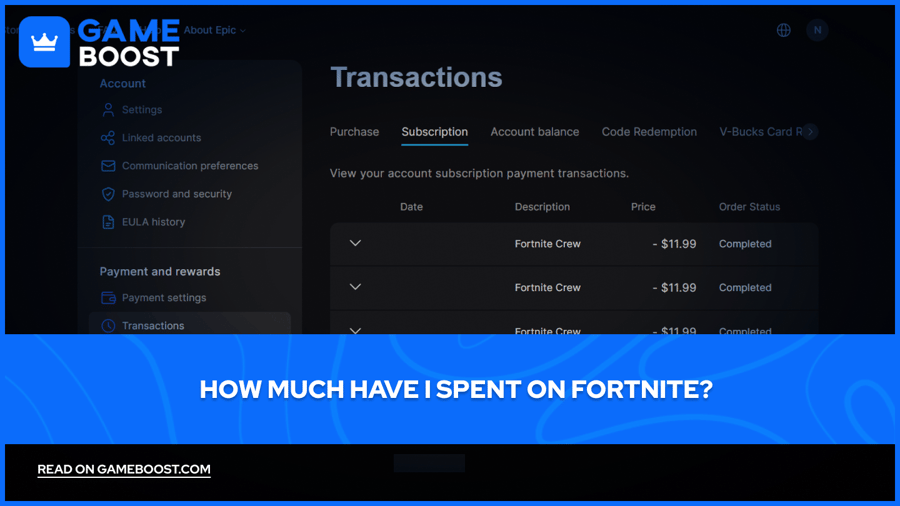

Fortnite er et av de lengstgående konkurransespillene for øyeblikket. Dets suksess kommer fra kontinuerlige kartoppdateringer, hyppige metaendringer, og ekspertlagde skins som konsekvent driver spillerkjøp.
Med så mange kosmetiske gjenstander og battle passes utgitt gjennom årene, er det lett å miste oversikten over hvor mye du har investert i spillet. Noen spillere utforsker til og med kjøp av Fortnite-kontoer med skins for bedre å forstå hvordan forskjellige kontoer verdsettes.
De fleste spillere blir revet med av spenningen ved nye utgivelser og kosmetiske slipp uten å spore sitt faktiske forbruk. Mange innser ikke hvor mye penger de har investert i spillet eller vet hvor de kan finne denne informasjonen innen Fortnite-grensesnittet.
I denne artikkelen vil vi utforske hvordan du kan sjekke nøyaktig hvor mye du har brukt på Fortnite gjennom en detaljert trinn-for-trinn-guide som dekker alle tilgjengelige metoder for å se din kjøpshistorikk.
Les også: Er Fortnite Crew verdt det? Alt du trenger å vite

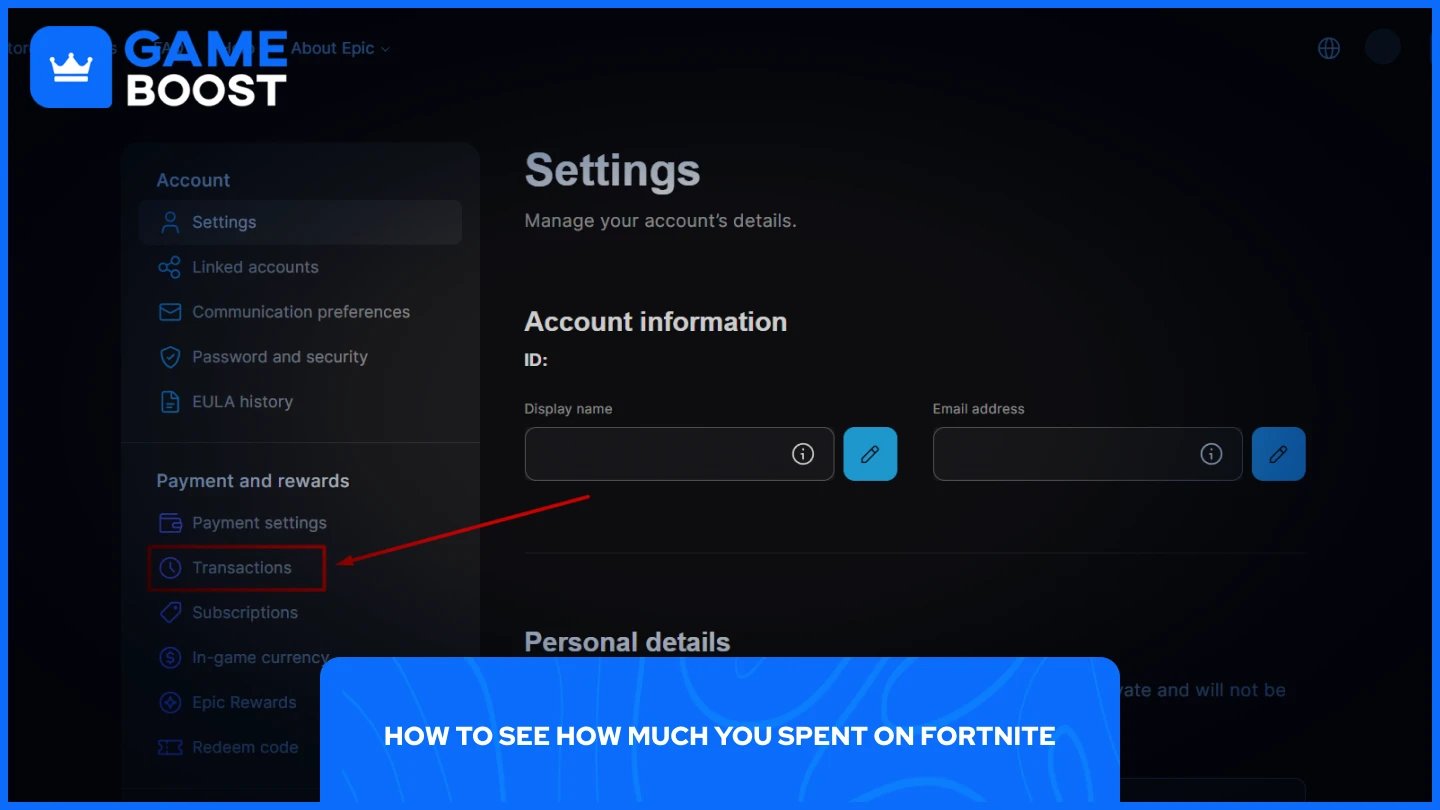
Å sjekke hvor mye du har brukt på Fortnite er ikke så enkelt som det høres ut. Det finnes ingen direkte måte eller enkelt knappfunksjon som viser ditt totale forbruk på spillet. Prosessen krever litt manuelt arbeid, men du kan fortsatt få tilgang til denne informasjonen gjennom din Epic Games-konto.
Start Epic Games Launcher og logg inn på kontoen din.
Klikk på profilikonet ditt i øverste høyre hjørne og velg "Konto" fra nedtrekksmenyen.
Naviger til "Betaling og belønninger"-seksjonen og velg "Transaksjoner." Dette området inneholder tre viktige underseksjoner:
"Kjøp"-seksjonen viser kjøp fra Epic Games Store, inkludert eventuelle Fortnite DLC-er du har kjøpt.
"Abonnement"-seksjonen viser tidligere og aktive abonnementer, inkludert Fortnite Crew-medlemskap.
"V-Bucks-kortinnløsning"-seksjonen viser eventuelle koder du har innløst i spillet.
Når du har fått tilgang til disse seksjonene, må du manuelt registrere alle kjøpene dine og beregne totalen selv. Dessverre finnes det ingen automatisert måte å få en komplett oversikt over forbruket, så denne manuelle tilnærmingen forblir den eneste pålitelige metoden for å spore dine Fortnite-utgifter.
Å sjekke din nåværende V-Bucks-balanse hjelper deg med å overvåke og kontrollere forbruksmønstrene dine. Du kan få tilgang til denne informasjonen direkte fra Epic Games-innstillingssiden.
Når du er i kontoinnstillingsfanen, klikker du på "In-game currency" fra "Betaling og belønninger"-seksjonen.
Velg "Fortnite" fra underseksjonene.
Denne siden viser din V-Bucks-balanse på tvers av to distinkte seksjoner:
Kan innløses kun på spesifisert plattform viser V-Bucks knyttet til spesifikke spillplattformer. Denne seksjonen skiller balansen din etter individuelle plattformer som Nintendo Switch pluss en delt lommebok som fungerer på tvers av flere enheter, inkludert PC, mobil og andre plattformer.
Kan innløses på hvilken som helst plattform, viser V-Bucks du kan bruke uavhengig av hvilken enhet du spiller på. Denne seksjonen viser vanligvis opptjente eller tildelte V-Bucks fra spill, kampanjehendelser eller visse kjøp som ikke er plattform-låst.
Les også: Hvordan sprint i Fortnite på PC, PS, Xbox, Mobil og Switch
Å spore dine Fortnite-utgifter krever manuell innsats siden Epic Games ikke gir en automatisk total kalkulator. Bruk transaksjonshistorikken i kontoinnstillingene dine for å gjennomgå alle kjøp, abonnementer og V-Bucks innløsninger, og legg dem sammen selv. Å sjekke din nåværende V-Bucks-balanse regelmessig hjelper deg å være klar over tilgjengelige midler og opprettholde bedre kontroll over fremtidige kjøp.
Kjøp V-Bucks
Kjøp Fortnite-gjenstander
Fortnite-kontoer til salgs
Se alle GameBoost-kontoer
Se alle GameBoost Boosting-tjenester
Se alle GameBoost-valutaer
Se alle GameBoost-spillnøkler
Se alle GameBoost-gavekort
Se alle GameBoost-oppladinger
Se alle GameBoost-gjenstander
Kjøp CS2-skins
“ Mustafa Atteya har skrevet om gaming og esports siden 2023, med spesialisering innen konkurransespillinnhold og guider for spillerforbedring. I en alder av 25 bringer han både praktisk gaming-erfaring og profesjonell SEO-skriving til GameBoost-teamet.”





