



•Mario Juričević• 12 min lesing
Valorant

Avinstallering av Valorant er ikke så enkelt som å fjerne andre spill fra datamaskinen din. Den største utfordringen ligger i Riot Vanguard, Valorants anti-juks programvare, som legger til et ekstra steg i prosessen.
Som en Valorant-spiller har du sannsynligvis brukt mange timer på å forbedre ferdighetene dine i dette taktiske skytespillet. Det kan imidlertid komme en tid når du må avinstallere spillet, enten for å frigjøre plass på datamaskinen din eller rett og slett fordi du tar en pause fra spilling.
I denne guiden vil vi gå gjennom den riktige måten å fullstendig avinstallere Valorant fra enheten din.
For å avinstallere Valorant fra PC-en din, må du først avslutte spillet helt. Lukk Valorant og gå deretter til systemstatusfeltet på oppgavelinjen, som er delen merket med en pil som peker oppover nederst til høyre. Se etter Riot Vanguard-ikonet, høyreklikk på det, og velg alternativet "Avslutt Vanguard".
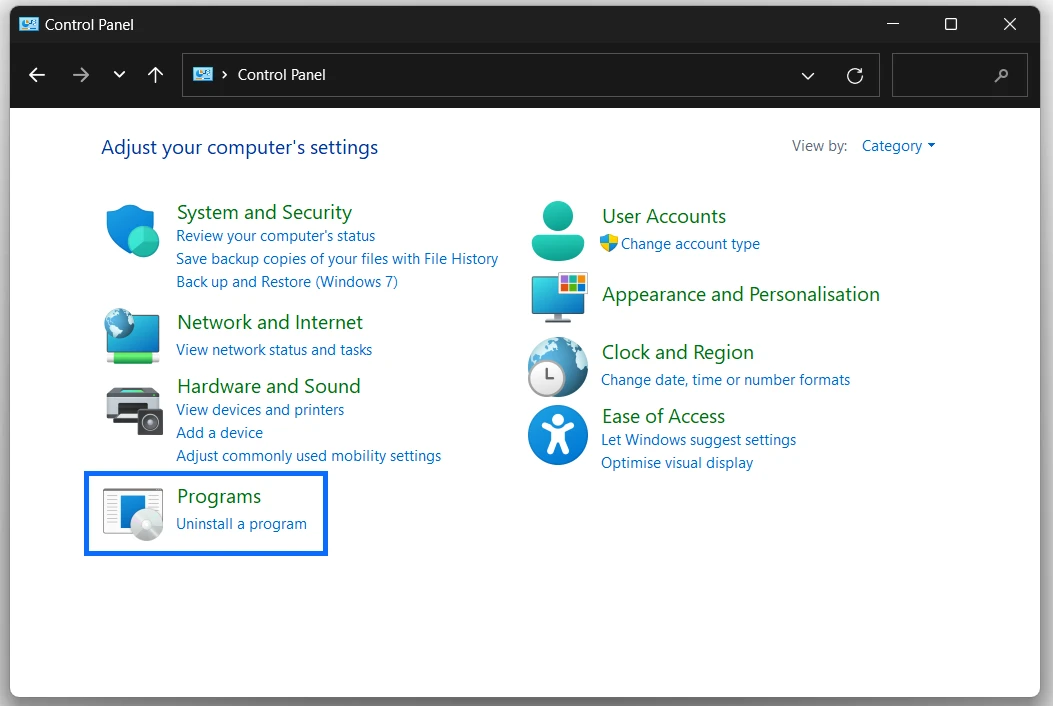
For å åpne søkefeltet, trykk Win + Shift eller klikk på forstørrelsesglassikonet nederst til venstre på oppgavelinjen. Når det er åpent, skriv "kontrollpanel" og trykk Enter. Hvis det ikke allerede er satt som standard, vis elementene etter kategori og se etter kategorien kalt “Programmer”. Klikk deretter på alternativet “Avinstaller et program”.
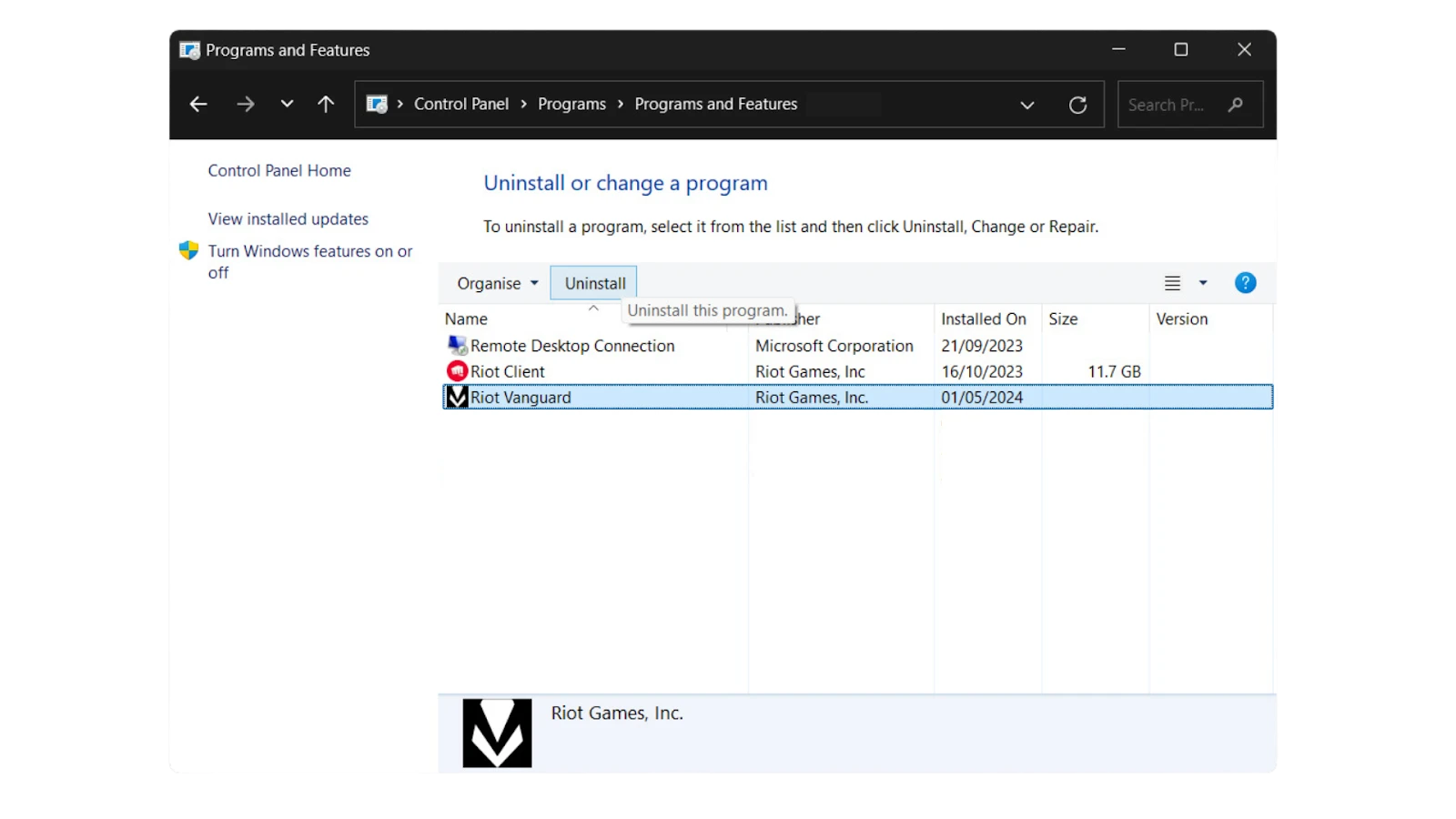
I vinduet Programmer og funksjoner, finn "Riot Vanguard" øverst på listen og velg "Avinstaller." Finn deretter “Valorant” og avinstaller appen på samme måte. Til slutt, start PC-en på nytt.
For å begynne avinstalleringsprosessen gjennom Innstillinger, må du få tilgang til Windows-innstillingsmenyen. Du kan gjøre dette ved å trykke Windows-tasten + I samtidig på tastaturet ditt. Alternativt kan du klikke på Start-menyen (Windows-logoen) i nederste venstre hjørne av skjermen og se etter tannhjulikonet, som representerer Innstillinger.
Når du er i innstillingsmenyen, må du finne delen Apper. I Windows 10 vil du se "Apper" oppført direkte på hovedinnstillingssiden. Klikk på det for å fortsette.
Hvis du bruker Windows 11, er prosessen litt annerledes. Først klikker du på "Apper" i hovedinnstillingsmenyen, og deretter velger du "Installerte apper" fra undermenyen som vises.
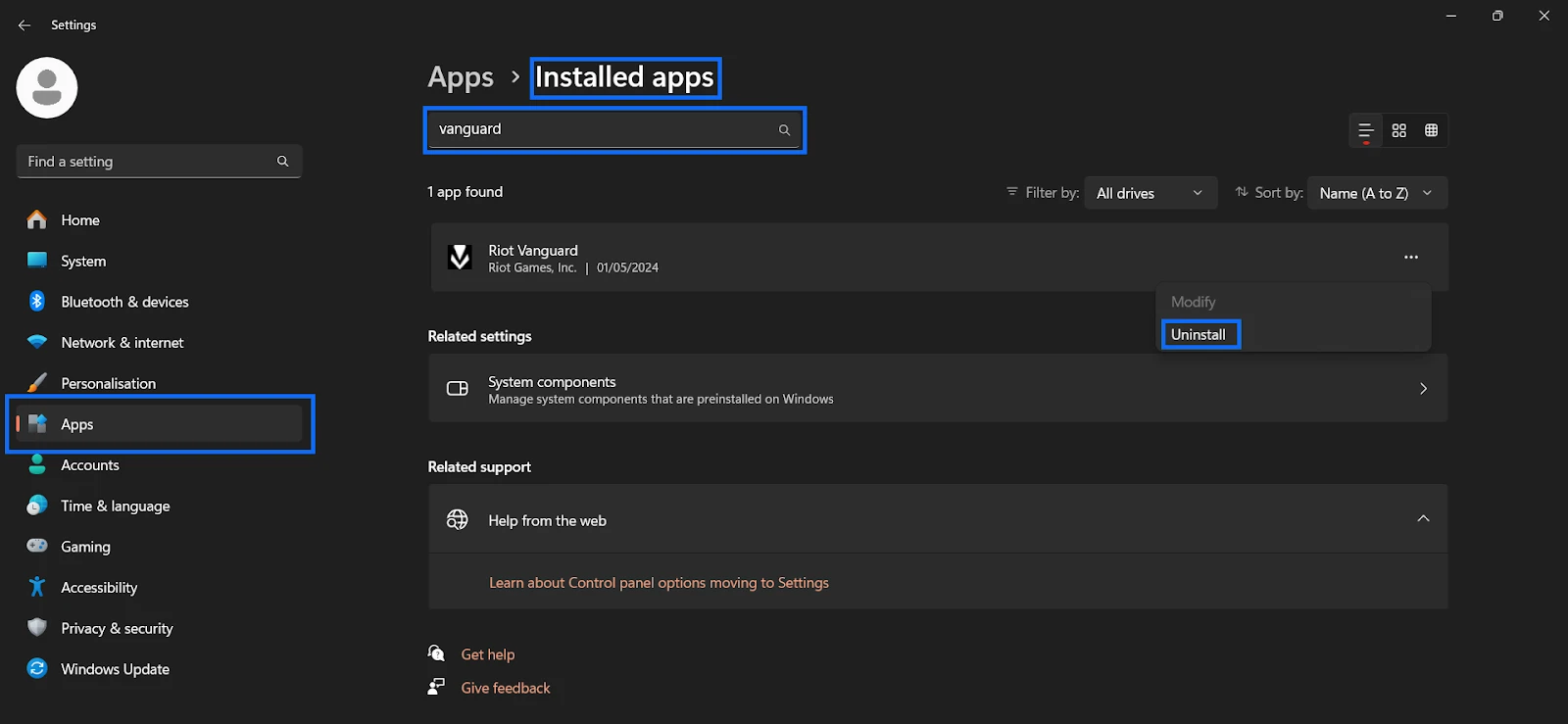
I delen Apper, bruk søkefeltet for å finne Riot Vanguard. For Windows 10, klikk på det og velg "Avinstaller". For Windows 11, klikk på de tre vertikale prikkene ved siden av det og velg "Avinstaller". Gjenta disse trinnene for å avinstallere Valorant også.
Etter å ha avinstallert begge programmene, start datamaskinen på nytt for å sikre at alle komponenter er fullstendig fjernet og endringer er anvendt. Klikk på Start-menyen, velg strømikonet, og velg "Start på nytt".
Avinstallering av Valorant og Riot Vanguard kan virke komplisert, men det er håndterbart med de riktige trinnene. Enten du bruker Kontrollpanelet eller Innstillingsmetoden, husk å avslutte begge programmene, avinstallere dem i rekkefølge, og starte PC-en på nytt. Denne prosessen sikrer en fullstendig fjerning, og frigjør plass og ressurser på datamaskinen din. Hvis du noen gang bestemmer deg for å komme tilbake til Valorant, kan du enkelt installere det på nytt fra den offisielle nettsiden.
Valorant-kontoer til salgs
Kjøp Valorant-poeng
Valorant Boosting Tjeneste
Se alle GameBoost Kontoer
Se alle GameBoost Boosting Tjenester
Se alle GameBoost Valutaer
Se alle GameBoost Spillnøkler
Se alle GameBoost Gavekort
Se alle GameBoost Gjenstander
Se alle GameBoost Oppladinger
Counter-Strike 2 Skins
“ Muhammad Nagi is a gamer-turned-organic growth hacker with a passion for performance, strategy, and persistence. With over 8,000 hours in CS:GO, he knows what it means to grind — and he applies that same energy to digital growth. Drawing from years of in-game experience, Muhammad now uses his deep understanding of gamer behavior to educate others, build visibility for gaming brands, and deliver actionable content that resonates with real players.”




