



•Hamza Rashid• 6 min lesing
Fortnite

Fortnite er et av de mest populære nettspillene tilgjengelig i dag. Til tross for utgivelsen i 2017, har spillet millioner av aktive spillere over hele verden, hver med sine unike visningsnavn.
Ditt Fortnite-navn er direkte knyttet til ditt Epic Games visningsnavn, og fungerer som din primære identifikator på plattformen. Spillere ønsker ofte å oppdatere navnene sine av ulike grunner, men prosessen innebærer å navigere gjennom Epic Games' kontosystem siden Fortnite ikke tilbyr navneendringer i spillet.
I denne artikkelen vil vi gi en komplett trinn-for-trinn guide om hvordan du endrer navnet ditt i Fortnite, som dekker alt du trenger å vite om prosessen og kravene.
Les også: Hvordan refundere skins i Fortnite: Trinn-for-trinn guide
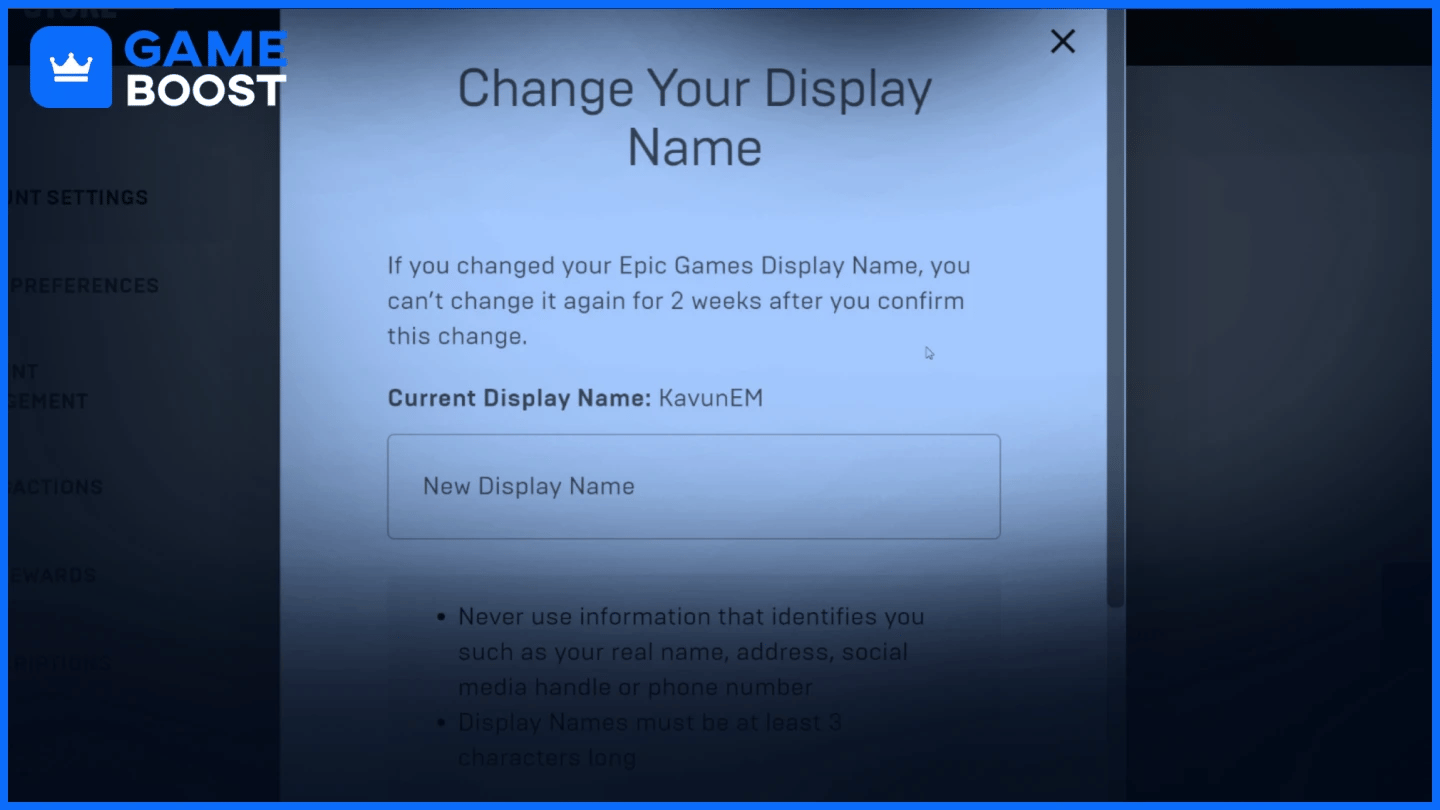
Å endre Fortnite-navnet ditt på PC er raskt og enkelt når du vet hvor du skal gå. Følg disse enkle trinnene for å oppdatere visningsnavnet ditt gjennom Epic Games-kontoen din.
Åpne nettleseren din og gå til Epic Games-nettstedet.
Logg inn med dine Epic Games-kontoinformasjoner.
Klikk på brukernavnet ditt øverst til høyre for å åpne en rullegardinmeny.
Velg “Konto” for å få tilgang til kontoinnstillingene dine.
I fanen “Innstillinger” finner du ditt nåværende visningsnavn.
Klikk på den blå blyantikonet (Rediger-knappen) ved siden av visningsnavnet ditt.
I det nye vinduet, skriv inn ditt ønskede nye Fortnite-navn. Sørg for at det nye navnet ditt følger eventuelle tegnbegrensninger eller retningslinjer.
Klikk “Bekreft” for å lagre endringen.
Navneendringen trer i kraft umiddelbart og vil vises i Fortnite med en gang. Husk at du bare kan oppdatere navnet ditt hver annen uke, så velg noe du vil være fornøyd med i minst den perioden.
Les også: Hvordan aktivere 2FA i Fortnite: Trinn-for-trinn guide
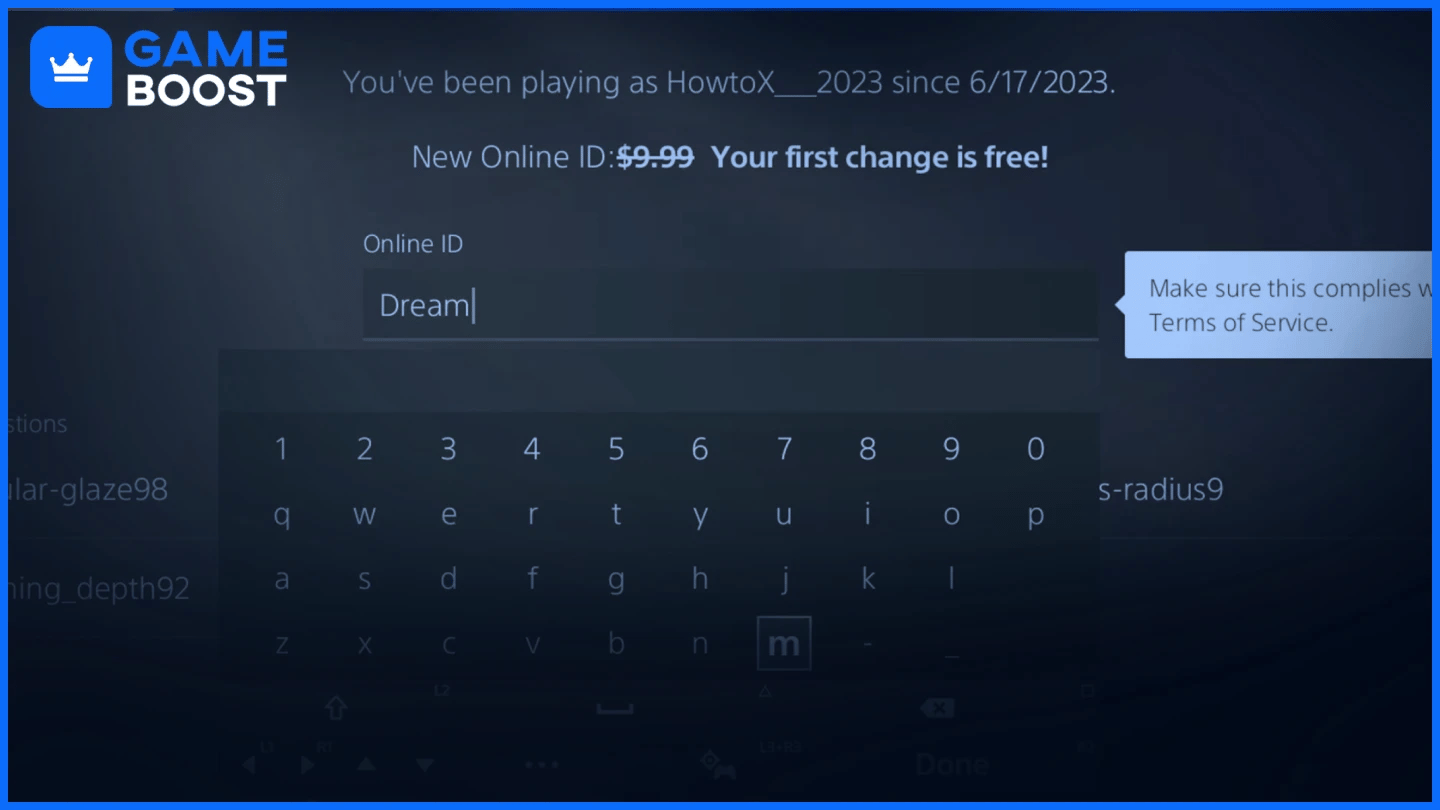
For å endre Fortnite-navnet ditt på PlayStation, må du oppdatere din PlayStation Network (PSN) Online ID. Ditt Fortnite-visningsnavn er direkte knyttet til PSN-brukernavnet ditt, så endring av PSN-ID endrer Fortnite-navnet ditt.
Naviger til Innstillinger fra startskjermen
Velg Kontoadministrasjon > Kontoinformasjon > Profil > Online ID
Skriv inn din nye Online ID og velg Sjekk tilgjengelighet
Hvis tilgjengelig, velg Fortsett for å gå videre
Velg om du vil vise din gamle Online ID sammen med den nye i 30 dager
Bekreft endringen
Du vil bli logget ut av alle enheter automatisk
På PlayStation 5:
Gå til Innstillinger fra startskjermen
Velg Brukere og kontoer > Konto > Profil > Online ID
Skriv inn din nye Online ID og velg Sjekk tilgjengelighet
Hvis navnet er tilgjengelig, velg Fortsett
Velg om du vil vise din gamle Online ID ved siden av den nye i 30 dager
Velg Bestill og betal for å bekrefte endringen
Du vil bli logget ut av alle enheter etter fullføring
Husk at den første endringen av Online ID er helt gratis, men ytterligere endringer koster $9.99 for vanlige brukere eller $4.99 for PlayStation Plus-abonnenter. Hvis du ikke liker det nye navnet ditt, kan du gå tilbake til det gamle gratis.
Les også: Er Fortnite tilgjengelig på Steam? Alt du trenger å vite
Å endre Fortnite-navnet ditt avhenger av plattformen din. PC-spillere kan oppdatere sitt Epic Games-visningsnavn gratis hver annen uke. PlayStation-brukere må endre sin PSN Online ID - den første endringen er gratis, men ytterligere endringer koster $9.99 ($4.99 for PlayStation Plus-medlemmer).
Kjøp V-Bucks
Kjøp Fortnite-gjenstander
Fortnite-kontoer til salgs
Se alle GameBoost-kontoer
Se alle GameBoost Boosting-tjenester
Se alle GameBoost Valutaer
Se alle GameBoost Spillnøkler
Se alle GameBoost Gavekort
Se alle GameBoost Påfyllinger
Se alle GameBoost Gjenstander
Kjøp CS2 Skins
“ Kristina begynte i GameBoost i 2024 som SEO-spesialist og ble raskt den foretrukne skribenten for tredjepersonsskyttere og konkurransespill. Hun dekker titler som Fortnite, Valorant, League of Legends, GTA 5 og Roblox, med fokus på veiledninger, praktiske tips og oppdateringer.”




