



•Hamza Rashid• 8 min lesing
Fortnite
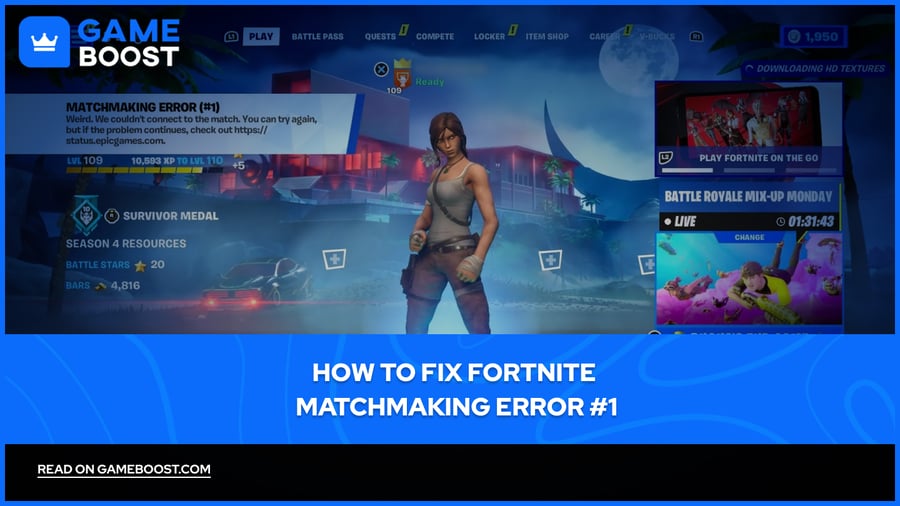
Matchmaking-feil #1 er en av de mer vanlige feilene Fortnite spillere støter på, og vises vanligvis akkurat når du prøver å stille deg i kø for en kamp. Den fullstendige meldingen lyder: "Merkelig. Vi klarte ikke å koble til kampen. Du kan prøve igjen, men hvis problemet fortsetter, sjekk vår status-side." Den er vag, og for de fleste spillere peker den ikke på et klart neste steg.
Feilen i seg selv forteller deg ikke mye, og in-game forslaget om å "sjekke status-siden" løser det heller ikke alltid. I denne artikkelen vil vi gå gjennom hver løsning for Fortnite Matchmaking-feil #1 slik at du kan komme tilbake til kampene så raskt som mulig.
Les også: Hvordan spille Fortnite på en skole-Chromebook

Matchmaking-feil #1 utløses av serverproblemer, høy trafikk etter oppdateringer, korrupte spillfiler, ustabilt internett eller deaktivert kryss-spill
Før du feilsøker, sjekk Epic Games Status-siden eller Fortnites X-konto for å utelukke serverproblemer
De raskeste løsningene er å starte spillet på nytt, starte ruteren på nytt, og verifisere spillfiler gjennom Epic Games Launcher
Å endre matchmaking-regionen i Fortnites innstillinger kan noen ganger løse tilkoblingsproblemer knyttet til en spesifikk server
På konsoll, sjekk PSN eller Xbox Live for problemer og sørg for at kryss-spill er aktivert, da deaktivering ofte forårsaker denne feilen
Hvis ingen av løsningene fungerer, er problemet på Epics side, og å vente på en servergjenoppretting er det eneste alternativet
Les også: Hvor kan jeg kjøpe Fortnite-kontoer?
Matchmaking-feil #1 har ikke en enkelt årsak, noe som er en del av hvorfor det er irriterende å håndtere. De vanligste årsakene til at den vises er:
Epic Games' servere er nede eller under vedlikehold
Høy servertrafikk etter en stor oppdatering
En ustabil eller svak internettforbindelse
Korrupte eller manglende spillfiler
Deaktivert kryss-spill, som gjør det vanskeligere for Fortnite å fylle en lobby
En utdaterte versjon av spillet som ikke synkroniserer med den nåværende serverbygningen

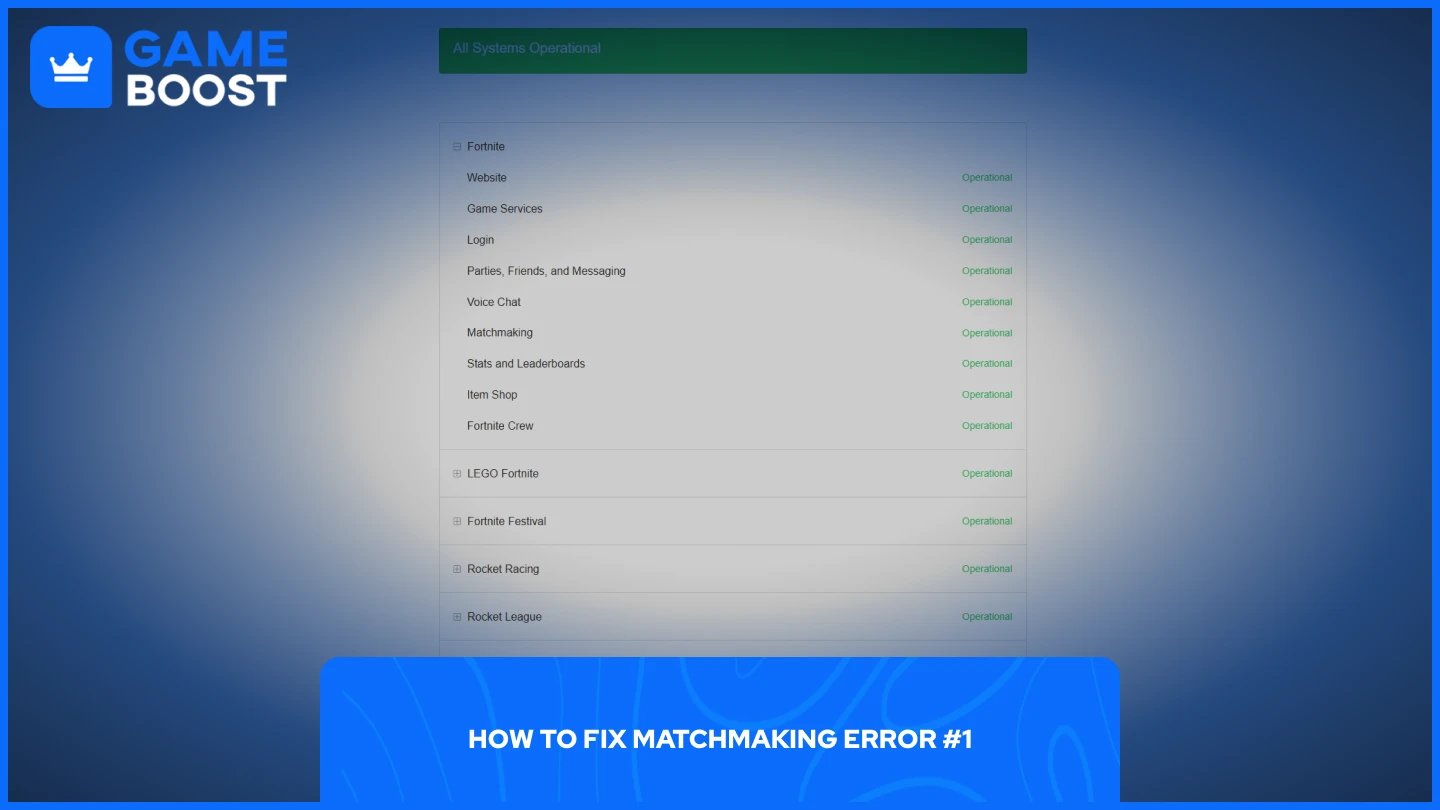
Før du prøver noe på din side, sjekk Epic Games Status-siden eller den offisielle Fortnite Status-kontoen på X. Hvis matchmaking er oppført som nede, vil ingen av trinnene nedenfor hjelpe. Vent på at Epic gjenoppretter tjenestene og prøv igjen.
Hvis serverne er operative, gå gjennom følgende løsninger i rekkefølge:
Lukk Fortnite helt og start det på nytt.
Start ruteren og modemet på nytt, og åpne deretter spillet.
Åpne Epic Games Launcher, gå til Biblioteket ditt, klikk på de tre prikkene under Fortnite, og velg Verifiser for å sjekke etter korrupte eller manglende filer.
Gå til Fortnite's Innstillinger > Spill > Språk og Region og endre din Matchmaking Region til en annen server nær din plassering.
Sørg for at kryssplattformspill er aktivert. Gå til Innstillinger > Konto og Personvern og slå på Tillat kryssplattformspill.
Sjekk at Fortnite er oppdatert til den nyeste versjonen.
Hvis ingenting fungerer, avinstaller og installer spillet på nytt.
Les også: Hva står V-Bucks for?
Feilen vises også på PS5, Xbox og Nintendo Switch, og løsningene er litt forskjellige fra PC. Begynn med å sjekke om PSN eller Xbox Live opplever nedetid, da plattformnivå tjenesteproblemer kan utløse denne feilen uavhengig av Fortnites egne servere.
Hvis plattformtjenestene fungerer normalt, gå gjennom disse trinnene:
Lukk Fortnite helt. På PS5 og Xbox, fremhev spillet på startskjermen, trykk på Alternativer eller Meny-knappen, og velg Lukk applikasjon.
Start konsollen din helt på nytt, ikke bare spillet.
Start ruteren og modemet ditt på nytt.
Gå til Innstillinger > Konto og personvern og sørg for at Tillat kryssplattformspill er aktivert. Fortnite kan ha problemer med å fylle en lobby uten det, noe som ofte resulterer i denne feilen.
Endre din Matchmaking-region i spillinnstillingene til en annen server nær deg.
Hvis problemet vedvarer, slett og installer Fortnite på nytt fra konsollen.
Les også: Hvor mye koster Fortnite Battle Pass i V-Bucks?
Matchmaking-feil #1 er frustrerende, men det er sjelden et tegn på et større problem. I de fleste tilfeller er en rask omstart eller filverifisering nok til å få ting til å fungere igjen. Hvis feilen dukker opp rett etter en stor oppdatering, er det verdt å sjekke Epic Games Status-siden først før du feilsøker noe på din side, siden serveroverbelastning er en av de vanligste utløsere.
Kjøp V-Bucks
Kjøp Fortnite-skins
Fortnite-kontoer til salgs
Se alle GameBoost-kontoer
Se alle GameBoost Boosting-tjenester
Se alle GameBoost-valutaer
Se alle GameBoost spillnøkler
Se alle GameBoost gavekort
Se alle GameBoost påfyll
Se alle GameBoost gjenstander
Kjøp CS2-skins
“ Mustafa Atteya har skrevet om gaming og esports siden 2023, med spesialisering innen konkurransespillinnhold og guider for spillerforbedring. I en alder av 25 bringer han både praktisk gaming-erfaring og profesjonell SEO-skriving til GameBoost-teamet.”




