•Kristina Horvat• 8 min lesing
Gift Cards
Nintendo fortsetter å dominere spillindustrien, med millioner av spillere over hele verden som bruker Nintendo Switch og den nyere Nintendo Switch 2. Mange spillere kjøper eShop gavekort og medlemskapskoder for å utvide sine digitale biblioteker og låse opp online-funksjoner.
Innløsningsprosessen varierer litt mellom gavekort og medlemskapskoder. Å kjenne disse forskjellene hjelper deg å unngå vanlige feil og få tilgang til kjøpene dine umiddelbart. Denne guiden gir enkle instruksjoner for innløsning av begge typer koder på din Nintendo-konsoll.
Les også: Hvordan innløse Xbox Game Pass, gavekort og spill
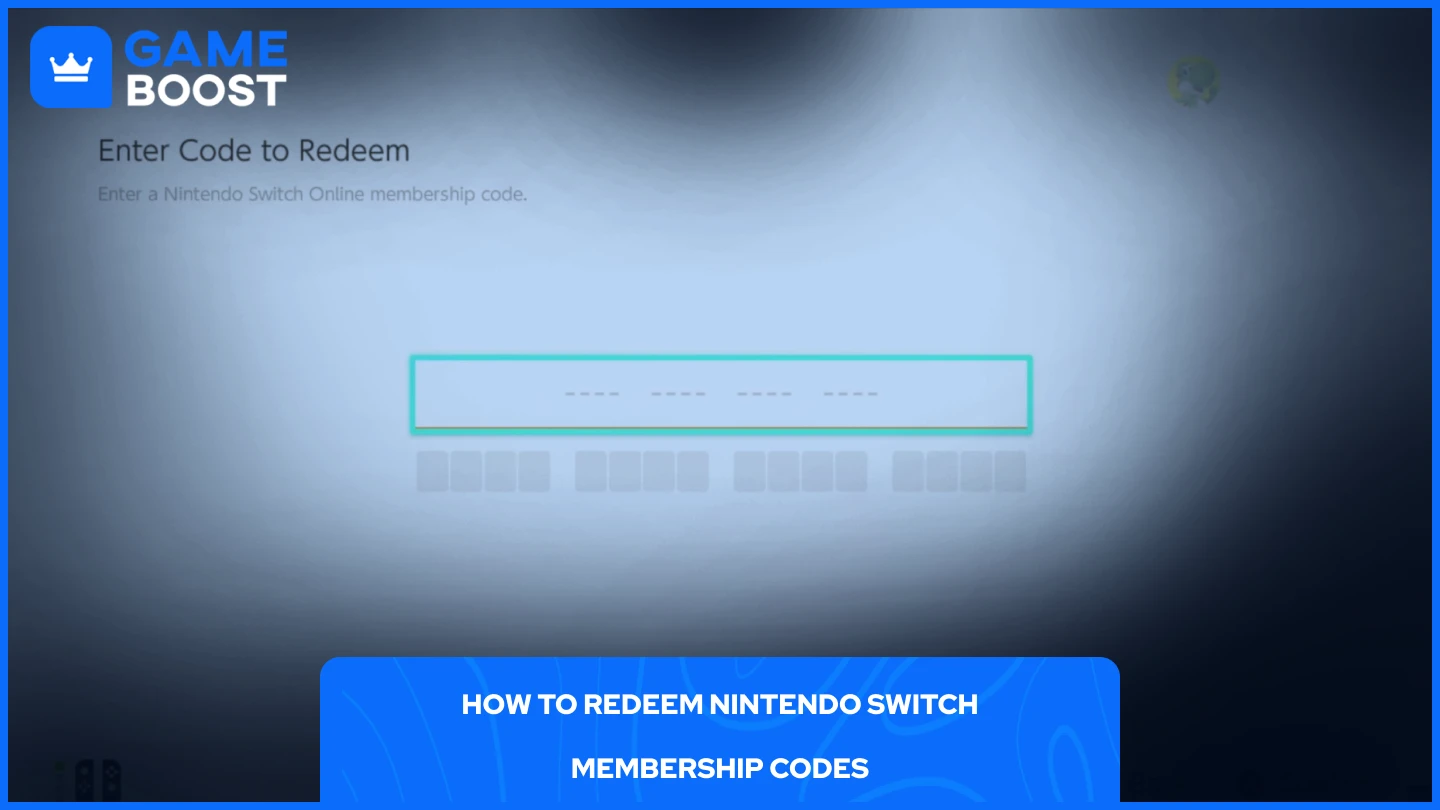
Nintendo Switch Online gir tilgang til online flerspiller gaming, et bibliotek av klassiske NES, SNES og Game Boy-spill, sky-lagring for kompatible spill, og eksklusive GameCube-titler på Switch 2 gjennom Expansion Pack. Å innløse en medlemskapskode tar bare noen få minutter.
Følg disse trinnene for å aktivere ditt Nintendo Switch Online-medlemskap:
Åpne Nintendo eShop fra Hjem-menyen
Velg din brukerprofil
Velg "Nintendo Switch Online" fra venstremenyen
Velg "Sjekk/Endre Medlemskap"
Rull ned til "Løs inn kode" og klikk "Skriv inn"
Skriv inn din 16-tegns kode (uten bindestreker)
Klikk "Bekreft"
Etter bekreftelse, spør systemet om preferanser for automatisk fornyelse. Velg ditt foretrukne alternativ, og medlemskapet aktiveres umiddelbart. Medlemskapskoder fungerer på både Nintendo Switch og Nintendo Switch 2-konsoller, med fordelene som gjelder for enhver konsoll knyttet til din Nintendo-konto.
Deaktivering av automatisk fornyelse forhindrer uventede kostnader når abonnementet ditt utløper.Du kan manuelt fornye medlemskapet ditt når som helst gjennom eShop.
Slik deaktiverer du automatisk fornyelse på Nintendo Switch Online:
Åpne Nintendo eShop
Klikk på ikonet ditt øverst til høyre
Velg "Nintendo Switch Online"
Velg "Deaktiver automatisk fornyelse"
Dette sikrer at din abonnement ikke automatisk belaster deg når det utløper.
Les også: Hvordan innløse en kode på GOG: Trinn-for-trinn guide
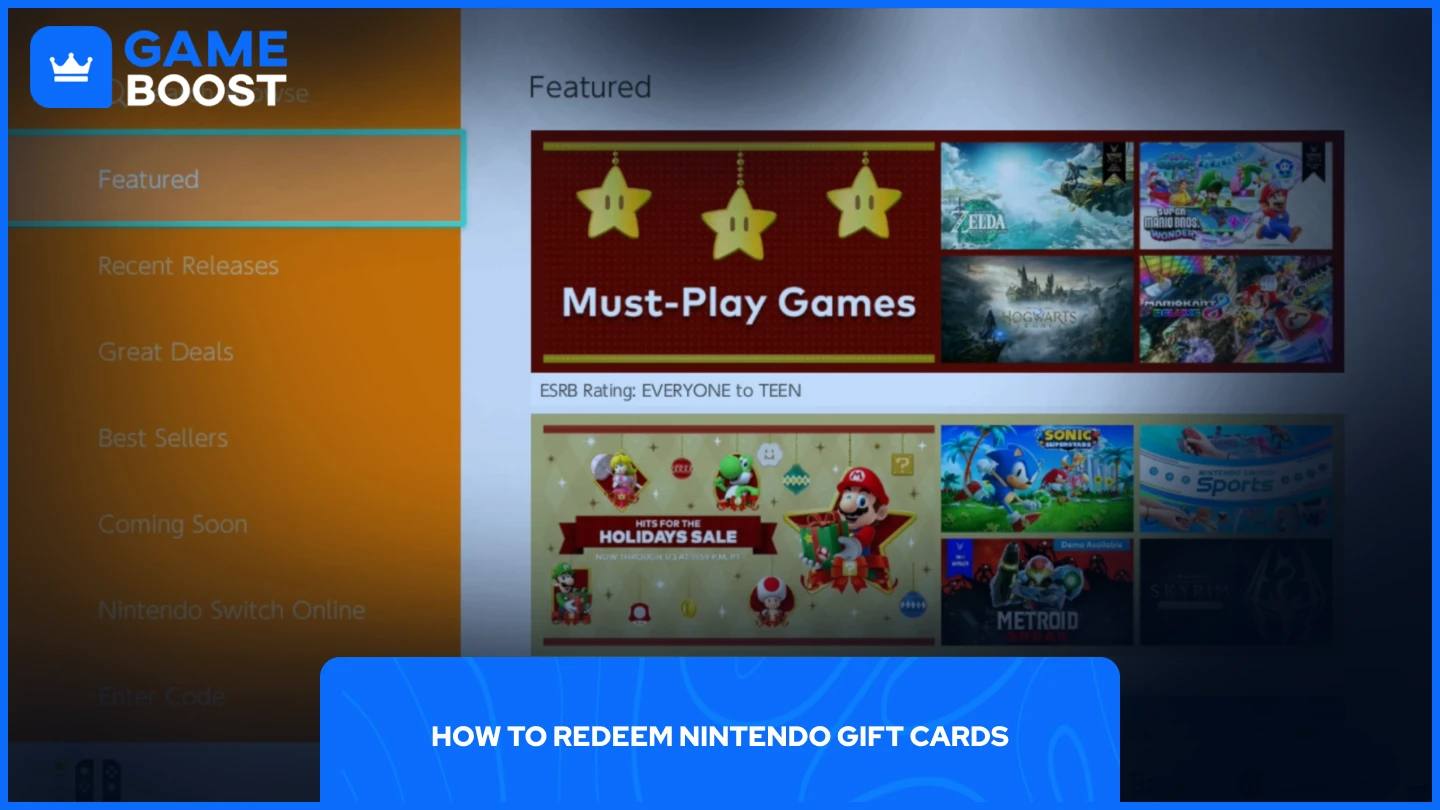
Nintendo eShop gavekort legger til midler på din Nintendo-konto for å kjøpe spill, nedlastbart innhold og medlemskap. Disse kortene fjerner behovet for kredittkortinformasjon og arbeid på både Nintendo Switch og Nintendo Switch 2 konsoller. Midler lagt til kontoen din forblir tilgjengelige på ubestemt tid med ingen utløpsdato.
Fullfør disse trinnene for å legge til midler på din Nintendo-konto:
Åpne Nintendo eShop fra Hjem-menyen
Velg din brukerprofil
Klikk på ikonet ditt øverst til høyre
Velg "Legg til midler"
Velg "Nintendo eShop-kort"
Skriv inn din 16-tegns kode (uten bindestreker) og klikk "Bekreft"
Velg "Legg til" for å fullføre transaksjonen
Noen forhandlerkort inkluderer både et kontrollnummer (med bindestreker, som begynner med S eller lignende) og en nedlastingskode (uten bindestreker, vanligvis begynner med B). Skriv alltid inn nedlastingskoden, ikke kontrollnummeret. Det virtuelle tastaturet deaktiverer ubrukte tegn som O, I, Z, komma og bindestreker for å forhindre feil.
Les også: Hvordan innløse en Rockstar aktiveringskode: Trinn-for-trinn guide
Nintendo tilbyr en alternativ innløsningsmetode gjennom nettstedet sitt.Denne muligheten fungerer godt når du er borte fra konsollen din, men har mottatt en kode du ønsker å aktivere umiddelbart.
Bruk disse trinnene for å innløse koden din gjennom en nettleser:
Logg inn med Nintendo-kontoen din
Bekreft at du bruker riktig konto (sjekk brukernavnet i øverste høyre hjørne)
Skriv inn koden din på 16 tegn
Skriv inn passordet ditt på nytt når du blir bedt om det, og klikk "Innløs"
Du må ha fått tilgang til Nintendo eShop på konsollen din minst én gang ved å bruke Nintendo-kontoen din før du innløser koder på nettet. Etter vellykket innløsning sender Nintendo en bekreftelses-e-post til den registrerte adressen din.
Nintendo Switch 2 nedlastingskoder kan ikke innløses på den originale Nintendo Switch. Hvis du prøver dette, viser systemet en feilmelding som ber deg bruke en Nintendo Switch 2-konsoll i stedet. Vanlige Nintendo Switch-koder og eShop-kort fungerer på begge konsolltyper.
Medlemskoder kan vise feil hvis du allerede har et aktivt abonnement av en annen type. Individuelle og familieabonnement kan kjøre samtidig i noen tilfeller, men visse oppgraderinger krever at ditt nåværende abonnement utløper først. Hvis du opplever innløsningsfeil, sjekk din nåværende medlemskapsstatus i Nintendo Switch Online-delen av eShop-kontoen din.
Koder som er skrapet eller skadet utover gjenkjennelse krever hjelp fra forhandleren. Kontakt butikken der du kjøpte kortet med kvitteringen din for erstatningsalternativer. Nintendo kan ikke erstatte koder kjøpt fra tredjepartsforhandlere uten kjøpsbevis.
Innløsning av Nintendo gavekort og medlemskoder gir rask tilgang til digitalt innhold uten å knytte betalingsmetoder.Gavekortmidler utløper aldri, noe som lar deg spare til fremtidige utgivelser eller vente på salg. Medlemskoder aktiveres umiddelbart ved innløsning oggi fordeler på alle kompatible konsoller knyttet til din Nintendo-konto.
For vedvarende innløsningsproblemer som ikke dekkes her, tilbyr Nintendos kundesupport direkte hjelp gjennom deres offisielle supportkanaler. Oppbevar kjøpskvitteringene dine til du har innløst koder, da bevis på kjøp kan være nødvendig for erstatninger.
Hvordan Innløse PlayStation Gavekort
Hvordan Innløse Xbox Game Pass og Gavekort
Hvordan Innløse Minecraft Gavekort
Hvordan Innløse Fortnite Gavekort
Se alle Underholdning Gavekort
“ Mustafa Atteya har skrevet om gaming og esports siden 2023, med spesialisering innen konkurransespillinnhold og guider for spillerforbedring. I en alder av 25 bringer han både praktisk gaming-erfaring og profesjonell SEO-skriving til GameBoost-teamet.”