


•Hamza Rashid• 6 min lesing
Fortnite

Fortnite er et av de mest spilte online spillene på konsoller, som konkurrerer direkte med spillgiganter som Minecraft og GTA V. Battle royale har fanget millioner av spillere på PlayStation, Xbox og Nintendo Switch-plattformer.
Under lange spilløkter møter spillere ofte feil, tilkoblingsproblemer eller spillproblemer som nekter å forsvinne gjennom normale midler. Disse tekniske problemene kan forstyrre spillopplevelsen din og påvirke ytelsen. I motsetning til PC-spilling, hvor du enkelt kan lukke og åpne applikasjoner på nytt, tilbyr ikke konsoller en enkel omstartknapp for individuelle spill.
I denne artikkelen vil vi utforske trinn-for-trinn prosessen for å starte Fortnite på PlayStation, Xbox og Nintendo Switch-konsoller for å løse vanlige tekniske problemer og få deg tilbake i aksjonen.
Les også: Alle Fortnite Victory Umbrellas (2025)
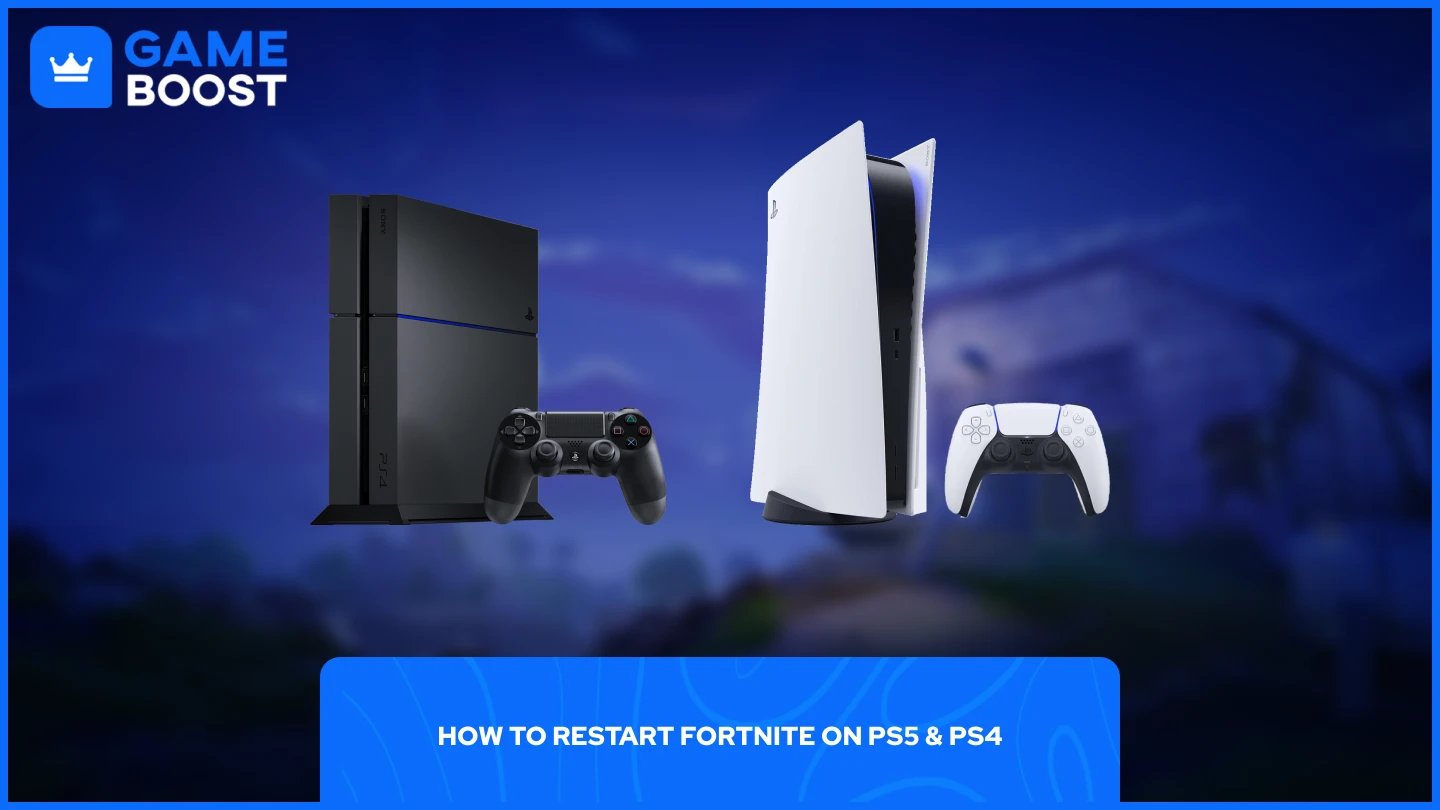
Prosessen for å starte Fortnite på PlayStation-konsoller har likheter mellom PS5 og PS4, selv om hvert system har litt forskjellige navigasjonstrinn.
Starte Fortnite på PS5:
Klikk på PlayStation-knappen på kontrolleren din
Naviger til Hjem-skjermen
Finn Fortnite og trykk på Alternativer-knappen (☰)
Velg "Lukk spill" fra menyen
Starte Fortnite på PS4:
Gå til hjemmenyen
Marker Fortnite og trykk på Alternativer-knappen
Velg "Lukk applikasjon" fra menyen
Etter å ha lukket spillet på en av konsollene, vent noen sekunder før du starter Fortnite på nytt. Denne korte pausen lar systemet fullstendig avslutte alle spillprosesser og tømme midlertidige data som kan forårsake problemer.
Når du har lukket applikasjonen, velg ganske enkelt Fortnite fra hjemmeskjermen eller biblioteket ditt for å starte spillet på nytt. Den friske oppstarten bør løse de fleste vanlige feil, tilkoblingsproblemer eller ytelsesproblemer du opplevde under din forrige økt.
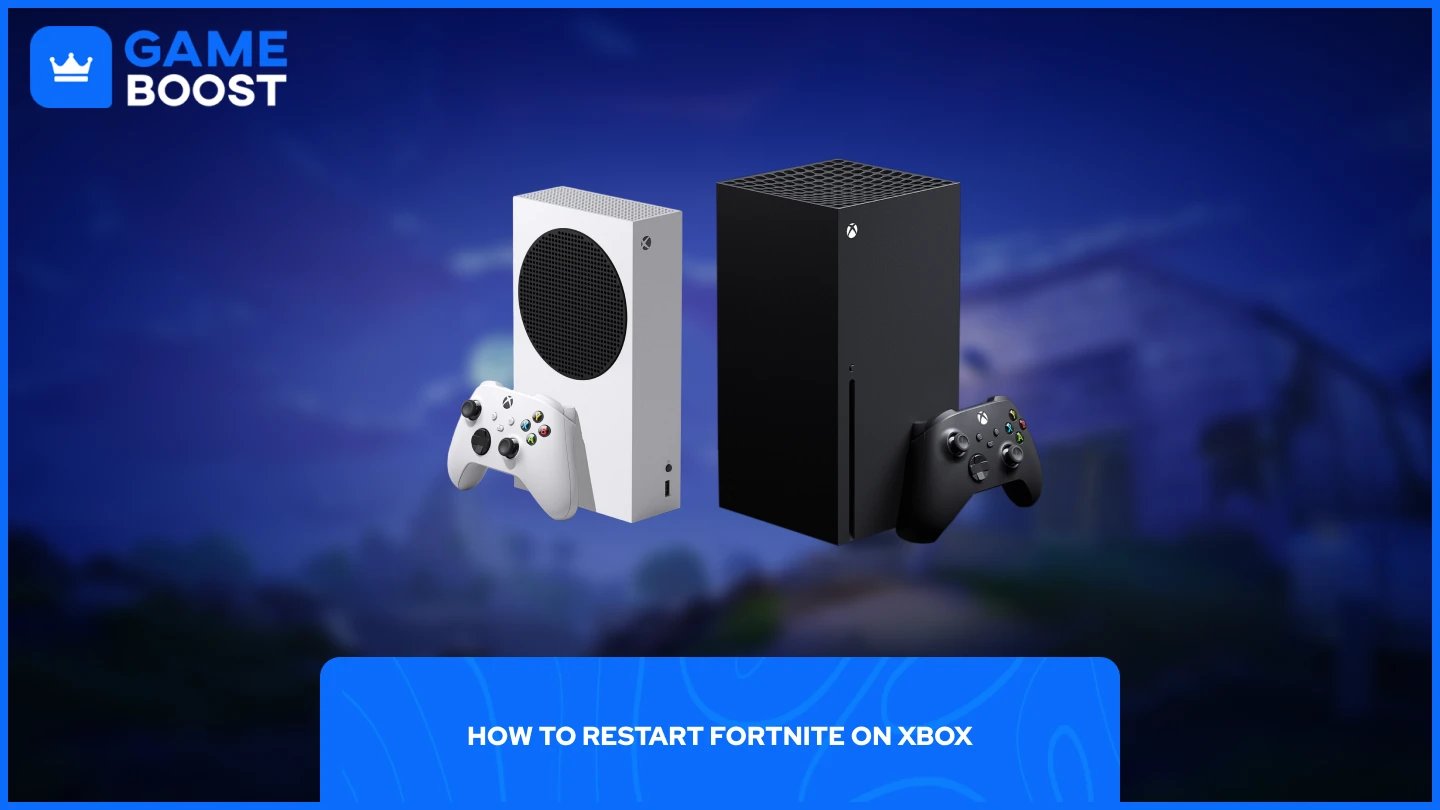
Å starte Fortnite på Xbox-konsoller følger en enkel prosess som fungerer på tvers av alle Xbox-modeller, inkludert Xbox One, Xbox Series X og Xbox Series S.
Trykk på Xbox-knappen på kontrolleren din
Naviger til Fortnite og trykk på Meny-knappen (☰)
Velg "Avslutt" fra nedtrekksmenyen
Etter å ha fullført disse trinnene, start ganske enkelt Fortnite på nytt fra hjemmeskjermen eller spillbiblioteket ditt. Spillet vil starte på nytt, og tømme eventuelle midlertidige problemer eller feil som påvirket din forrige økt.
Les også: Kan du spille Fortnite på MacBook? (Svarte)
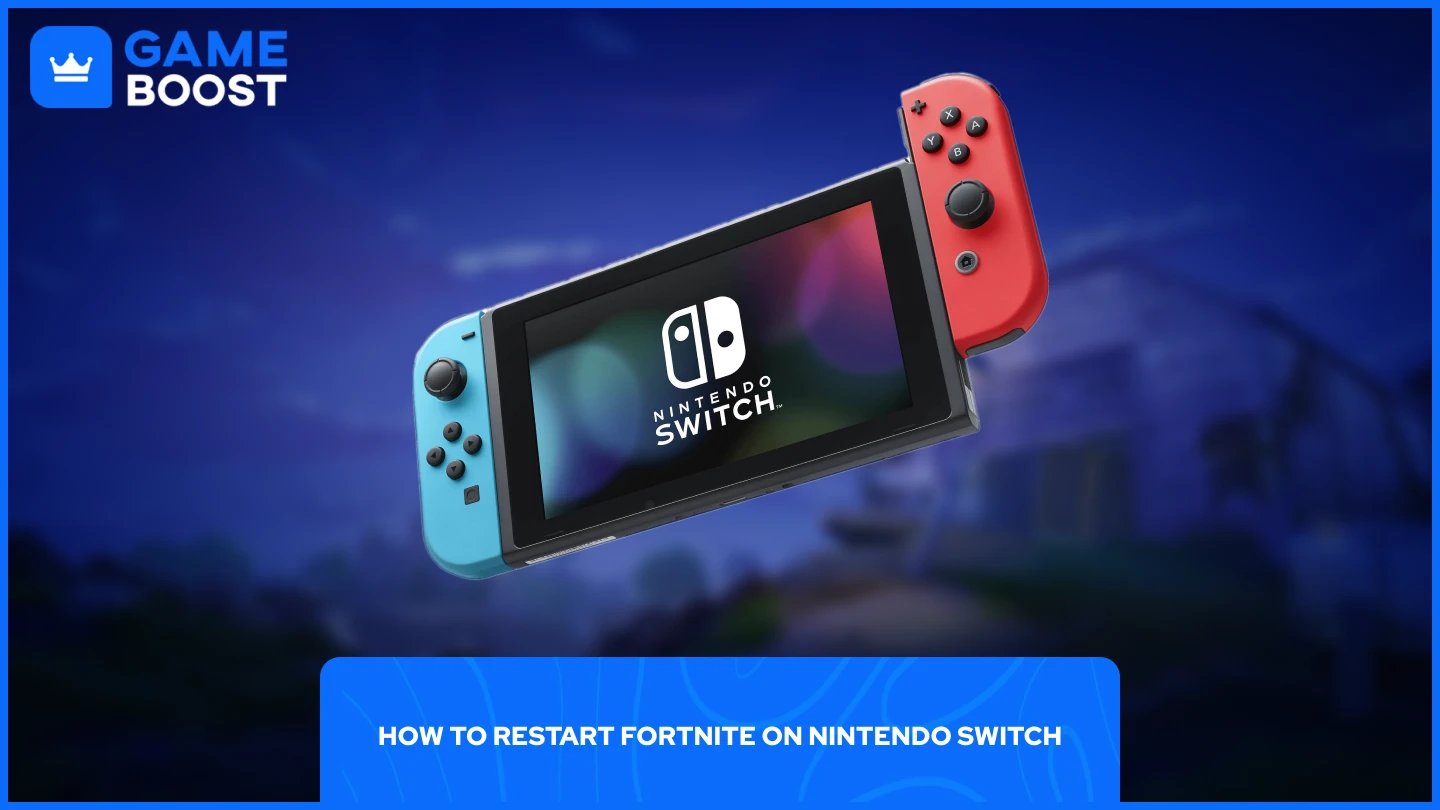
Å starte Fortnite på nytt på Nintendo Switch er enklere enn prosessen på PlayStation eller Xbox-konsoller. Switch tilbyr en mer direkte tilnærming til å lukke applikasjoner.
Trykk på Hjem-knappen på kontrolleren din
Fremhev Fortnite fra spillutvalget ditt
Trykk X for å lukke programvaren
Start spillet på nytt fra startskjermen din
Nintendo Switch lukker umiddelbart applikasjonen uten ekstra bekreftelsesmenyer, noe som gjør det til den raskeste metoden blant alle konsollplattformer. Når du har trykket X, vil Fortnite stenge helt, slik at du kan starte det på nytt og løse eventuelle tekniske problemer du opplevde under spillingen.
Les også: Fortnite-konto nivåer: Alt du trenger å vite
Å starte Fortnite på nytt på konsoller krever forskjellige trinn avhengig av plattformen din, men hver metode løser effektivt vanlige tekniske problemer. PlayStation-brukere må få tilgang til alternativmenyen for å lukke spillet, Xbox-spillere kan avslutte gjennom Meny-knappen, og eiere av Nintendo Switch trykker ganske enkelt X for å lukke programvaren.
Kjøp V-Bucks
Kjøp Fortnite-gjenstander
Fortnite-kontoer til salgs
Se alle GameBoost-kontoer
Se alle GameBoost Boosting-tjenester
Se alle GameBoost-valutaer
Se alle GameBoost-spillnøkler
Se alle GameBoost-gavekort
Se alle GameBoost-oppladinger
Se alle GameBoost-gjenstander
Kjøp CS2-skins
“ Mustafa Atteya har skrevet om gaming og esports siden 2023, med spesialisering innen konkurransespillinnhold og guider for spillerforbedring. I en alder av 25 bringer han både praktisk gaming-erfaring og profesjonell SEO-skriving til GameBoost-teamet.”





