



•Mustafa Atteya• 4 min lesing
Marvel Rivals
FPS er en av de mest kritiske målingene i spillprestasjon. Når FPS-en din er høy, føles spillingen jevn og responsiv. Lav FPS skaper hakking og forsinkelse som kan gjøre spill praktisk talt umulige å spille, spesielt i konkurransesituasjoner.
For Marvel Rivals spillere er det ikke bare nyttig å overvåke FPS—det er essensielt for å opprettholde konkurransefortrinn. Å vite din nøyaktige bildefrekvens hjelper med å identifisere ytelsesproblemer og optimalisere innstillingene dine deretter.
Denne guiden tar deg gjennom hvordan du viser FPS-telleren i Marvel Rivals, forklarer hvorfor det er viktig å spore denne målingen, og gir effektive metoder for å øke bildefrekvensen din for bedre spillprestasjon.
Les også: Cloak & Dagger i Marvel Rivals: Evner, Lore & Lag
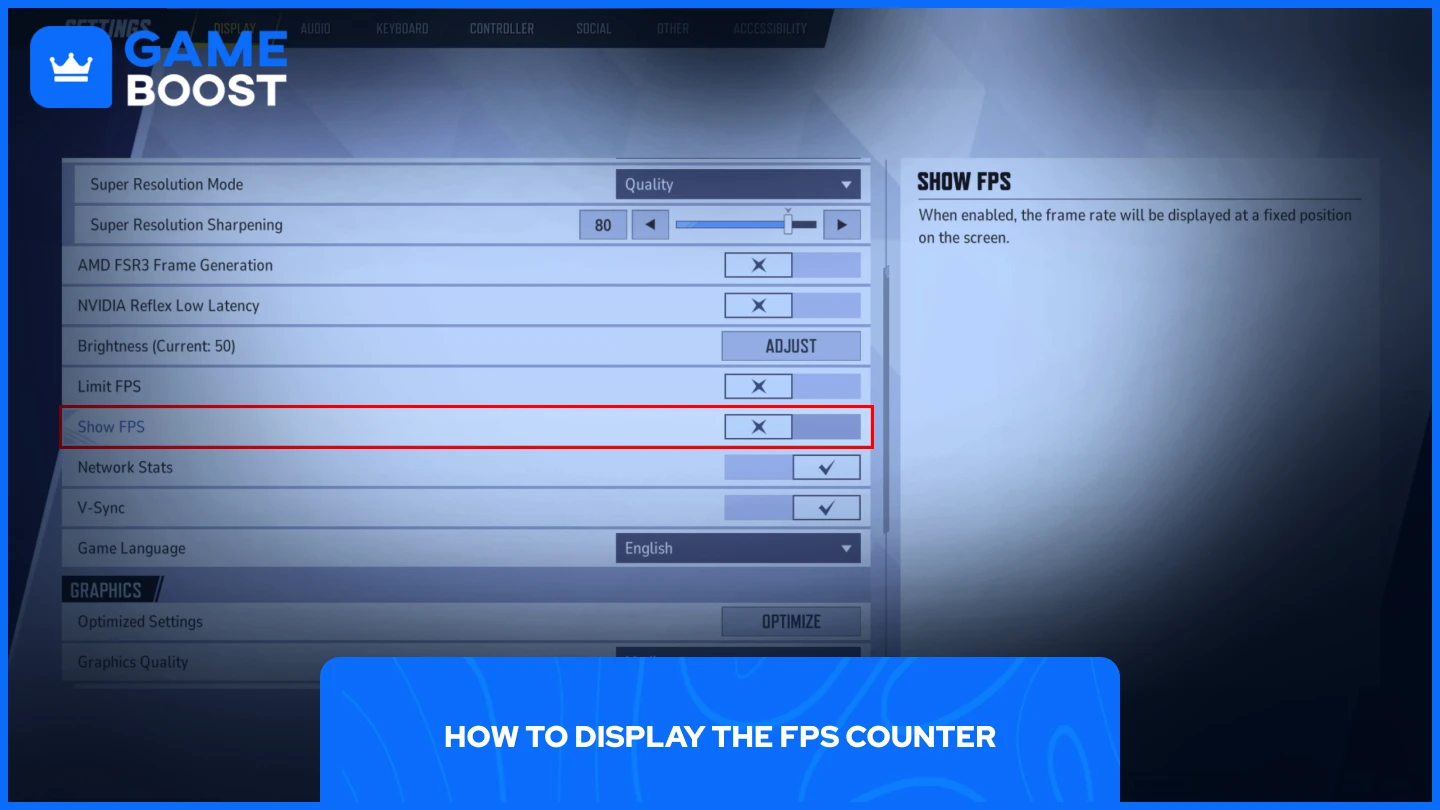
Å aktivere FPS-telleren i Marvel Rivals tar bare noen få klikk. Følg disse enkle trinnene:
Etter aktivering vil FPS-telleren vises på høyre side av skjermen din. Dette tallet viser deg nøyaktig hvor mange bilder per sekund systemet ditt gjengir.
Hvis du merker at FPS-en din faller under intense spillmomenter, vet du at det er på tide å optimalisere innstillingene dine eller sjekke bakgrunnsprosesser som kan bruke systemressurser.
Les også: Alle spillbare karakterer i Marvel Rivals i 2025
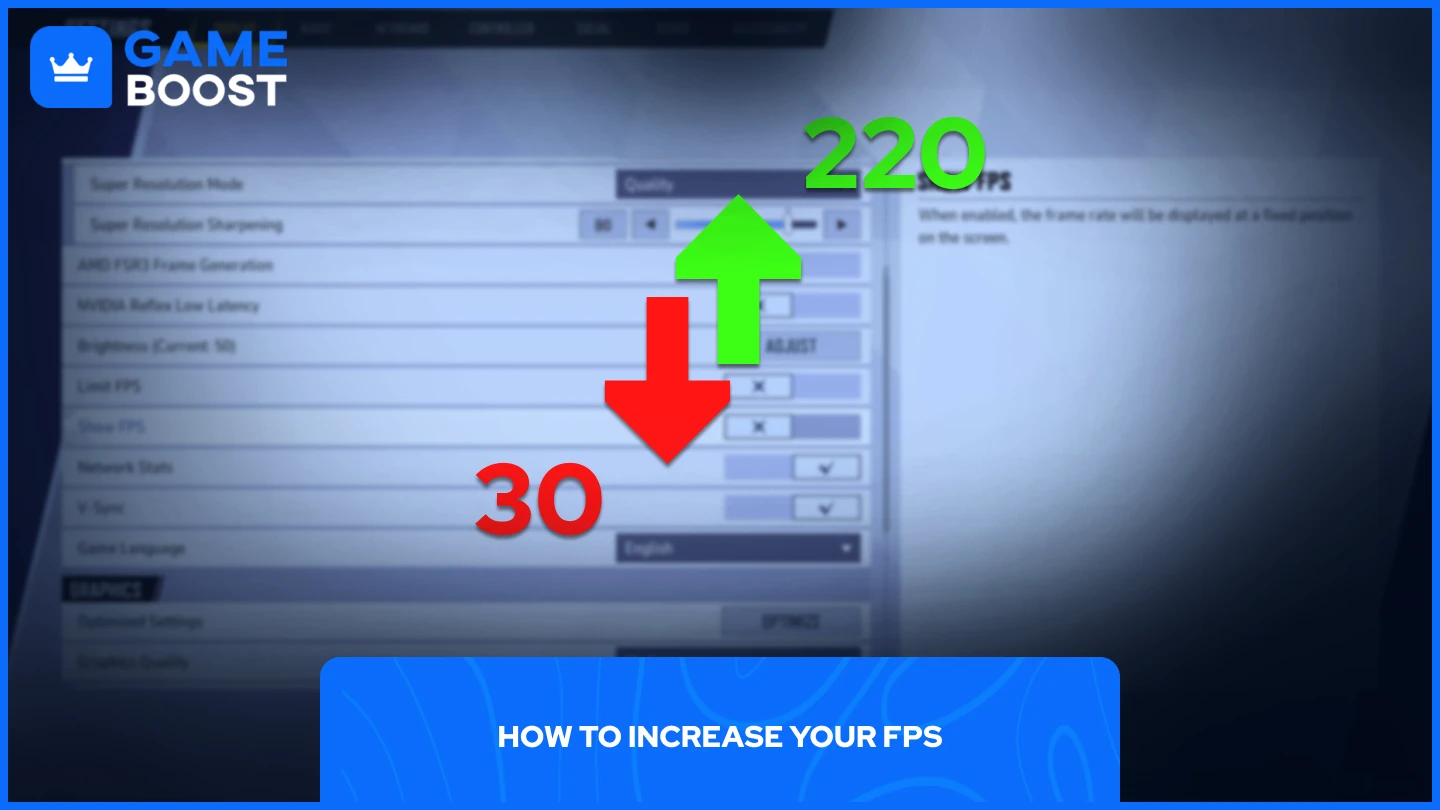
Flere beviste metoder kan hjelpe med å stabilisere eller øke din nåværende bildefrekvens i Marvel Rivals.
Begrens FPS-en din for jevnere, mer konsistent spilling. Dette forhindrer at PC-en din konstant presser maskinvaren til sine grenser. Hvis systemet ditt i gjennomsnitt har 65 FPS, sett en grense på 60 FPS. Denne lille reduksjonen skaper stabilitet og forhindrer dramatiske fall i bildefrekvensen under intense øyeblikk.
Moderne GPU-er tilbyr kraftige oppskaleringsfunksjoner:
AMD-brukere kan i tillegg dra nytte av Marvel Rivals' AMD bildegenereringsfunksjon. Selv om dette kan øke FPS-en betydelig, vær oppmerksom på at det introduserer en viss inngangsforsinkelse—vekt på avveiningen basert på din personlige preferanse.
Siden Marvel Rivals er et konkurransespill, prioriter ytelse fremfor visuell kvalitet. Sett alle grafikkinnstillinger til Lav eller Medium. Dette sikrer at systemet ditt leverer høyere, mer konsistente bildefrekvenser under kritiske spillmomenter når ytelse betyr mest.
Husk at konkurransefortrinn kommer fra jevn, forutsigbar spilling snarere enn fancy visuelle effekter som kan påvirke responsiviteten.
Også les: Hvordan endre serveren din i Marvel Rivals (2025)
Overvåking og maksimering av FPS i Marvel Rivals påvirker direkte din konkurransedyktige ytelse. Å vise FPS-telleren lar deg spore ytelsen i sanntid, mens implementering av optimaliseringsteknikkene nevnt ovenfor vil bidra til å opprettholde jevn spilling. Enten du begrenser bildefrekvenser, bruker oppskalerings-teknologier eller justerer grafikkinnstillinger, gjør disse endringene en merkbar forskjell i responsiviteten. Gjør disse justeringene, spor resultatene dine med FPS-telleren, og nyt en jevnere Marvel Rivals-opplevelse.
Du er ferdig med å lese, men vi har mer informativt innhold som du kan lære av. I tillegg tilbyr vi banebrytende tjenester som kan heve spillopplevelsen din til neste nivå. Hva vil du gjøre neste gang?
“ Mustafa Atteya har skrevet om gaming og esports siden 2023, med spesialisering innen konkurransespillinnhold og guider for spillerforbedring. I en alder av 25 bringer han både praktisk gaming-erfaring og profesjonell SEO-skriving til GameBoost-teamet.”