



•Hamza Rashid• 9 min lesing
Valorant
Valorant er en svært populær taktisk førstepersonsskyter som er avhengig av raske reflekser og presis sikting. Imidlertid sliter mange spillere med lave bildefrekvenser (FPS) som kan påvirke ytelsen negativt.
Vi vil gi løsninger for å øke FPS i Valorant, enten du har en lav- eller høy-end gaming-PC. Jevnere spilling med høyere, mer konsistent FPS gir en konkurransefordel når hvert millisekund teller.
Hvis du opplever lav klient FPS mens du spiller Valorant, kan optimalisering av egenskaper vise seg å være en nyttig løsning. Ved å justere innstillingene i spillet ditt kan du forbedre ytelsen til systemet ditt og nyte en jevnere spillopplevelse. Følg de neste trinnene for å optimalisere Valorants egenskaper.
Gå til Valorant spillfil (for det meste /Riot Games/VALORANT/live)
Høyreklikk på VALORANT og velg Egenskaper
Klikk på Kompatibilitet-fanen
Kryss av for alternativet "Deaktiver optimalisering for fullskjerm"
Trykk "Endre innstillinger for høy DPI" nedenfor
Sørg for at du krysser av for alternativet "Overstyr høy DPI-skalering"
Velg Skalering utført av applikasjonen
Bruk, og trykk deretter OK
Etter å ha optimalisert Valorants egenskaper, går vi videre til et ekstra trinn:
Åpne "ShooterGame"-mappen
Åpne "Binaries"-mappen
Åpne "Win64"
Finn "VALORANT-Win64-Shipping"
Høyreklikk på den og trykk på egenskaper
Som vi gjorde med den forrige filen, gå til Kompatibilitet-fanen
Kryss av for "Deaktiver optimalisering for fullskjerm"
Trykk "Endre innstillinger for høy DPI"
Kryss av for alternativet "Overstyr høy DPI-skalering"
Velg Skalering utført av applikasjonen
Bruk, og trykk deretter OK
Hvis du fortsatt har problemer med FPS i spillet ditt, ikke bekymre deg - vi har en annen løsning for deg å prøve! Mange spillere har sett gode resultater ved å optimalisere spillverdien sin. Det er enkelt å gjøre, og vi vil guide deg gjennom hvert steg. Følg trinnene nedenfor nøye for å sikre optimale resultater.
Trykk Windows + R
Skriv inn "%localappdata"
Gå til VALORANT-mappen
Gå til Lagret, deretter Konfigurasjon
Åpne konfigurasjonsfilen din (den lange teksten)
Etter å ha funnet "GameUserSettings", åpne den med Notisblokk
CTRL + F og finn ScalabilityGroups
Rediger følgende verdier til:
sg.ResolutionQuality=60.000000
sg.ViewDistanceQuality=0
sg.AntiAliasingQuality=0
sg.ShadowQuality=0
sg.PostProcessQuality=0
sg.TextureQuality=0
sg.EffectsQuality=0
sg.FoliageQuality=0
sg.ShadingQuality=0
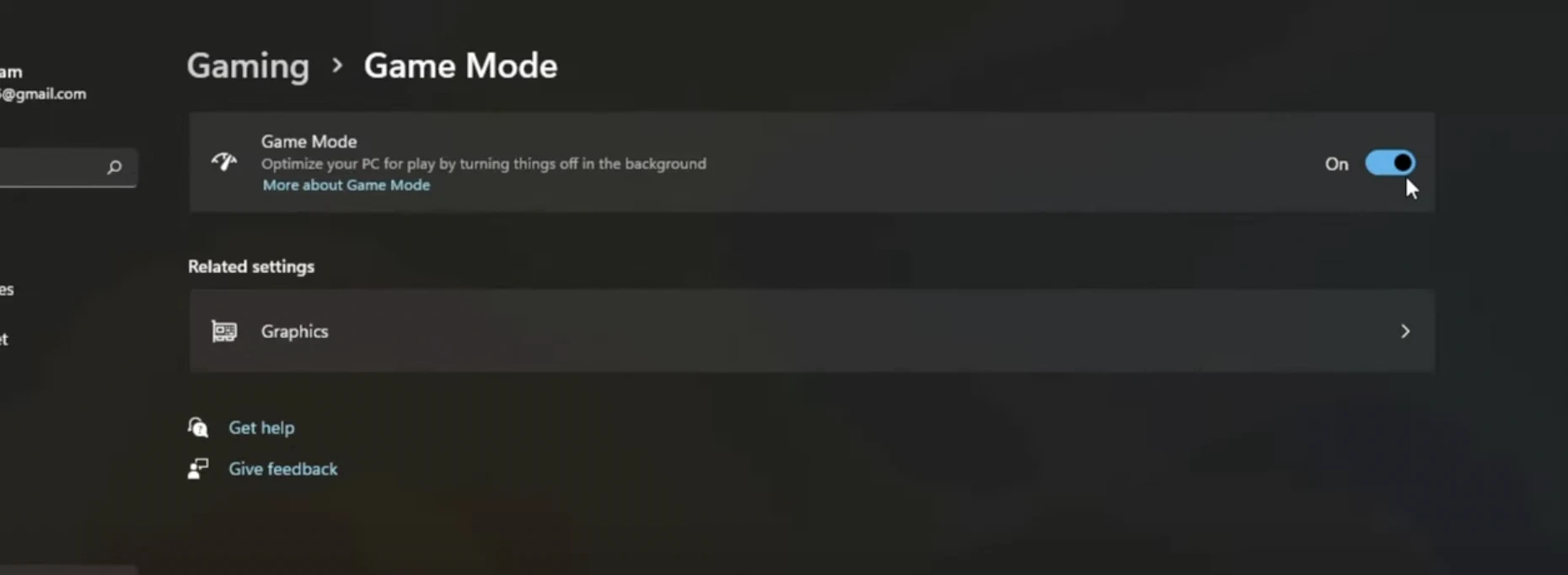
For å fikse lav klient FPS i Valorant, åpne ganske enkelt Windows startmeny eller søkefelt og skriv "Innstillinger for spillmodus", og klikk for å åpne det tilsvarende systeminnstillingspanelet. I delen for spillmodus, slå bryteren til "På" for å aktivere denne ytelsesforbedrende funksjonen.
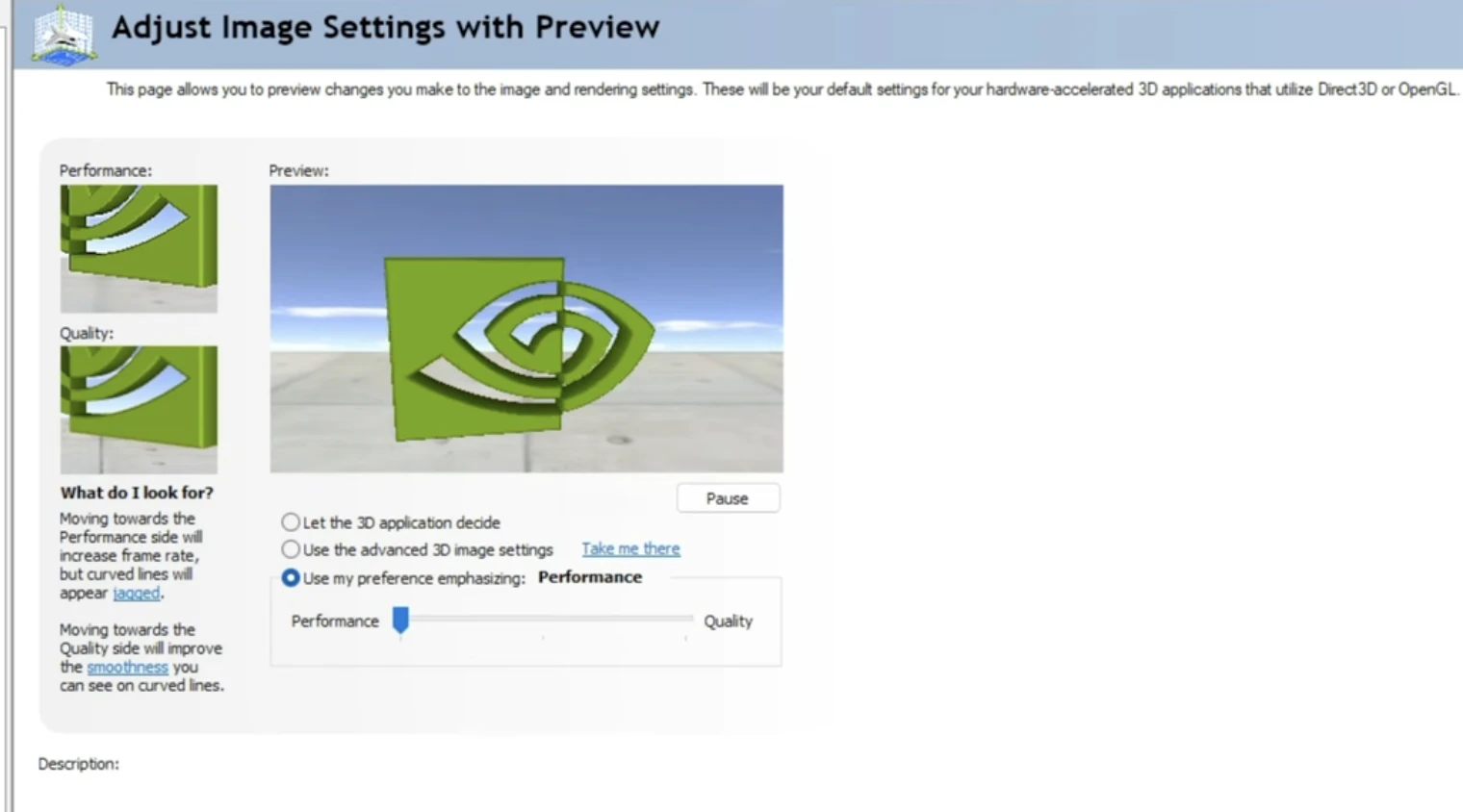
En annen måte å fikse lav klient FPS i Valorant på, er ved å høyreklikke på skrivebordet ditt, deretter åpne NVIDIA Kontrollpanelinnstillingerog gå til juster bildeinnstillinger med forhåndsvisning, og til slutt velge Bruk min preferanse med vekt påog velge Ytelse.
Og der har du, de beste måtene å fikse lav klient FPS i Valorant. Når du har prøvd disse trinnene, vil du merke en betydelig forskjell i FPS-en din. Selvfølgelig er den beste måten å fikse FPS-relaterte problemer på å kjøpe en ny PC eller oppgradere PC-en din. Ha det gøy, agenter!
Hva nå? Du er ferdig med å lese, men vi er ikke ferdige ennå. Vi har mye informativt innhold som du kan lære av. Vil du rangere opp raskere i Valorant? Se ikke lenger enn våre tjenester - vi tilbyr forskjellige typer tjenester for en bedre Valorant-opplevelse.
Valorant-kontoer til salgs
Kjøp Valorant-poeng
Valorant Boosting-tjeneste
Se alle GameBoost-kontoer
Se alle GameBoost Boosting-tjenester
Se alle GameBoost-valutaer
Se alle GameBoost-spillnøkler
Se alle GameBoost-gavekort
Se alle GameBoost-gjenstander
Se alle GameBoost-oppladinger
Counter-Strike 2-skins
“ Muhammad Nagi is a gamer-turned-organic growth hacker with a passion for performance, strategy, and persistence. With over 8,000 hours in CS:GO, he knows what it means to grind — and he applies that same energy to digital growth. Drawing from years of in-game experience, Muhammad now uses his deep understanding of gamer behavior to educate others, build visibility for gaming brands, and deliver actionable content that resonates with real players.”




