
•Hamza Rashid• 7 min na basahin
Call of Duty: Modern Warfare 4
Ang malabong tanaw at pagbaba ng frame sa maling sandali ay nagpapahirap sa MW4 nang higit sa nararapat. Magsimula sa native resolution ng monitor mo, alisin ang motion blur at film grain, pagkatapos ay gamitin ang benchmark para malaman kung gaano karaming visual detail ang kayang iproseso ng PC mo.
Bago ayusin ang graphics, tingnan kung tugma ang mga spec ng MW4 sa PCsa hardware mo. Mula roon, makakatulong ang ilang maingat na pagbabago para manatiling madaling makita ang mga target nang hindi pinipilit ang makina mo na lumampas sa frame rate na kaya nitong panatilihin.
Ang mga setting sa ibaba ang mga panimulang puntong iminumungkahi namin para sa Multiplayer at DMZ. Makaaapekto sa mga huling value ang GPU mo, resolution ng display, at gustong mode. Hindi kami nagtakda ng dagdag na FPS para sa preset na ito; gamitin ang mga hakbang sa pagsubok para ikumpara ito sa sarili mong PC.
Gamitin ang native resolution ng display at ang pinakamataas na refresh rate na sinusuportahan ng monitor mo.
Magsimula nang naka-off ang ray tracing at frame generation para sa competitive play.
I-off ang motion blur sa mundo at armas, alisin ang film grain, at panatilihing naka-off ang depth of field habang naglalaro.
Subukan muna ang isang sinusuportahang upscaler sa Quality mode bago babaan ang resolution ng display.
Magsimula sa humigit-kumulang 105 FOV, pagkatapos ay i-adjust ayon sa laki ng target at peripheral vision.
Patakbuhin ang benchmark bago at pagkatapos ng mga pagbabago, pagkatapos ay tingnan ang performance sa mode na talagang nilalaro mo.
Buksan ang Settings > Graphics > Display. Suriin muna ang napiling monitor at graphics card, lalo na kung laptop ang gamit mo o maraming display ang nakakabit.
Setting | Iminungkahing Panimulang Punto |
|---|---|
Display Mode | Fullscreen Exclusive; Borderless kung mas gusto mo ito |
Display Monitor | Ang gaming display mo |
Display Adapter | Ang nakalaang gaming GPU mo, kung mayroon ang PC mo |
Screen Refresh Rate | Pinakamataas na sinusuportahan sa pinili mong resolution |
Display Resolution | Native resolution ng monitor mo |
Aspect Ratio | Awtomatiko |
Paunang Pag-load ng Background Shader | Naka-on |
NVIDIA Reflex Low Latency | Naka-on, kung sinusuportahan |
V-Sync (Gameplay) | Naka-off para sa paunang competitive preset |
Custom na Limitasyon sa Frame Rate | Limitasyon sa gameplay na kayang panatilihin ng PC mo |
Sa Fullscreen Exclusive, direkta mong mapipili sa laro ang refresh rate at resolution ng display. Angkop ang Borderless sa mga manlalarong madalas magpalipat-lipat sa MW4 at sa ibang window. Subukan ang dalawa sa PC mo kung nagiging hindi pantay ang galaw o nagkakaproblema sa pagpapalit ng mga app ang isa sa mga ito.
Hindi gaanong makakatulong ang pagbili ng mabilis na monitor kung 60Hz pa rin ang takbo nito sa Windows. Tiyakin din ang refresh rate nito sa Windows, lalo na kung naka-lock ang kontrol sa laro sa Borderless mode.
Para sa limitasyon sa gameplay, pumili ng numerong kaya mong panatilihin kahit matindi ang labanan. Kung paulit-ulit na pumapailanlang sa pagitan ng 100 at 150 FPS ang PC mo, subukan ang mas mababang limitasyon. Sa halimbawang iyon, magsimula sa 100 o 120, saka ihambing ang bilis ng pagtugon at ang pagiging pantay ng mga frame.
Mas inuuna ng rekomendasyon namin sa V-Sync ang bilis ng pagtugon. Kung nakakaabala sa iyo ang screen tearing, muling suriin ang mga setting ng sync para sa partikular mong monitor. Dapat isaalang-alang ng mga gumagamit ng G-SYNC at FreeSync ang saklaw ng variable refresh rate ng kanilang display sa halip na basta gumamit ng kung anong limitasyon.
Bumili ng Call of Duty MW4 Items
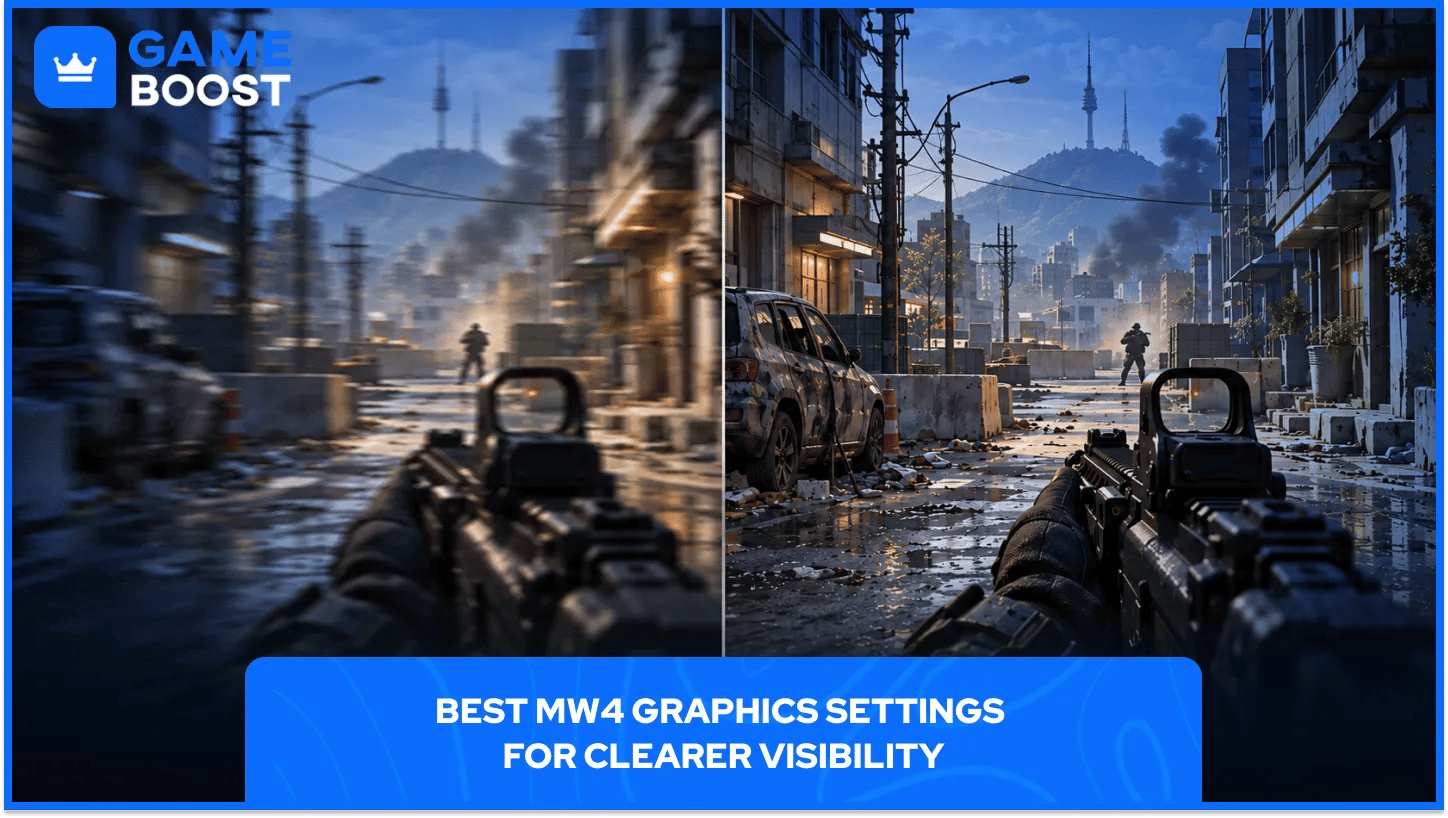
Pumunta sa Graphics > Quality. Piliin muna ang panimulang preset bago baguhin ang mga indibidwal na opsyon; maaaring mapalitan ng mga pagbabago sa preset ang mga ginawa mo.
Setting | Iminungkahing Panimulang Setting |
|---|---|
Graphic Preset | Recommended, saka isa-isang ayusin ang mga opsyon |
Ray Tracing | Naka-off, kung available ang opsyon |
Frame Generation | Naka-off para sa paunang competitive preset |
Resolution Scaling Technique | Isang sinusuportahang upscaler, o Filmic SMAA T2X para sa paghahambing sa native resolution |
Sharpness | Magsimula sa 50 at i-adjust ayon sa gusto mo |
World Motion Blur | Naka-off |
Weapon Motion Blur | Naka-off |
World Depth of Field | Naka-off, o Cutscenes Only |
Weapon Depth of Field | Naka-off para sa preset na nakatuon sa malinaw na larawan |
Film Grain | 0 |
Magsimula sa mga setting ng blur at grain. Mabilis na lumiko, mag-aim down sights, at sundan ang kalaban habang gumagalaw ito sa screen. Suriin ang resulta habang gumagalaw; hindi maipapakita ng screenshot na walang galaw kung gaano komportable ang larawan kapag may labanan.
Magkahiwalay ang mga setting ng world at weapon depth of field sa MW4. Dahil dito, maaari mong panatilihin ang cinematic blur sa mga cutscene nang hindi ito inilalapat sa normal na gameplay. May sarili ring kontrol ang weapon blur, kaya tingnan ang dalawang row.
Dapat banayad lang ang pag-a-adjust sa sharpness. Magsimula sa 50, tingnan ang malalayong gilid at maninipis na bagay, saka galawin ang slider nang paunti-unti. Kapag sobra ang sharpening, maaaring magkaroon ng matingkad na outline sa paligid ng mga bagay at magmukhang masyadong matalas ang magulong eksena. Huminto kapag malinaw nang makita ang larawan mula sa karaniwan mong distansya sa pag-upo.
Kung mas mababa pa rin sa target mo ang performance ng preset, buksan ang Advanced Quality Settings at isa-isang baguhin ang bawat grupo.
Grupo ng Quality | Iminungkahing Paraan |
|---|---|
Mga Anino | Subukan ang mas mababang setting, saka ihambing ang parehong eksena |
Mga reflection sa screen space | Subukan ang Off at ihambing sa kasalukuyang value mo |
Occlusion at screen-space lighting | Ibaba o i-disable para maihambing ang performance |
Mga Texture | Bawasan kung masyadong mataas ang paggamit ng memory o hindi pantay ang pag-load ng texture |
Gawin itong pagkakasunod-sunod ng pagsubok. Nakadepende sa hardware at eksena ang laki ng bawat pagbuti. Maaaring mas maganda ang resulta kung sabay na babaan ang tatlong opsyon, pero hindi mo malalaman kung aling pagbabago ang nakatulong.
Itala ang mga dati mong value. Kung dahil sa mas mababang setting ay mas mahirap makita ang malalayong tanawin at halos walang pagbabago sa performance, ibalik ito. Hindi awtomatikong nagbibigay ng pinakakomportableng larawan ang pinakamababang available na preset.
May NVIDIA DLSS, AMD FSR, Intel XeSS, at Filmic SMAA T2X ang MW4 sa ilalim ng Resolution Scaling Technique. Nakadepende sa hardware mo ang availability at mga karagdagang opsyon.
Nagre-render ang upscaling ng eksena sa mas mababang internal resolution at nire-reconstruct ang output image. Panatilihin muna sa native value ang resolution ng display mo para sa unang paghahambing, saka ayusin ang quality mode ng sinusuportahang upscaler.
Sitwasyon | Iminumungkahi Naming Unang Subukan |
|---|---|
Compatible na NVIDIA RTX GPU | DLSS Quality |
Iba pang sinusuportahang GPU | Ihambing ang mga available na FSR at XeSS quality mode |
Naabot na ang target mong FPS | Ihambing sa native rendering gamit ang Filmic SMAA T2X |
Mas mababa pa rin sa target sa 1440p o 4K | Subukan ang susunod na mas mabilis na upscaling mode at tingnan ang mga gumagalaw na target |
Malabo ang malalayong kalaban | Lumipat sa mas mataas na quality mode bago magdagdag ng sharpening |
Makatuwirang panimulang opsyon ang Quality mode. Kung hindi ito nagbibigay ng sapat na performance, subukan ang Balanced kung available. Suriin ang mga bakod, malalayong silhouette, sight, at mga bagay na gumagalaw sa harap ng background pagkatapos ng bawat pagbabago.
Sa 1080p, mas kaunting detalye ng larawan ang magagamit ng mga agresibong upscaling mode, kaya suriing mabuti ang mga malalayong target. Mas kaunti ang impormasyong pinagmumulan ng larawan sa output resolution na iyon. Tiyaking malinaw pa ring makita ang mga target bago tanggapin ang mas mataas na FPS counter.
Ang panimulang rekomendasyon namin ay Naka-off para sa competitive Multiplayer. Tiyaking maayos na tumatakbo ang mismong laro bago magdagdag ng mga generated frame.
Nagdaragdag ang frame generation ng mga frame sa pagitan ng mga ni-render na frame. Maaaring tumaas ang ipinapakitang FPS nang hindi katumbas ang pagtaas ng dalas ng pagtugon ng laro sa bagong input. Panatilihin itong naka-off habang inihahambing ang mga base graphics setting mo para mas madaling bigyang-kahulugan ang mga resulta.
Para sa Campaign, maaari mong subukan ang frame generation sa ibang pagkakataon kung sinusuportahan ito ng hardware mo. Suriin ang pakiramdam ng galaw ng mouse at ang hitsura ng mga gumagalaw na bagay kasabay ng numero ng FPS.
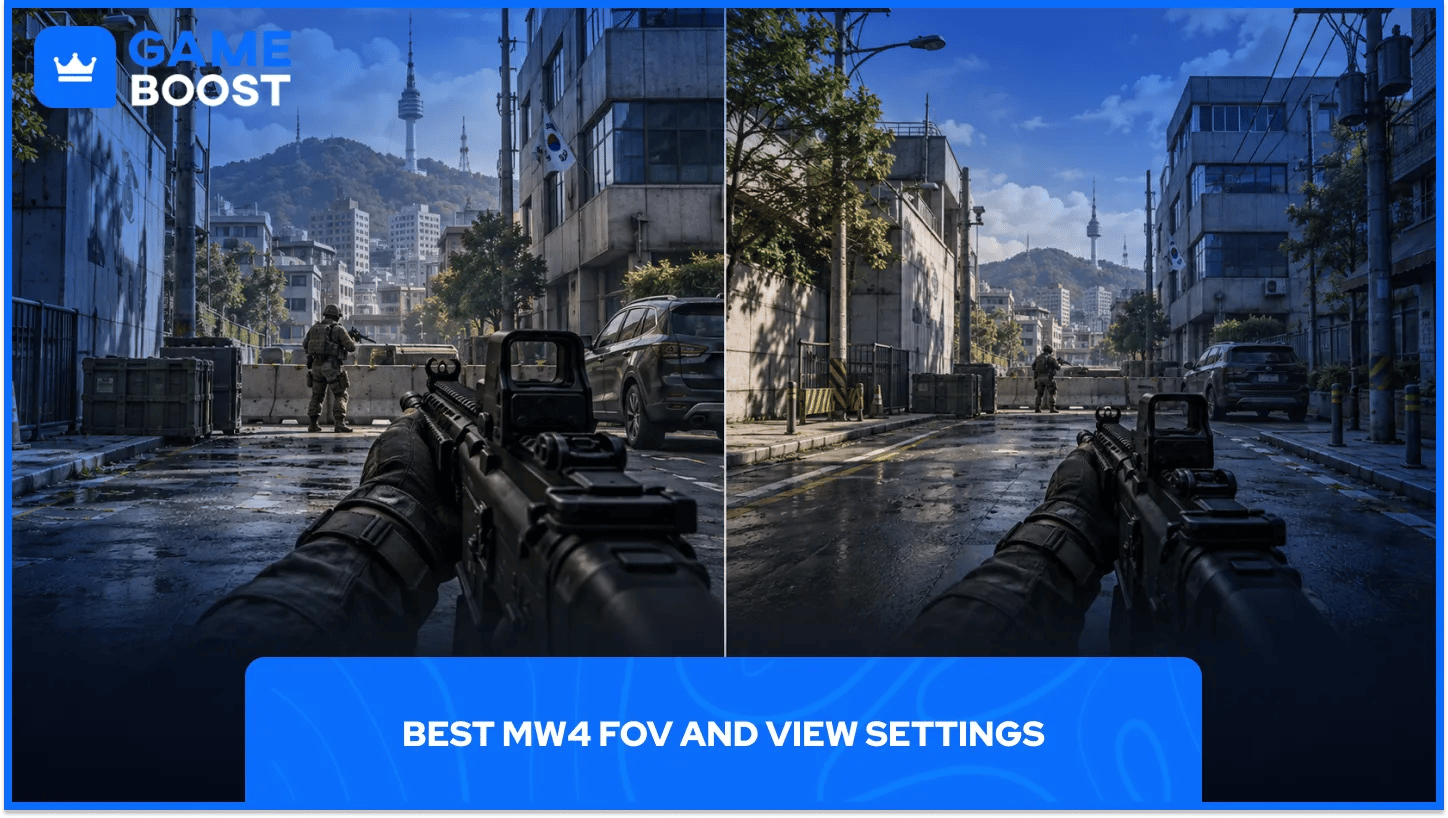
Kinokontrol ng FOV kung gaano kalaking bahagi ng eksena ang kasya sa screen mo. Ang inirerekomenda naming panimulang value ay 105, at magandang saklaw na paghambingan ang 100–110.
Mas maraming impormasyon sa mga gilid ang makikita mo kapag mas malawak ang view. Mas maliit din ang bahagi ng screen na sasakupin ng kalaban na nasa malayo. Mahalaga rito ang laki ng display mo, layo ng panonood, at gustong mode.
Opsyon sa View | Inirerekomendang Panimulang Punto |
|---|---|
FOV | 105, pagkatapos ay subukan sa saklaw na 100–110 |
Enhanced FOV | Naka-off para sa batayang paghahambing; subukan nang hiwalay |
ADS FOV | Affected, pagkatapos ay ihambing sa Independent kung available sa setup mo |
Paggalaw ng Camera | Pinakamababang available na value kung nakakaabala sa iyo ang pagyanig ng camera |
Subukan ang bawat FOV value gamit ang parehong armas at optic. Lakarin ang parehong ruta, tutukan ang isang bagay sa malayo, at tingnan kung gaano kabilis mo itong matukoy. Maglaro muna ng ilang match bago magpasya; mahirap maghambing kung babaguhin mo ang FOV pagkatapos ng bawat pagkamatay.
Eksklusibo sa PC ang Enhanced FOV. Pinapalawak nito ang view malapit sa mga gilid ng monitor nang hindi binabago ang center FOV.
Subukan muna ito sa karaniwang FOV value na gusto mo. Tumingin sa gitna, pagkatapos ay sundan ang galaw sa mga gilid ng screen. Iwan itong naka-on kung kapaki-pakinabang sa iyo ang dagdag na peripheral information at komportable pa rin ang epekto ng lens.
Magsimula sa Affected kung mas gusto mo ng mas pare-parehong hitsura ng view habang nag-a-aim. Ihambing ito sa Independent kung gusto mo ng mas malakas na pakiramdam ng pag-zoom na maibibigay nito gamit ang mga sight na mababa ang magnification.
Gamitin ang parehong optic sa paghahambing na iyon. Maaaring mag-iba ang resulta depende sa kilos at magnification ng scope, kaya hindi tiyak na malulutas ang pagpili para sa bawat armas kung kokopyahin mo ang gusto ng iba.
May benchmark ang MW4 na nagpapatakbo ng kunwaring Multiplayer sequence. Gamitin ito para ihambing ang mga setting sa mga kundisyong nauulit, pagkatapos ay kumpirmahin ang resulta sa aktuwal na match.
Tapusin ang anumang paghahanda ng shader at isara ang mga application na hindi mo kailangan.
Pumasok sa Multiplayer at buksan ang seksyong Benchmark sa ilalim ng Graphics.
Magpatakbo ng baseline test gamit ang kasalukuyan mong mga setting.
Itala ang mga resulta, pati ang resolution, upscaler, at estado ng frame generation mo.
Baguhin ang isang setting o isang maliit na grupo ng mga setting, pagkatapos ay patakbuhin ulit ang benchmark.
Laruin ang karaniwan mong mode at tingnan kung maayos pa rin ang takbo sa matitinding labanan.
Maaaring ilista sa isang kapaki-pakinabang na tala ng test ang 1440p, DLSS Quality, naka-off ang frame generation, at binawasan ang mga anino. Ilagay sa ilalim nito ang resulta ng benchmark. Sa gayon, may konkretong paghahambingan ka pagkatapos ng isa pang pagbabago o pag-update ng driver.
Panatilihing pareho ang armas at mga attachment habang sinusuri mo ang visibility. Maaaring baguhin ng pagpapalit ng optic ang tanaw sa paningin, at nakaaapekto ang iyong mga setting ng crosshair sa MW4 sa dali ng pagsubaybay sa puntong tinututukan habang nagpapaputok nang hindi gumagamit ng paningin. Kung ginagamit mo ang pag-level up ng armas sa MW4 para makuha ang partikular na setup ng attachment, ulitin ang pagsusuri kapag kumpleto na ang setup na iyon.
Ihambing ang impormasyon ng CPU at GPU sa benchmark, tingnan kung may limitasyon sa frame rate, at ulitin ang test nang walang mga karagdagang gawaing tumatakbo sa background.
Huwag ipagpalagay na malulutas ng panibagong pagbawas sa kalidad ng larawan ang lahat ng limitasyon. Panatilihin ang mga pagbabagong nagpapaganda sa nasukat mong resulta, at ibalik ang mga nagpapapangit lang sa larawan.
Gamitin ang benchmark bilang paulit-ulit na paghahambingan, pagkatapos ay suriin nang hiwalay ang DMZ. Hindi masasaklaw ng isang Multiplayer test ang bawat deployment, lokasyon, o engkuwentro sa ibang mode.
Subukan ang limitasyong kaya mong panatilihin sa isang matinding takbo sa DMZ. Suriin ulit sa mga lugar kung saan dati bumababa ang performance. I-save ang mga huling value kapag komportable na ang larawan at galaw.
Magsimula sa paghahanda ng shader, graphics driver, at paggamit ng memory. Paisa-isang bagay lang ang baguhin para malaman mo kung nakatulong ito.
Hintaying matapos ang paghahanda ng shader bago husgahan ang bagong install o update.
Gumamit ng graphics driver na suportado para sa GPU mo at kasalukuyang bersyon ng laro.
Tingnan ang bar na Estimated VRAM Usage at bawasan ang hinihingi sa texture kung kinakailangan.
Isara ang mga hindi kailangang recording tool, tab ng browser, at overlay para sa isang paghahambing na takbo.
Suriin ulit ang limitasyon sa gameplay at mag-test nang naka-off ang frame generation.
Sinusuportahan din ng MW4 ang Advanced Shader Delivery sa mga suportadong PC setup. Ayon sa gabay ng Microsoft, kailangang i-install ang Xbox PC app bago i-download ang laro para magamit ang feature na ito; inirerekomenda rin ang mga kasalukuyang graphics driver.
Kung nagsimula ang problema pagkatapos ng update, ihambing ito sa kasalukuyang listahan ng mga kilalang isyu ng Activision bago magpalipas ng gabi sa pag-reset ng gumaganang configuration.
Magsimula sa malinaw na larawan at frame rate na kayang panatilihin ng PC mo habang nakikipaglaban. Itakda ang tamang refresh rate ng monitor, alisin ang blur at grain, at mag-save ng baseline na resulta ng benchmark. Magbibigay sa iyo ang mga hakbang na ito ng kapaki-pakinabang na batayan bago mo galawin ang mas mabibigat na graphics option.
Mula roon, sumubok nang paunti-unti. Ihambing ang mga quality mode ng upscaler, ibaba ang isang pangkat ng graphics setting, o maglaro ng ilang match gamit ang ibang FOV. Panatilihin ang pagbabago kung may napapahusay itong nasusukat mo o kung mas napapadali nitong subaybayan ang mga target. Hindi mo kailangang panatilihin ang isang setting para lang gayahin ang preset ng iba.
Kapag tama na sa pakiramdam ang setup, mag-save ng mga screenshot ng mga value mo at maglaro na ulit. Balikan ang mga ito pagkatapos ng malaking update, bagong driver, o pagbabago sa hardware kung mag-iba ang performance. Mas madali ang maikling paghahambing sa naka-save mong baseline kaysa buuin ulit ang buong setup mula sa alaala.
Bumili ng Murang Game Key ng Call of Duty
Mga Account ng Call of Duty MW4 na Ibinebenta
Bumili ng Murang Item ng CoD Modern Warfare 4
Murang mga Account ng Call of Duty
Bumili ng mga Item ng CoD
Call of Duty Points na Ibinebenta
Tingnan ang lahat ng Game Key sa GameBoost
Tingnan ang lahat ng Account sa GameBoost
Tingnan ang lahat ng Serbisyo ng Boosting sa GameBoost
Tingnan ang lahat ng Currency sa GameBoost
Tingnan ang lahat ng Gift Card sa GameBoost
Tingnan ang lahat ng Top Up sa GameBoost
Tingnan ang lahat ng Item sa GameBoost
“ Filip Premuš is a seasoned gaming content writer specializing in titles like Steal a Brainrot, Old School RuneScape, and other popular online games. With a sharp focus on accuracy, updates, and in-game strategy, he creates comprehensive guides that help players stay ahead of the meta and make informed decisions.”