



•Patrik Mršnik• 5 min na basahin
Roblox
Apple Pay ay isa sa pinakamabilis na paraan upang bumili ng Robux sa iOS, na iniiwasan ang abala ng pagpasok ng mga detalye ng card sa tuwing. Isang mabilis na kumpirmasyon gamit ang Face ID o Touch ID, at tapos na ang transaksyon. Bago ka magsimula, siguraduhing naka-set up ang Apple Pay sa iyong device at naka-link sa isang wastong paraan ng pagbabayad, kung hindi ay hindi lalabas ang opsyon sa checkout.
Sa artikulong ito, tatalakayin natin kung paano bumili ng Robux gamit ang Apple Pay, kung ano ang dapat asahan sa panahon ng checkout, at ilang bagay na dapat malaman bago mo kumpletuhin ang iyong transaksyon.
Basahin din: Paano Bumili ng Robux sa Child Account: Step-by-Step Guide

Ang Apple Pay ay available lamang para sa mga pagbili ng Robux sa pamamagitan ng Roblox mobile app sa iOS, hindi sa browser.
Bago bumili, siguraduhing naka-set up ang Apple Pay sa mga setting ng Wallet ng iyong device na may wastong card na naka-link.
Upang bumili ng Robux, buksan ang Roblox app, i-tap ang icon ng Robux, pumili ng package, piliin ang Apple Pay, at kumpirmahin gamit ang Face ID o Touch ID.
Ang mga package sa iOS ay bahagyang mas mahal kaysa sa desktop dahil sa mga bayarin ng Apple para sa in-app purchases, kaya ang pagbili sa pamamagitan ng Roblox website sa PC ay nag-aalok ng mas magandang halaga.
May dalawang package na eksklusibo sa mobile: 40 Robux para sa $0.49 at 80 Robux para sa $0.99.
Kung hindi lumalabas ang Apple Pay, i-update ang app, suriin ang mga setting ng iyong Wallet, at tiyakin na ang rehiyon ng iyong Apple ID ay tumutugma sa rehistradong bansa ng iyong card.
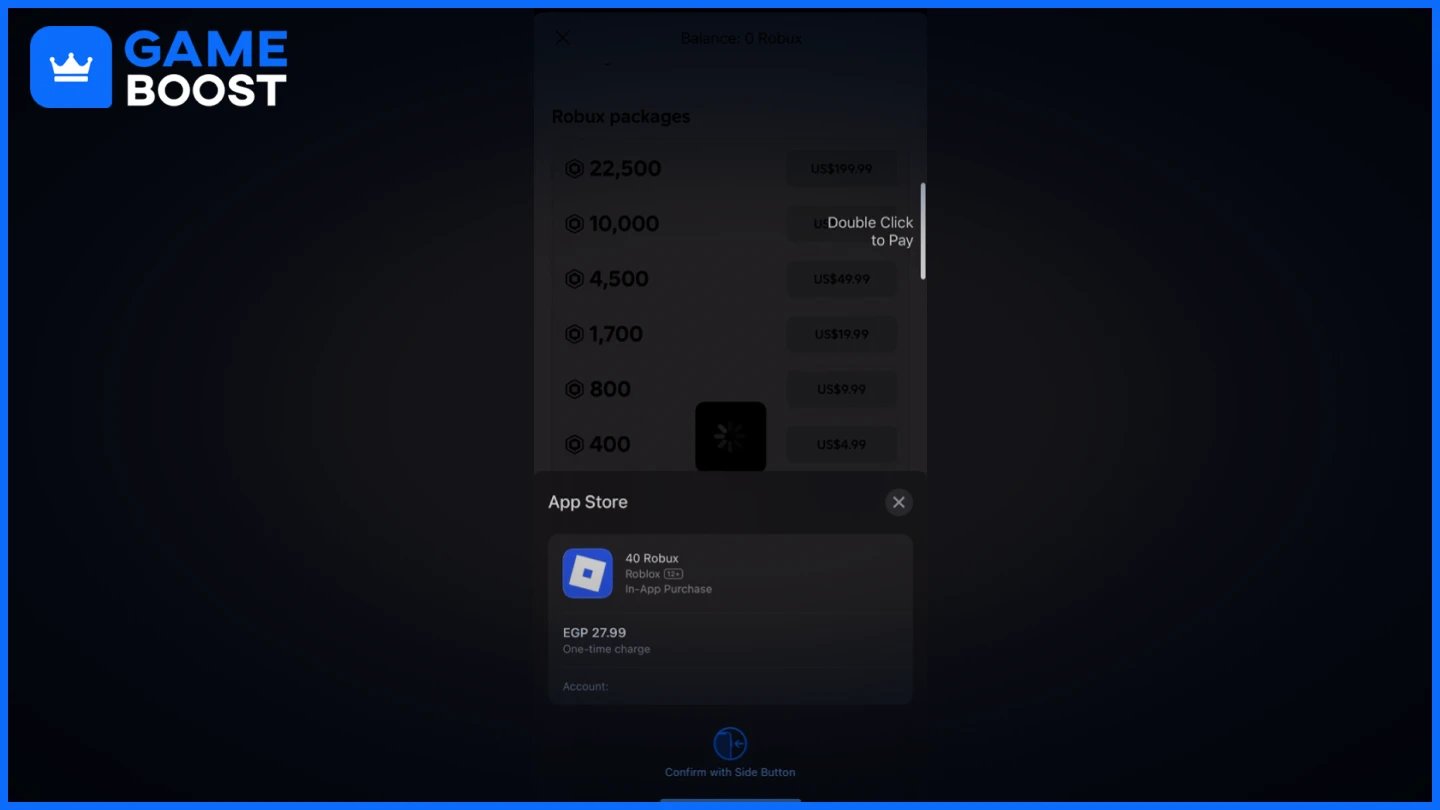
Bago magsimula, siguraduhing naka-set up ang Apple Pay sa iyong device. Buksan ang Wallet app, i-tap ang "+" icon, at idagdag ang isang credit o debit card kung hindi mo pa nagagawa. Kapag tapos na iyon, sundin ang mga hakbang na ito:
Buksan ang Roblox app sa iyong iPhone o iPad at mag-log in sa iyong account.
I-tap ang icon ng Robux sa itaas ng screen.
Pumili ng package ng Robux na nais mong bilhin.
Piliin ang Apple Pay bilang iyong paraan ng pagbabayad.
Kumpirmahin ang pagbili gamit ang Face ID, Touch ID, o iyong passcode.
Ang iyong balanse ng Robux ay agad na mag-uupdate pagkatapos makumpirma ang transaksyon.
Ang pagbili ng Robux sa pamamagitan ng Roblox website sa isang PC ay nagbibigay sa iyo ng mas maraming Robux para sa parehong presyo kumpara sa pagbili sa pamamagitan ng iOS app. Ito ay dahil kumukuha ang Apple ng bahagi mula sa lahat ng in-app purchases, na nangangahulugang isang bahagi ng iyong ginagastos ay napupunta sa Apple sa halip na direkta sa iyong balanse ng Robux.
Na sinabi, ang mobile app ay may dalawang package na hindi available para sa mga desktop users:
40 Robux para sa $0.49
80 Robux para sa $0.99
Ito ay kapaki-pakinabang kung kailangan mo lamang ng maliit na top-up. Para sa anumang higit pa, ang pagbili sa pamamagitan ng Roblox website sa desktop ay magbibigay sa iyo ng mas magandang halaga.
Basahin din: Magkano ang halaga ng Robux? Bawat Presyo ng Package
Kung hindi lumalabas ang Apple Pay bilang isang opsyon sa pagbabayad, maaaring may ilang dahilan para dito. Ang mga pinakakaraniwang dahilan ay isang luma na app, isang rehiyon na hindi sumusuporta sa Apple Pay, o hindi maayos na nakakonfigura ang Apple Pay sa iyong device.
Subukan ang mga sumusunod:
I-update ang Roblox app sa pinakabagong bersyon sa pamamagitan ng App Store.
Pumunta sa Mga Setting, i-tap ang Wallet & Apple Pay, at tiyakin na may nakatalagang wastong card.
Suriin na ang rehiyon ng iyong Apple ID ay tumutugma sa bansa kung saan nakarehistro ang iyong card.
I-restart ang app at bumalik sa pahina ng pagbili ng Robux.
Kung wala sa mga ito ang gumana, maaaring hindi available ang Apple Pay sa iyong rehiyon.Sa kasong iyon, ang isang credit card o isang Roblox gift card ay isang maaasahang alternatibo.
Basahin din: Ano ang Pinaka-Ligtas na Paraan upang Bumili ng Robux?
Ang pagbili ng Robux gamit ang Apple Pay ay madali kapag ang iyong device ay na-set up nang tama. Ang proseso ay tumatagal ng ilang segundo, at ang iyong balanse ay nag-uupdate agad pagkatapos ng kumpirmasyon. Tandaan na ang mga pagbili sa iOS ay bahagyang mas mahal kaysa sa pagbili sa pamamagitan ng website ng Roblox, kaya kung ikaw ay bumibili ng mas malaking halaga, mas mabuti ang desktop. Para sa mas maliliit na top-up, ang dalawang mobile-exclusive na package ay isang maginhawang opsyon na dapat malaman.
Mga Account ng Roblox na Ibebenta
Bumili ng mga Gift Card sa Roblox
Tingnan ang lahat ng Account ng GameBoost
Tingnan ang lahat ng Serbisyo ng GameBoost
Tingnan ang lahat ng Currency ng GameBoost
Tingnan ang lahat ng Game Key ng GameBoost
Tingnan ang lahat ng Gift Card ng GameBoost
“ Mustafa Atteya has been writing about gaming and esports since 2023, specializing in competitive game content and player improvement guides. At 24, he brings both hands-on gaming experience and professional SEO writing expertise to the GameBoost team.”


