

•Filip Premuš• 5 min na basahin
Marvel Rivals

Ang mouse acceleration sa Marvel Rivals ay nakaapekto sa galaw ng iyong cursor base sa bilis ng paggalaw ng iyong mouse. Kapag mabilis mong inilipat ang iyong mouse, mas lalayo ang galaw ng cursor kumpara kapag mabagal ang iyong galaw. Ang hindi pagkakaparehong ito ay maaaring makasagabal sa iyong aim sa matitinding laban, kaya mas mahirap makatama ng eksaktong shots at masubaybayan nang mahusay ang mga gumagalaw na target.
Maraming competitive na manlalaro ang mas gustong i-disable ang mouse acceleration upang mapanatili ang consistent na pagtutok sa lahat ng galaw ng mouse. Itong gabay ay sumasaklaw sa bawat paraan upang i-disable ang mouse acceleration sa Marvel Rivals, mula sa mga setting sa loob ng laro hanggang sa mga pagsasaayos sa antas ng Windows, na tumutulong sa iyo na magkaroon ng matatag na pagtutok na kailangan upang umakyat sa competitive na Rank.
Basa Rin: Nasa Switch Ba ang Marvel Rivals? Lahat ng Kailangan Mong Malaman
Maaaring i-disable ang mouse acceleration sa pamamagitan ng tatlong pangunahing pamamaraan:
Tuklasin natin ang bawat isa sa mga pamamaraang ito nang detalyado upang tulungan kang magkaroon ng mas maayos at mas tumpak na kontrol sa galaw ng iyong mouse.
Basahin Din: Paano I-unlock ang Libreng Invisible Woman Skin sa Marvel Rivals
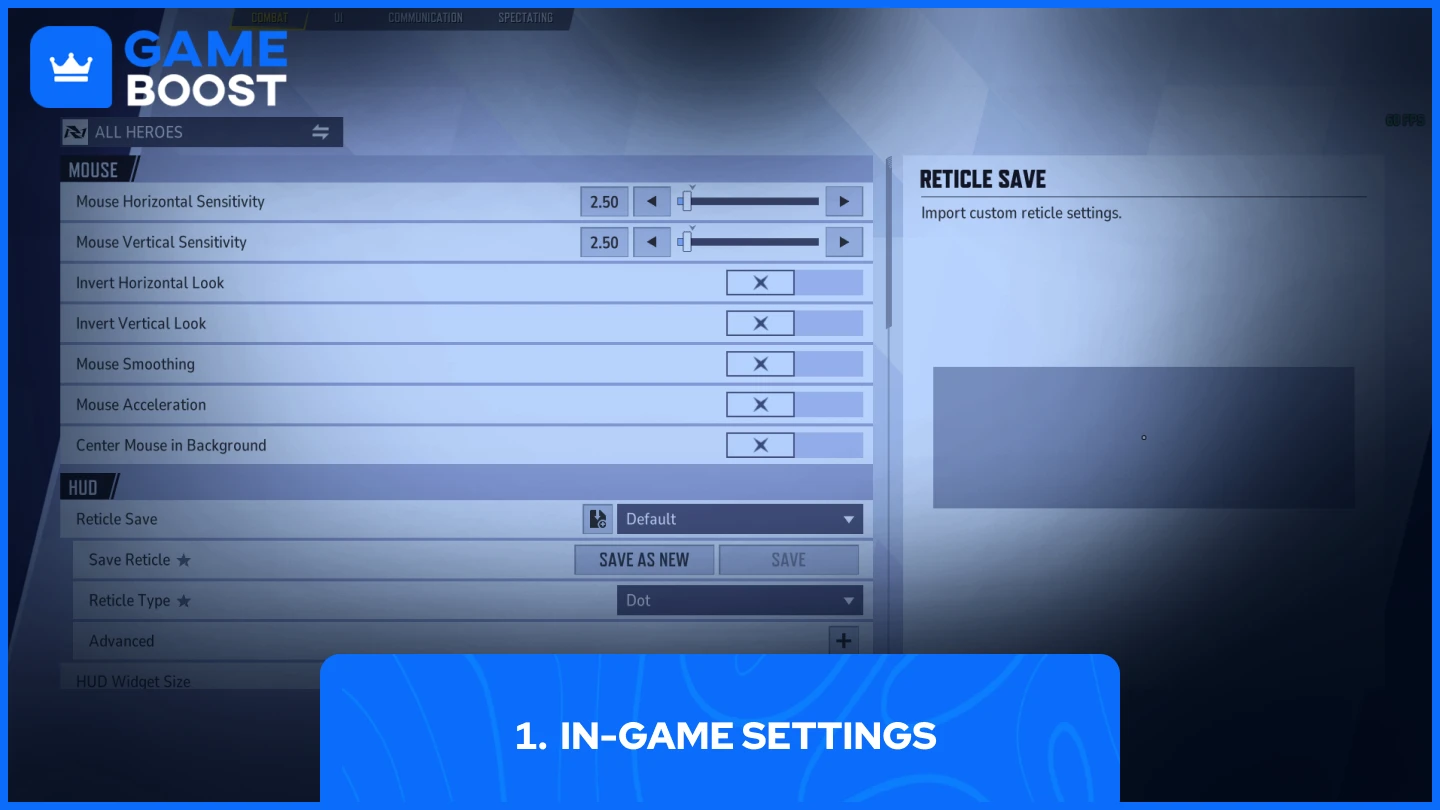
Ang pag-disable ng mouse acceleration sa pamamagitan ng settings menu ng laro ang pinakamabilis at pinakasimpleng paraan. Narito ang kailangan mong gawin:
Pagkatapos mong gawin ang mga pagbabagong ito, i-restart ang laro upang masiguro na maipatutupad ang mga setting. Isaisip na may ilang mga manlalaro na nag-ulat na ang in-game setting ay hindi ganap na nag-aalis ng acceleration sa ilang sistema. Kung napapansin mo pa rin ang hindi pantay na galaw ng mouse, subukan ang pamamaraan sa config file o ang pag-aayos ng Windows settings para sa mas kumpletong solusyon.
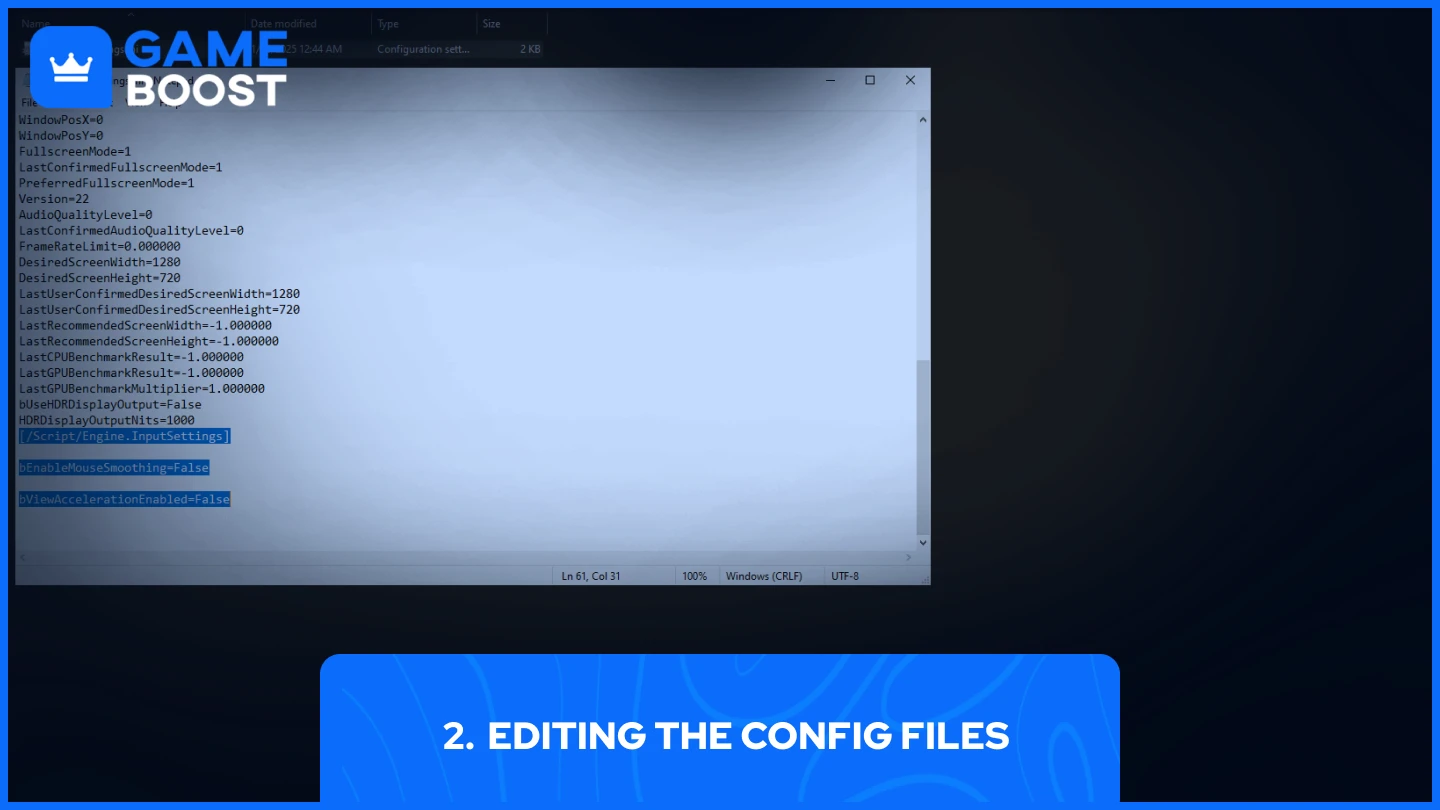
Ang pag-aayos ng config files ay nangangailangan ng konting dagdag na pagsisikap ngunit nagbibigay sa iyo ng mas malaking kontrol sa mga setting ng mouse. Ganito ang paraan:
• C:\Users\YOURPCNAME\appdata\local\marvel\saved\config\windows
[/Script/Engine.InputSettings]
bEnableMouseSmoothing=False
bViewAccelerationEnabled=False
Siguraduhing nakasarado ang laro habang ina-edit ang mga file na ito. Pagkatapos i-save, itakda ang file bilang "Read-only" sa pamamagitan ng pag-right click dito, pagpili sa Properties, at pag-check sa kahon ng Read-only. Pinipigilan nito ang laro na i-revert ang iyong mga pagbabago kapag inilunsad ito.
Kung hindi mo makita ang config folder, tiyaking naka-show ang mga hidden files sa Windows Explorer. Gumawa rin ng backup ng orihinal na file bago gumawa ng anumang pagbabago sakaling kailanganin mong ibalik ito.
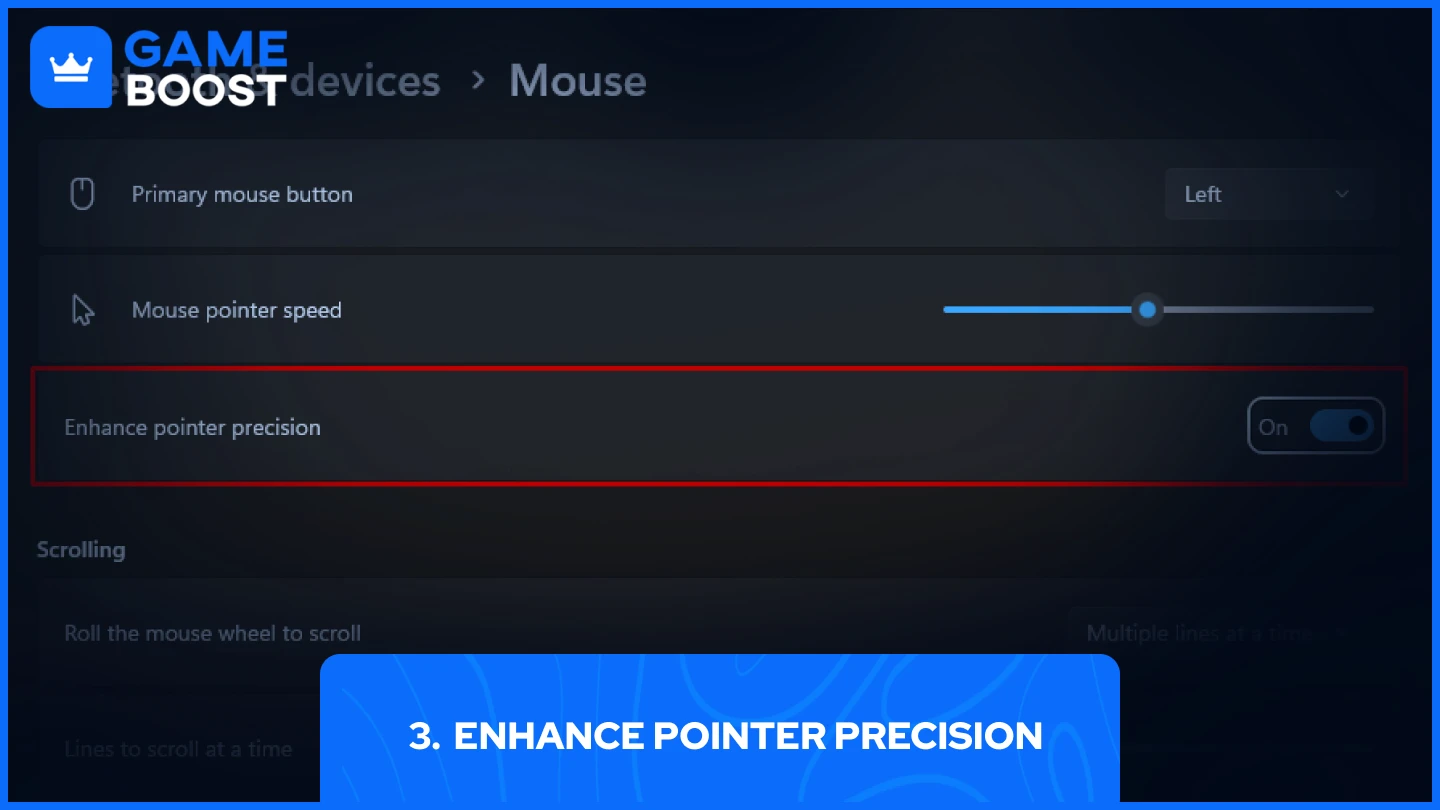
Maaaring magpatuloy ang mouse acceleration sa Windows settings kahit na naayos na ang mga in-game na opsyon. Tinatawag ng Windows ang feature na ito na "Enhance Pointer Precision," at ang pag-disable nito ay nakatulong na maresolba ang mga isyu sa mouse para sa maraming manlalaro ng Marvel Rivals.
Subukan ang iyong aim sa Practice Range pagkatapos mailapat ang mga pagbabagong ito. Dapat ngayon ay maging pare-pareho ang kilos ng iyong mouse kahit gaano mo ito kabilis ilipat, na magreresulta sa mas maaasahang tracking at flick shots.
Basa rin: Paano Magbago at Mag-import ng Crosshairs sa Marvel Rivals?
Subukan ang bawat paraan ayon sa pagkakasunud-sunod hanggang sa makita mo kung alin ang gumagana para sa iyong sistema. Karamihan sa mga manlalaro ay naayos ang kanilang mouse acceleration issues sa pamamagitan ng mga in-game settings, ngunit kung nagpapatuloy ang mga problema, ang pagbabago sa config file at Windows pointer settings ay nagbibigay ng mas malalim na solusyon. Mahalaga ang consistent na paggalaw ng mouse sa Marvel Rivals – maglaan ng oras upang maitama ito.
Natapos mo nang basahin, ngunit mayroon pa kaming mas maraming impormatibong nilalaman na maaari mong pag-aralan. Bilang karagdagan, nag-aalok kami ng mga game-changing na serbisyo na maaaring iangat ang iyong karanasan sa paglalaro sa mas mataas na antas. Ano ang gusto mong gawin sa susunod?
“ Mustafa Atteya has been writing about gaming and esports since 2023, specializing in competitive game content and player improvement guides. At 24, he brings both hands-on gaming experience and professional SEO writing expertise to the GameBoost team.”