•Hamza Rashid• 21 min na basahin
Roblox
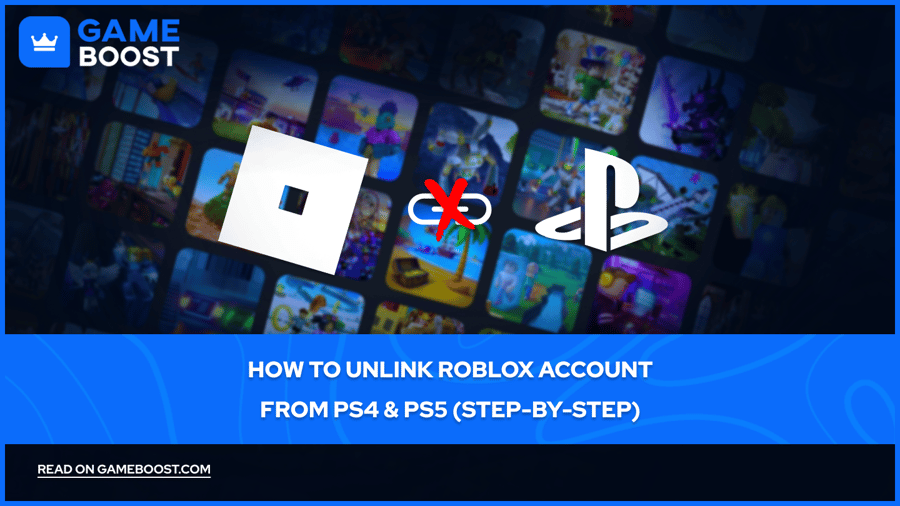
Ang pag-link ng mga account sa iba't ibang platform ay maaaring magbigay ng mas magandang karanasan sa paglalaro, ngunit minsan kailangan mong i-unlink ang mga ito. Kung nakakonekta ang iyong Roblox account sa iyong PlayStation Network (PSN) account sa PS4 o PS5 at nais mong i-disconnect ito, maaaring maging mahirap ang proseso kung hindi mo alam kung saan hahanapin.
Sa artikulong ito, tatalakayin natin kung paano i-unlink ang iyong PlayStation account mula sa iyong Roblox account, i-link ang ibang account, at unawain ang mga limitasyon na kailangan mong malaman bago gawin ang mga pagbabagong ito.
Basahin din: Roblox Doors: Ilang Pinto ang Nandoon?
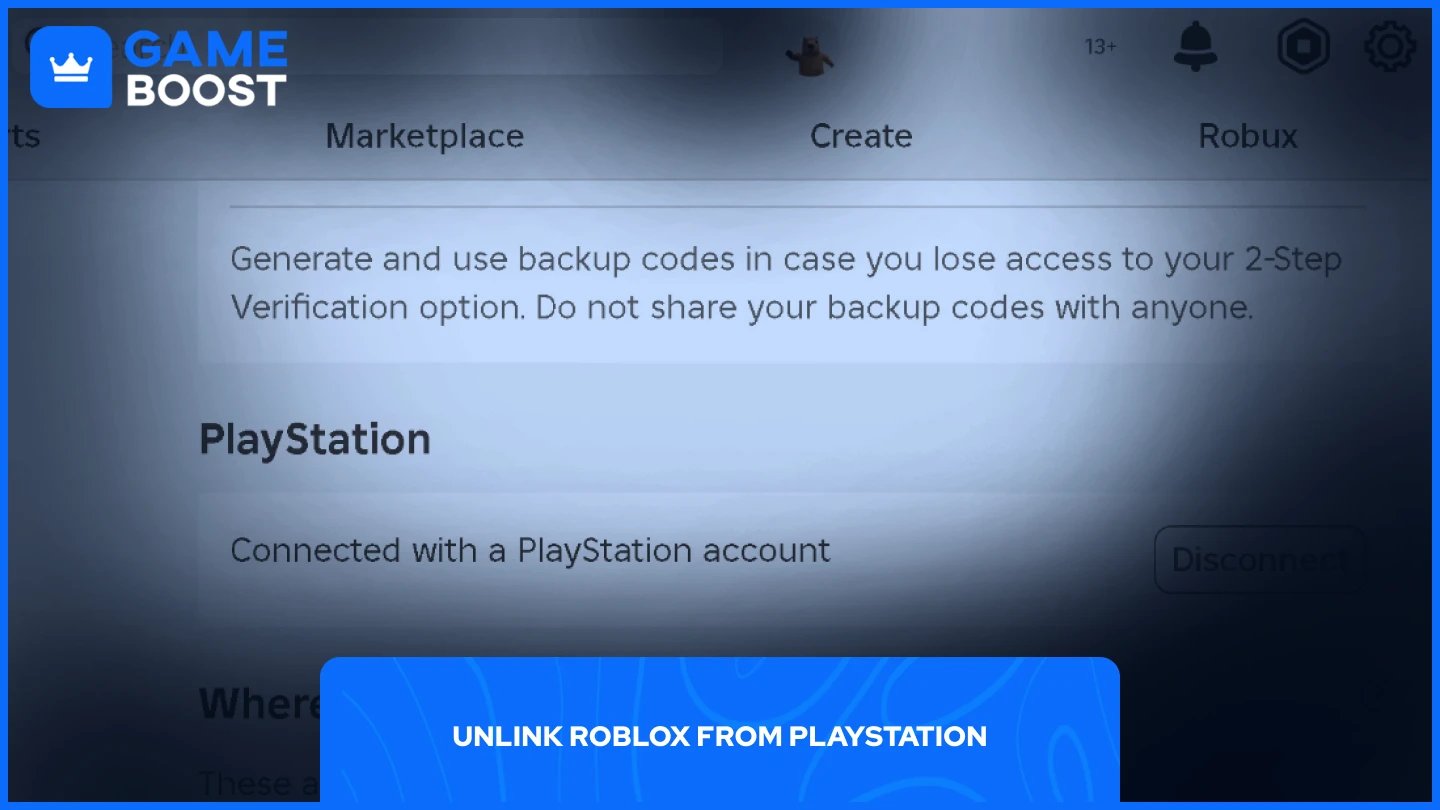
Ang proseso ng pag-unlink ng iyong Roblox account mula sa PlayStation ay diretso:
Pumunta sa Opisyal na website ng Roblox
Mag-log in sa iyong account (ang parehong account na naka-link sa iyong PlayStation account)
Pumunta sa Mga Setting
Pumunta sa "Seguridad" mula sa kaliwang panel
Mag-scroll pababa hanggang makita mo ang "PlayStation"
I-click ang "Disconnect"
Kung hihingin, ilagay ang iyong account PIN. Ito ay isang hakbang sa seguridad upang matiyak na ikaw lamang ang makakagawa ng mga pagbabago sa iyong account.
Kapag natapos mo na ang mga hakbang na ito, ang iyong Roblox account ay matagumpay na na-unlink mula sa iyong PlayStation account.
Basahin din: Paano Baguhin ang Lahi ng Iyong Tauhan sa Blox Fruits
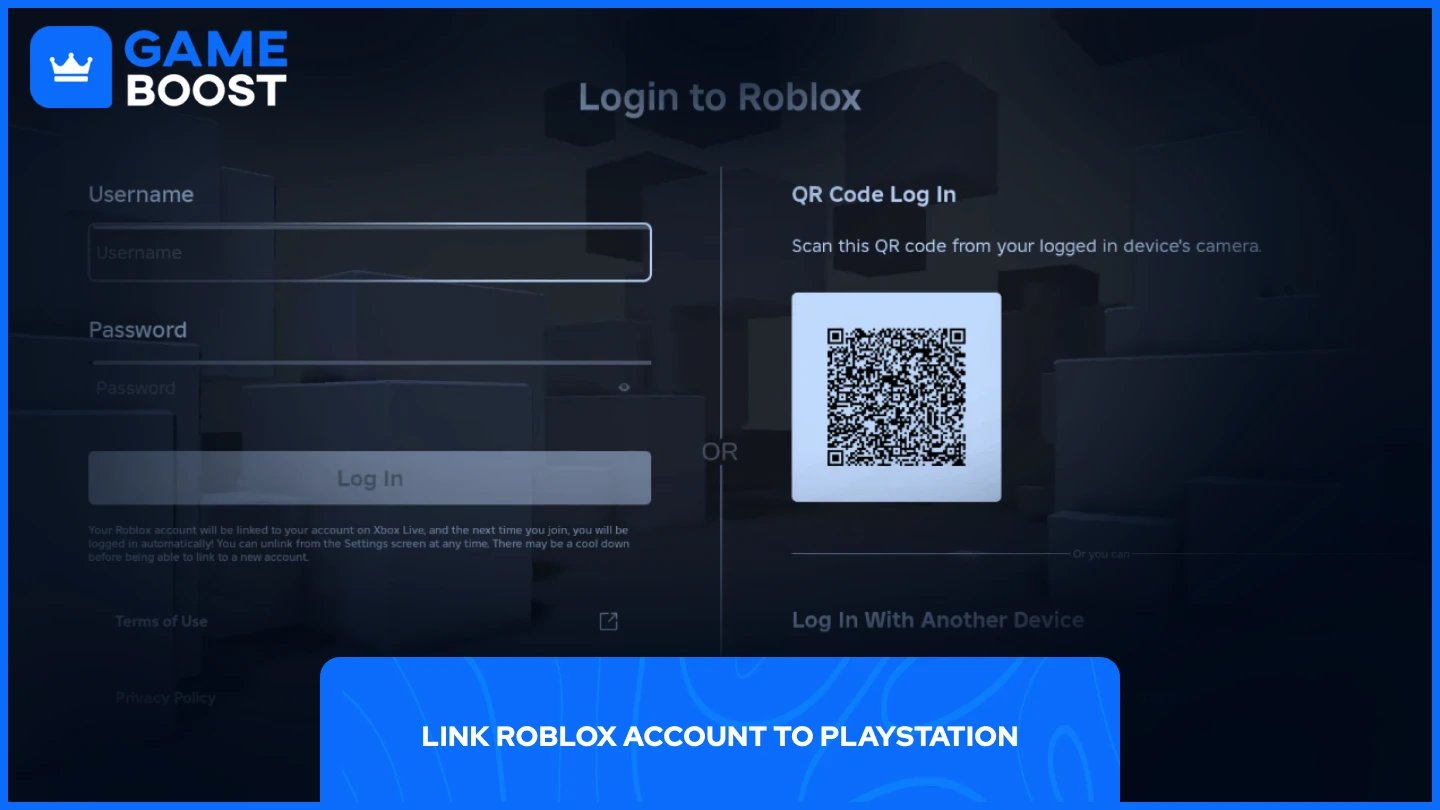
Ang pagkonekta ng iyong PSN account sa Roblox ay mas simple kaysa sa pag-disconnect nito:
I-download at Ilunsad ang Roblox sa iyong PlayStation
Sa login screen, makikita mo ang dalawang opsyon:
Mag-log in gamit ang Email at Password
QR Code Log In
Pumili ng nais na paraan ng pag-login
Matapos ang matagumpay na pag-login, maa-access mo ang lahat ng tampok at detalye ng iyong account.
Maaari mo nang tamasahin ang iyong mga paboritong karanasan, tuklasin ang mga bagong laro, at sumisid sa uniberso ng Roblox. Ang prosesong ito ay nag-uugnay sa iyong mga account sa Roblox at PSN.
Basahin din: Paano Baguhin ang Iyong Kulay ng Balat sa Roblox (Hakbang-hakbang)
Mahigpit na nagpapatupad ang Roblox ng mga patakaran sa pag-uugnay sa pagitan ng mga account. Maaari mong ikonekta ang iyong profile sa Roblox sa isang account ng PlayStation Network lamang sa anumang oras. Ang pagbabago ng mga koneksyon ay nangangailangan ng kumpletong proseso ng pag-unlink muna. Matapos ang pag-disconnect ng mga account, nagtatakda ang Roblox ng 90-araw na cooling period bago mo ma-link ang parehong account ng Roblox sa anumang ibang profile ng PSN.
Pinipigilan ng panahong ito ang madalas na pagpapalit ng account at tumutulong na mapanatili ang seguridad ng platform habang binabawasan ang potensyal na pang-aabuso sa mga tampok na cross-platform.
Madaling pamahalaan ang iyong mga account sa Roblox at PlayStation kapag alam mo ang tamang mga hakbang. Ang proseso ng pag-unlink ay tumatagal lamang ng ilang minuto sa pamamagitan ng website ng Roblox, habang ang pagkonekta ng mga account ay madaling nagagawa sa pamamagitan ng interface ng console ng PlayStation. Tandaan ang 90-araw na paghihintay bago i-link ang parehong account ng Roblox sa ibang profile ng PSN.
Mga Account ng Roblox Para sa Benta
Bumili ng mga Gift Card ng Roblox
Tingnan ang lahat ng Account ng GameBoost
Tingnan ang lahat ng Serbisyo ng GameBoost Boosting
Tingnan ang lahat ng Currency ng GameBoost
Tingnan ang lahat ng Game Keys ng GameBoost
Tingnan ang lahat ng Gift Card ng GameBoost
“ Mustafa Atteya has been writing about gaming and esports since 2023, specializing in competitive game content and player improvement guides. At 24, he brings both hands-on gaming experience and professional SEO writing expertise to the GameBoost team.”