


•Hamza Rashid• 6 min na basahin
Fortnite

Fortnite ay walang katutubong kliyente para sa ChromeOS, at ang mga Chromebook na ibinibigay ng paaralan ay nagdadagdag ng isa pang antas ng kahirapan sa itaas nito. Ang mga aparatong ito ay karaniwang pinamamahalaan ng paaralan, na may mga kontrol ng admin na pumipigil sa mga pag-install ng software at mga filter ng network na humaharang sa karamihan ng mga platform ng laro.
Sa kabila nito, may mga gumaganang pamamaraan na nagpapahintulot sa iyo na patakbuhin ang Fortnite sa isang Chromebook ng paaralan nang hindi hinahawakan ang anumang mga nakatakdang setting. Sa artikulong ito, susundan namin ang bawat pamamaraan hakbang-hakbang, na tinatalakay kung ano ang kailangan mo at kung paano patakbuhin ang Fortnite sa iyong Chromebook ng paaralan.
Basahin din: Ano ang Ibig Sabihin ng V-Bucks?

Walang katutubong kliyente ng ChromeOS ang Fortnite at hindi ito maida-download nang direkta sa isang Chromebook
Ang tanging sinusuportahang mga pamamaraan ay mga cloud gaming platform, kabilang ang GeForce NOW, Xbox Cloud Gaming, at Amazon Luna
Ang GeForce NOW ay may libreng antas at ito ang pinaka-accessible na opsyon, ngunit nililimitahan nito ang mga sesyon sa isang oras sa libreng plano
Ang Xbox Cloud Gaming ay nangangailangan ng Game Pass Ultimate subscription ($14.99/buwan) ngunit walang limitasyon sa sesyon at tumatakbo sa hardware ng Xbox Series X
Ang GeForce NOW app ay available sa Google Play Store para sa mga Chromebook; kung ang Play Store ay limitado, ang bersyon ng browser ay gumagana bilang alternatibo
Maaaring may mga filter ng network ang mga Chromebook ng paaralan na humaharang sa isa o higit pa sa mga platform na ito, kaya't ang pagkakaroon ng backup na opsyon ay dapat isaalang-alang
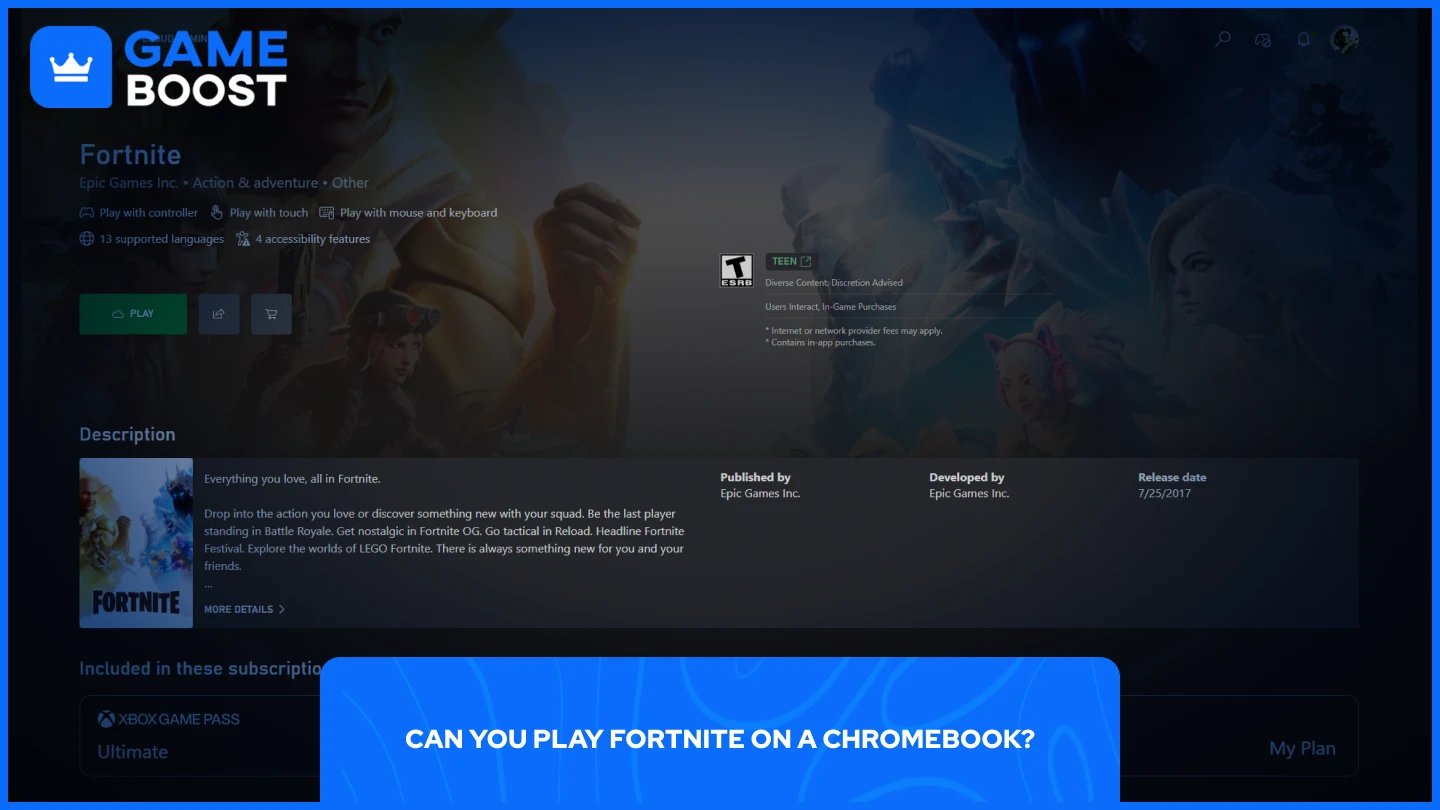
Oo, ngunit hindi sa pamamagitan ng pagda-download nito nang direkta. Ang Epic Games Launcher ay isang Windows executable na hindi kayang patakbuhin ng ChromeOS. Iyon ay nag-aalis ng tradisyonal na pag-install.
Ang sinusuportahang pamamaraan ay cloud gaming. Opisyal na inirerekomenda ng Epic Games ang tatlong platform para sa paglalaro ng Fortnite sa mga Chromebook:
NVIDIA GeForce NOW
Xbox Cloud Gaming
Amazon Luna
Lahat ng tatlo ay nag-stream ng laro mula sa mga remote server nang direkta sa iyong browser, kaya't hindi mahalaga ang hardware ng Chromebook. Basta't mayroon kang matatag na koneksyon sa internet, tumatakbo ang laro. Ang mga Chromebook ng paaralan ay nagdadagdag ng karagdagang antas ng kahirapan dahil maaaring harangan ng mga filter ng network ang ilan sa mga platform na ito, ngunit kadalasang isa sa tatlo ang nakakapasok.

Ang Fortnite mismo ay hindi maida-download sa isang Chromebook. Ang maaari mong gawin sa halip ay i-download ang GeForce NOW app, na available sa Chromebook at nagbibigay sa iyo ng access sa Fortnite sa pamamagitan ng cloud streaming.
Narito kung paano ito i-set up:
Buksan ang Google Play Store sa iyong Chromebook at maghanap para sa GeForce NOW.
I-download at i-install ang app.
Buksan ito at mag-sign in gamit ang iyong NVIDIA account, o lumikha ng isa nang libre.
I-link ang iyong Epic Games account sa ilalim ng seksyon ng mga nakakonektang account.
Maghanap para sa Fortnite sa library at pindutin ang Play.
Kung ang Play Store ay limitado sa iyong school Chromebook, maaari mong ma-access ang GeForce NOW sa pamamagitan ng browser. Ang bersyon ng browser ay gumagana sa parehong paraan. Ang libreng tier ay nililimitahan ang mga session sa isang oras sa isang pagkakataon. Ang Priority at Ultimate plans ay nag-aalis ng limitasyong iyon kung kailangan mo ng mas mahabang session.
Basahin din: Magkano ang halaga ng Fortnite Battle Pass sa V-Bucks?
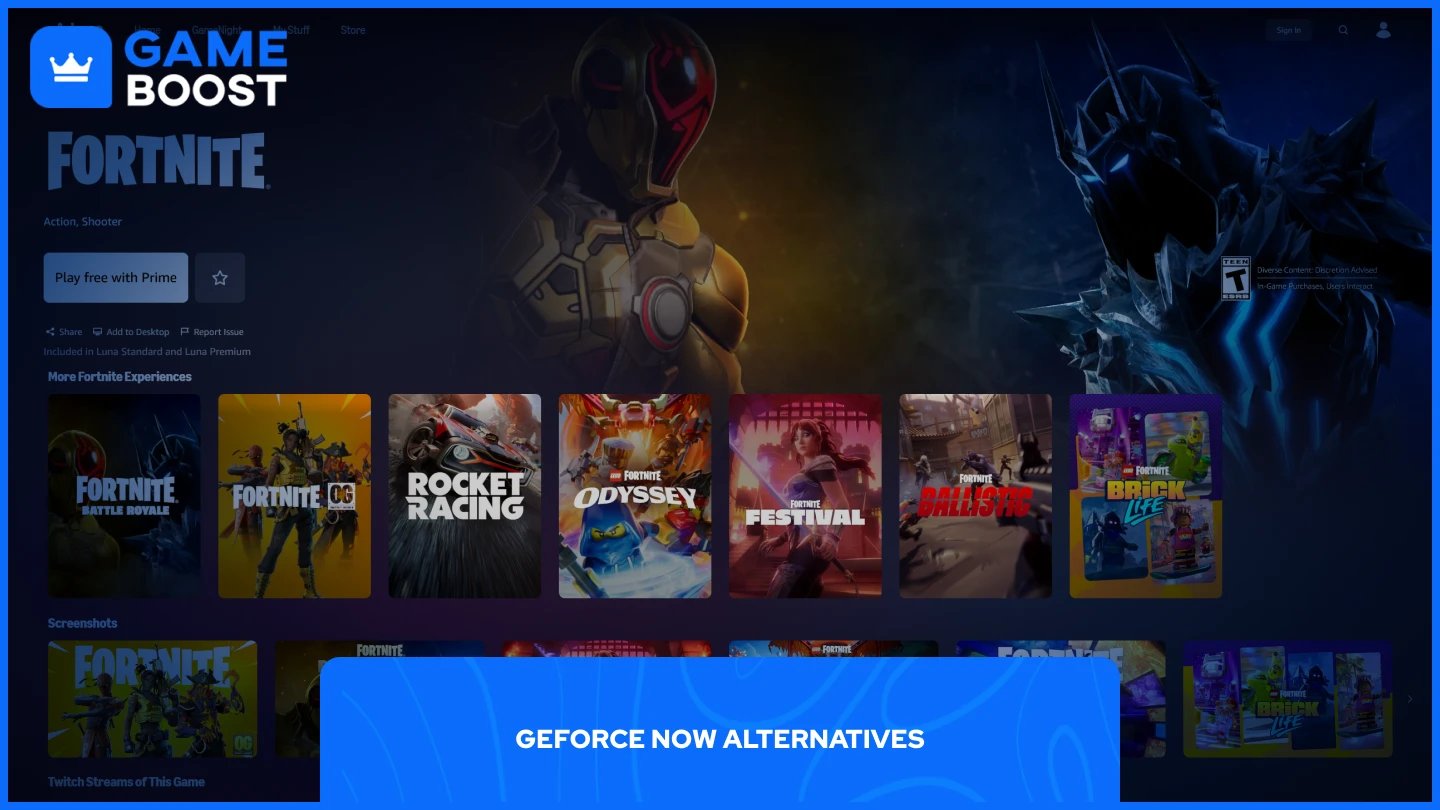
Kung ang GeForce NOW ay naka-block sa iyong school network o nais mo ng ibang opsyon, dalawang iba pang platform ang opisyal na sumusuporta sa Fortnite sa mga Chromebook.
Ang Xbox Cloud Gaming ay nag-stream ng Fortnite sa pamamagitan ng Xbox Series X hardware, na nangangahulugang malakas na performance at matatag na frame rates. Nangangailangan ito ng Game Pass Ultimate subscription ($14.99/buwan), ngunit walang limitasyon sa oras ng session. Upang makapagsimula, pumunta sa xbox.com/play sa iyong browser, mag-sign in gamit ang isang Microsoft account, at ilunsad ang Fortnite mula sa library.
Ang Amazon Luna ay isang solidong alternatibo. Maaari mong laruin ang Fortnite sa pamamagitan ng Luna sa pamamagitan ng pag-sign in sa luna.amazon.com gamit ang isang Amazon account at ilunsad ang laro, na may access na kasama para sa mga Prime members o sa pamamagitan ng Luna subscription.
Platform | Gastos | Limitasyon ng Session | Availability |
|---|---|---|---|
GeForce NOW | Libre / $9.99–$19.99/buwan | 1 oras (libre na tier) | Pandaigdigang |
Xbox Cloud Gaming | $14.99/buwan (Game Pass Ultimate) | Wala | Pandaigdig |
Amazon Luna | Amazon Prime / Luna Subscription | Wala | Limitado |
Basahin din: Paano Bumili ng V-Bucks sa Nintendo Switch
Ang Fortnite ay tumatakbo sa mga Chromebook ng paaralan sa pamamagitan ng cloud gaming, at ang setup ay tumatagal lamang ng ilang minuto. Ang GeForce NOW ang pinakamahusay na panimulang punto dahil sa libreng tier nito at malawak na availability, ngunit ang Xbox Cloud Gaming at Amazon Luna ay solidong backup kung ito ay ma-block sa iyong school network. Pumili ng isa na gumagana para sa iyong sitwasyon, at handa ka na.
Bumili ng V-Bucks
Bumili ng Fortnite Skins
Fortnite Accounts Para sa Benta
Tingnan ang lahat ng GameBoost Accounts
Tingnan ang lahat ng GameBoost Boosting Services
Tingnan ang lahat ng GameBoost Currencies
Tingnan ang lahat ng GameBoost Game Keys
Tingnan ang lahat ng GameBoost Gift Cards
Tingnan ang lahat ng GameBoost Top Ups
Tingnan ang lahat ng GameBoost Items
Bumili ng CS2 Skins
“ Mustafa Atteya has been writing about gaming and esports since 2023, specializing in competitive game content and player improvement guides. At 24, he brings both hands-on gaming experience and professional SEO writing expertise to the GameBoost team.”





