



•Mustafa Atteya• 4 min na basahin
GTA 5

Ang iyong Rockstar Games account ay direktang nakatali sa lahat ng iyong itinayo sa GTA Online, mula sa iyong mga ari-arian at negosyo hanggang sa iyong pag-unlad ng karakter at in-game cash.Ang pagkawala ng access sa account na iyon, o ang pagkakaroon nito ng kompromiso, ay nangangahulugang pagkawala ng lahat ng iyon.Iyon mismo ang dahilan kung bakit nag-build ang Rockstar ng 2-Step Verification sa sistema ng Social Club account.
Sa gabay na ito, tatalakayin natin ang lahat ng kailangan mong malaman tungkol sapag-enable, pag-check, pamamahala, at pag-troubleshoot ng 2FA sa iyong Rockstar Games accountupang ang iyong progreso sa GTA 5 ay manatiling protektado.
Ang 2-Step Verification (tinatawag ding 2FA, o two-factor authentication) ay isang layer ng seguridad na lampas sa isang password lamang. Kapag ito ay aktibo sa iyong Rockstar Games account,ang pag-login ay nangangailangan ng dalawang bagay: ang iyong password at isang time-sensitive code na nilikha ng isang authenticator app sa iyong telepono o browser.Kahit na makuha ng isang tao ang iyong password, hindi pa rin sila makakapasok nang walang pangalawang code kapag in-enable mo ang 2FA sa iyong GTA 5 account, na ginagawang mas mahirap para sa sinuman na makapasok sa iyong account.
Ang mga GTA Online account ay madalas na target ng pagnanakaw, at sa mga taon ng pag-unlad, in-game cash, at biniling nilalaman na nakatali sa isang solong Rockstar Games Social Club account,ang pagkawala ng access ay nangangahulugang pagkawala ng lahat ng iyong itinayo, na walang simpleng paraan upang maibalik ito.Ang pagnanakaw ng account ay isang tunay at patuloy na problema sa GTA community, at ang support team ng Rockstar ay may limitadong mga opsyon pagdating sa pagbawi ng mga compromised accounts.
Ang 2-Step Verification ng Rockstar ay gumagana sa pamamagitan ng isang authenticator app sa isang mobile device o isang browser-based authenticator, at ang iyong account email ay dapat na ma-verify bago magsimula ang setup. Ang sistema ay tumatakbo sa TOTP (Time-Based One-Time Passwords), na nangangahulugang ang code ay nag-refresh tuwing 30 segundo at nag-e-expire kaagad pagkatapos gamitin, kaya ang pag-intercept nito ay halos walang silbi para sa sinumang sumusubok na makapasok sa iyong account.
Isang bagay na dapat malaman ay na ang 2-Step Verification ay hindi ma-trigger ng third-party sign-ins sa pamamagitan ng Xbox Live, PlayStation Network, Google, Twitter, o Facebook. Ang mga sensitibong pagbabago sa account, tulad ng pag-update ng iyong email, password, o mga detalye ng pagbabayad, ay mangangailangan pa rin ng verification code anuman ang paraan ng iyong pag-sign in.

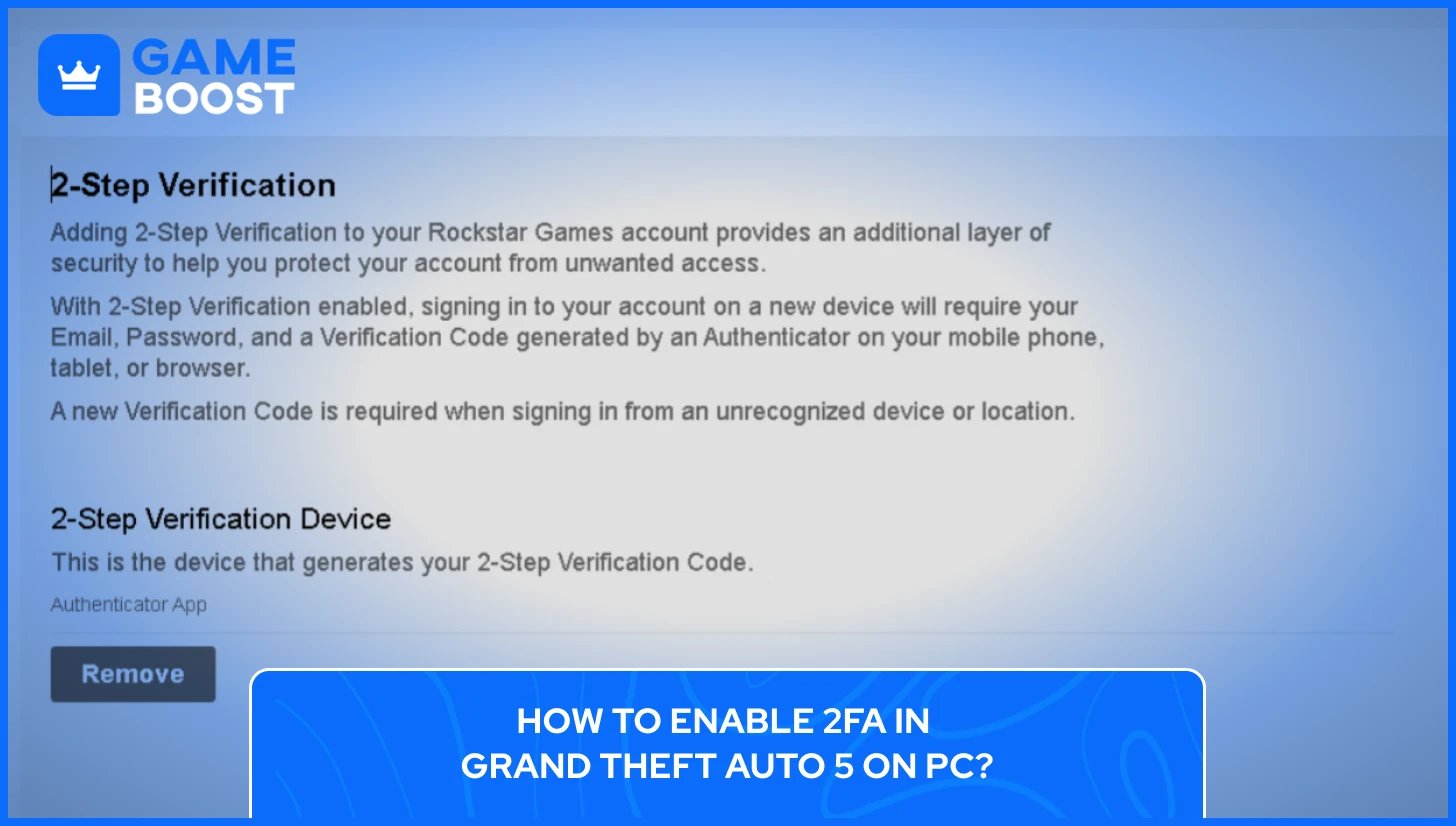
Ang pag-set up ng 2FA para sa GTA 5 ay ganap na ginagawa sa pamamagitan ng iyongRockstar Games account sa Social Club website, hindi mula sa loob ng laro mismo. Ang proseso ay tumatagal ng mga limang minuto at kailangang gawin lamang isang beses, anuman ang bilang ng mga platform na iyong nilalaro.
Bago simulan ang setup, kakailanganin mo ng isang compatible authenticator app na naka-install sa iyong telepono o browser.Opisyal na sinusuportahan ng Rockstar ang Twilio Authy, Google Authenticator, Microsoft Authenticator, at 1Password para sa 2-Step Verificationsa mga Social Club account. Lahat ng apat aylibre i-download sa parehong iOS at Android, at kahit alin sa mga ito ay gagana para sa prosesong ito.
Malakas na inirerekomenda ng Rockstar na i-enable ang cloud backup sa loob ng alinmang app na iyong pinili, upang hindi mo mawala ang access sa iyong account kung sakaling magpalit ka ng telepono o aksidenteng mabura ang app. Ito ay lalong mahalaga dahil ang pagkawala ng access sa iyong authenticator nang walang backup ay maaaring gawing mahirap ang pagbawi ng account.
Kapag handa na ang iyong authenticator app, pumunta sasocialclub.rockstargames.comat mag-login sa iyong account. Mula doon,sundin ang mga hakbang na ito upang i-enable ang GTA 5 2FA:
Pumunta sa Mga Setting at piliin ang 2-Step Verification tab
I-click ang Setup button
Buksan ang iyong authenticator app at i-scan ang QR code na lumalabas sa pahina
Kung hindi available ang pag-scan, gamitin ang Secret Key na ibinigay sa parehong pahina sa pamamagitan ng manu-manong pagpasok nito sa app
Ilagay ang iyong Rockstar account password sa field sa ibaba ng QR code
Ilagay ang 6-digit code mula sa iyong authenticator app sa verification field
I-click ang Verify
Ang Secret Key option ay available para sa sinumang hindi makapag-scan ng QR code, na nagpapahintulot na ang 2-Step Verification ay maidagdag sa isang account nang manu-mano sa pamamagitan ng authenticator app. Kapag na-click mo ang Verify at tinanggap ang code, ang 2FA ay aktibo sa iyong account agad.
Basahin din: Ligtas bang Bumili ng GTA 5 Accounts?
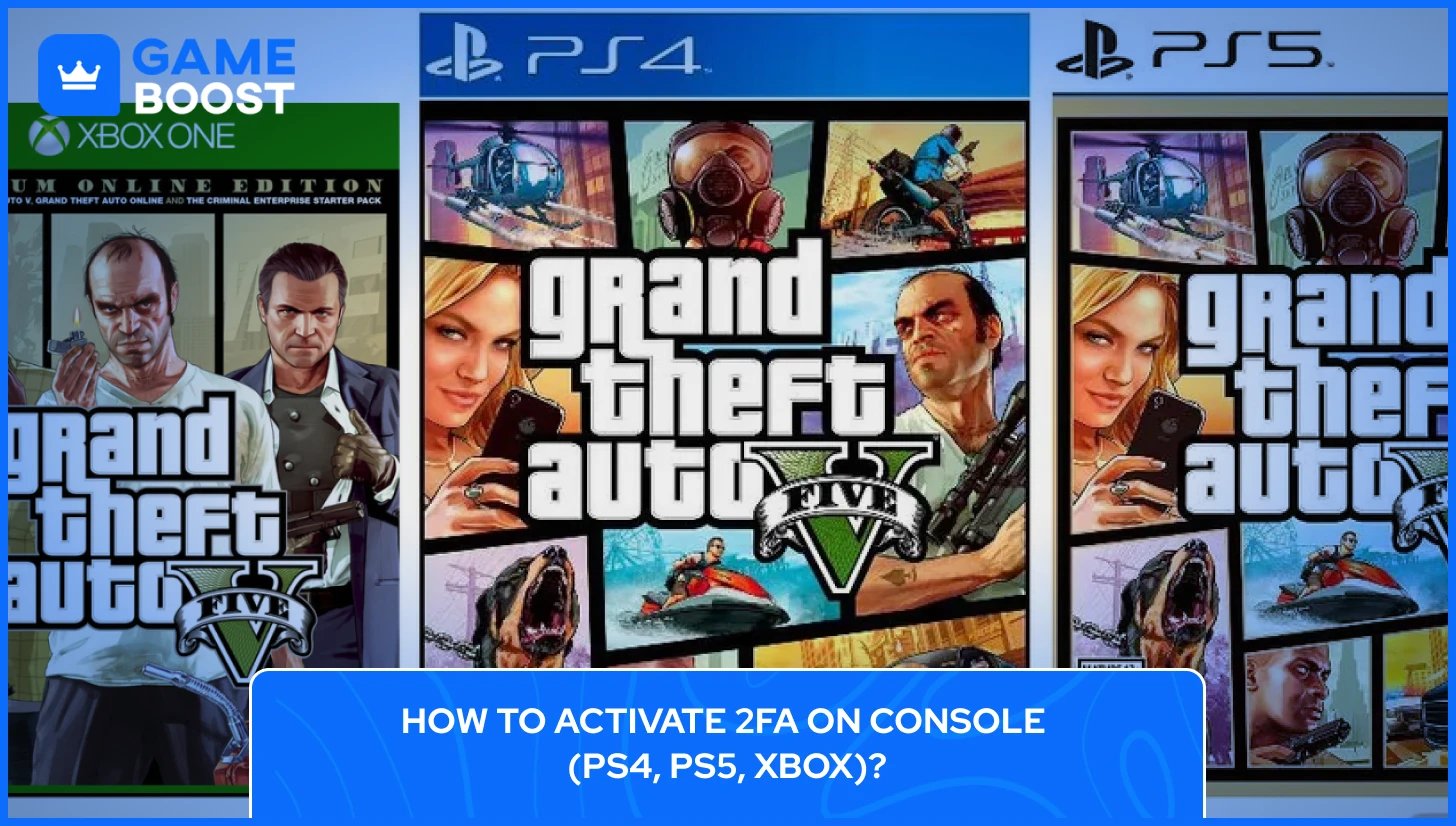
Madalas na iniisip ng mga console players na ang 2FA ay kailangang i-set up sa kanilang PlayStation o Xbox account, ngunit hindi ito ang paraan ng GTA 5.Ang iyong Rockstar Games Social Club account ang kailangang i-secure, at ang setup ay palaging nangyayari sa pamamagitan ng Social Club website, hindi sa menu ng settings ng iyong console.Ito ay naaangkop sa PS4, PS5, Xbox One, at Xbox Series X/S.
Ang mga hakbang upang i-set up ang 2FA para sa iyong mga GTA 5 account ay pareho sa PC setup na tinalakay sa itaas. Buksan ang isang browser sa iyong telepono, tablet, o anumang computer, pumunta sa socialclub.rockstargames.com, mag-log in, at sundin ang parehong proseso sa pamamagitan ng Settings > 2-Step Verification > Setup. Hindi kailangang kasangkot ang iyong console sa anumang punto sa panahon ng setup.
May isang bagay na kailangang malaman ng mga console players pagkatapos i-enable ang 2FA. Kapag na-enable na ang 2-Step Verification sa iyong Rockstar Games account, kailangan mong i-link ang iyong PlayStation Network o Xbox network account sa Rockstar Gamesgamit ang Linked Accounts section ng iyong account settings. Ang pag-skip sa hakbang na ito ay maaaring magdulot ng error message na nagsasabing "The Rockstar Games service is not available" kapag sinusubukan mong ikonekta ang iyong console account, kaya't mahalagang gawin ito kaagad pagkatapos ng setup.
Upang mahanap ang 2-Step Verification tab bilang isang console player, ang iyong Rockstar Social Club account ay kailangang i-link muna sa iyong PSN account o Xbox Gamertag, pagkatapos nito ay lalabas ang opsyon sa ilalim ng Linked Accounts section ng iyong settings. Kapag naayos na ito, ang natitirang setup ay sumusunod sa parehong daloy anuman ang platform na iyong nilalaro.
Kapag aktibo na ang 2FA, ang pag-log in sa iyong Rockstar Games account sa isang bagong device ay hihilingin sa iyo ng isangverification code mula sa iyong authenticator app kasabay ng iyong password.Sa mga device na ginamit mo na dati, maaaring hindi ka hilingin ng code sa bawat pagkakataon, ngunit anumang sensitive account changes, tulad ng pag-update ng iyong email, password, o impormasyon sa pagbabayad, ay palaging mangangailangan ng verification.
Mula sa praktikal na pananaw, ang proseso ng pag-log in ay nagdadagdag ng halos sampung segundo sa iyong routine.Binubuksan mo ang iyong authenticator app, kinokopya ang kasalukuyang anim na digit na code, at nandiyan ka na. Ito ay isang maliit na pagbabago na mabilis na nagiging natural, at ang benepisyo sa seguridad ay higit na mas malaki kaysa sa ilang dagdag na segundo na kinakailangan.
Basahin din: GTA 5 Premium Edition Ipinaliwanag
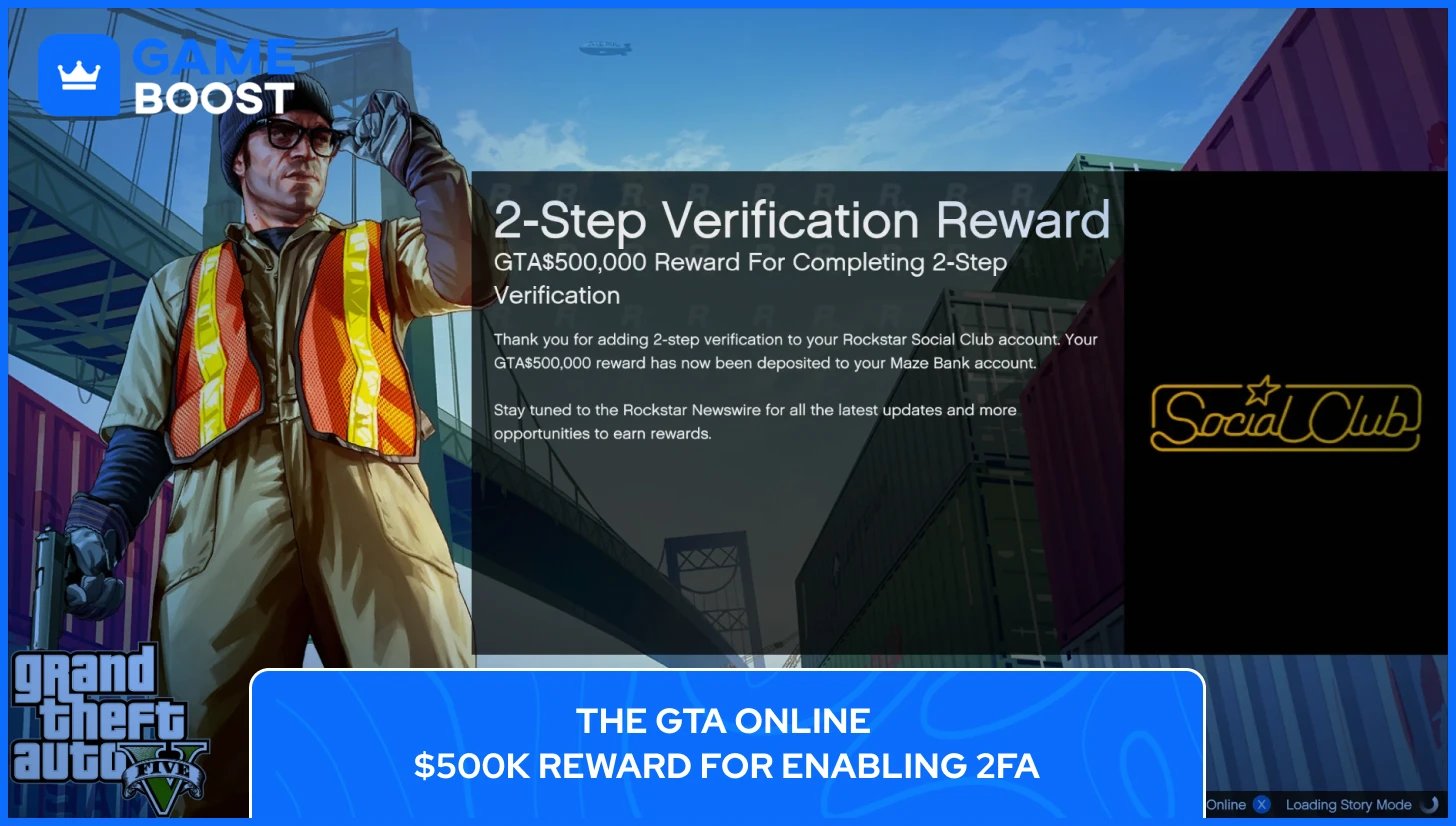
Pinatamis ng Rockstar ang alok para sa mga manlalaro na nag-secure ng kanilang account sa pamamagitan ng pag-reward sa bawat manlalaro na nagdagdag ng 2-Step Verification sa kanilang Social Club account ngGTA$500,000 na idineposito sa kanilang GTA Online accountat 10 Gold Bars sa Red Dead Online. Ito ay naaangkop sa parehong bagong setups at mga account na mayroon nang 2FA na na-enable nang ipakilala ang reward.
Ang mga reward ay karaniwang na-credit sa iyong GTA Online at Red Dead Online accounts sa loob ng 72 oras ng pag-enable ng 2FA,bagaman sa ilang mga kaso ay maaaring tumagal ng kaunting mas mahaba. Kung walang lumabas pagkatapos ng ilang araw, ang pag-abot sa Rockstar Support gamit ang iyong account details ang inirerekomendang susunod na hakbang.
Ang 2FA bonus ay isang one-time reward, hindi isang paulit-ulit na benepisyo tulad ng GTA+ membership benefits, at ito ay available sa lahat ng platform, kabilang ang PC, PS4, PS5, Xbox One, at Xbox Series X/S, basta't ang iyong console account ay naka-link sa iyong Social Club account. Sa teknikal, maaari mong i-disable ang 2FA pagkatapos kunin ang bonus, ngunit ang paggawa nito ay nag-iiwan sa iyong account na nakalantad, na ginagawang isang kalakalan na hindi talaga sulit.
Kung hindi ka sigurado kung ang iyong Rockstar account ay may aktibong 2FA, ang pagsuri ay tumatagal ng mas mababa sa isang minuto at hindi nangangailangan ng anumang proseso ng setup. Pumunta sa socialclub.rockstargames.com, mag-log in sa iyong account, i-click ang iyong profile icon sa kanang itaas na sulok, at pumunta sa Settings > 2-Step Verification.
Mula doon, ang katayuan ng iyong 2FA ay agad na makikita. Kung ang 2FA ay aktibo na, ipapakita ng tab ang iyong naka-link na authenticator device kasama ang opsyon na alisin ito. Kung hindi pa ito na-set up, makikita mo ang isang Setup button sa halip. Walang kalabuan tungkol sa kung anong estado ang iyong account kapag nasa pahinang iyon ka na.
Isang pangalawang paraan upang malaman ay sa pamamagitan ng iyong pag-uugali sa pag-login. Kung ang iyong account ay humihingi sa iyo ng isang anim na digit na code sa tuwing nag-sign in ka sa isang bagong device, aktibo at gumagana ang 2FA. Ang mga manlalaro na hindi kailanman hinihingan ng verification code bukod sa kanilang password ay dapat suriin ang settings page, dahil ang kanilang account ay malamang na hindi pa secured.
Isang bagay na dapat tandaan ay ang pagkakaroon ng iyong PSN o Xbox account na naka-link sa Social Club ay hindi nangangahulugang ang 2FA ay naka-enable sa iyong Rockstar account.. Your console sign-in security at ang iyong Rockstar Social Club 2FA ay gumagana nang hiwalay sa isa't isa, kaya't palaging mahalagang kumpirmahin na pareho silang naka-set up nang tama.
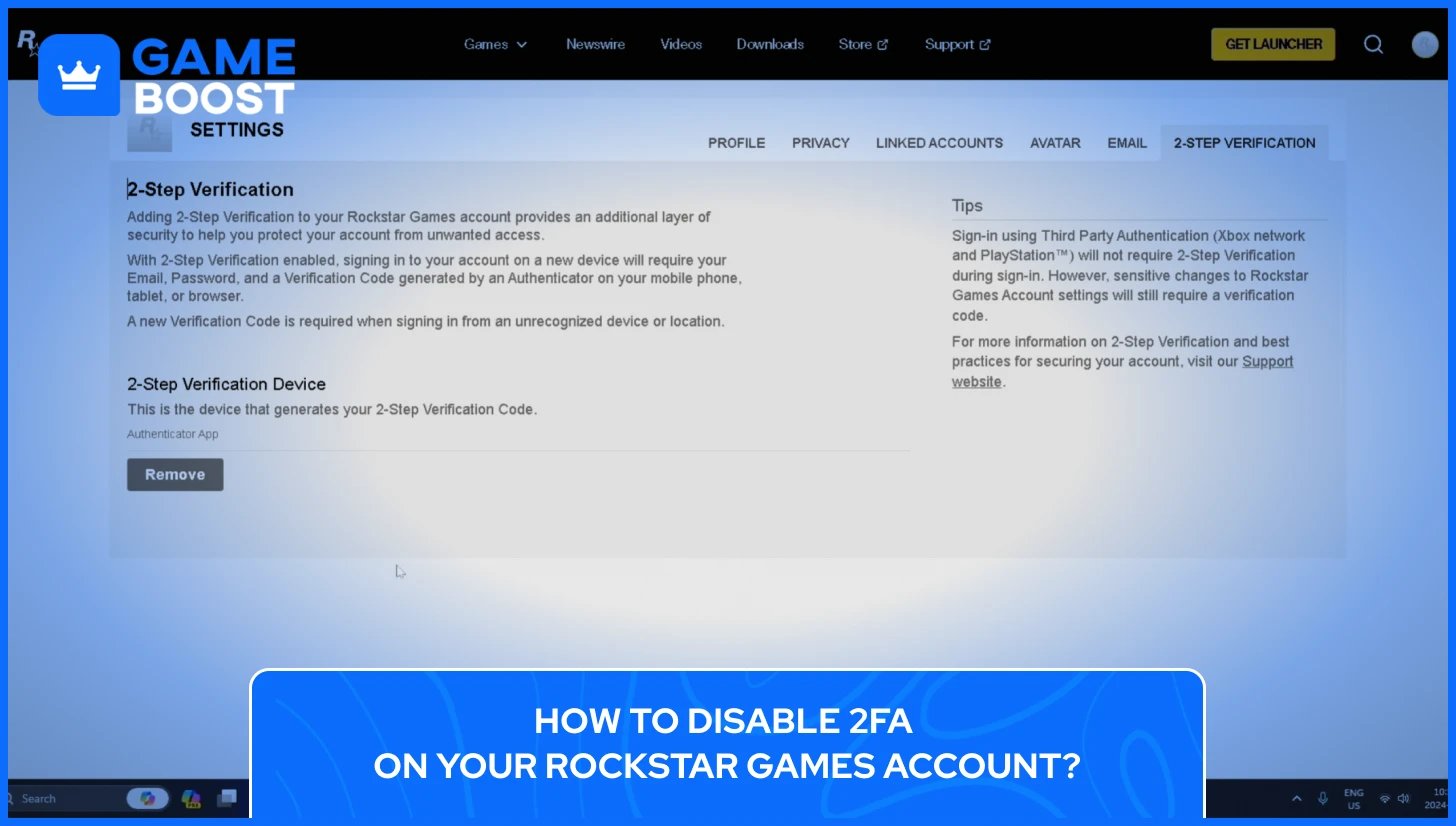
May ilang lehitimong dahilan upang i-off ang 2FA sa iyong Rockstar account, kadalasang kapag lumilipat sa isang bagong telepono, lumilipat sa ibang authenticator app, o nag-troubleshoot ng isang verification issue. Ang proseso ay simple, ngunit kakailanganin mo ng access sa iyong kasalukuyang authenticator upang makumpleto ito, dahil nangangailangan ang Rockstar ng wastong code bago payagan ang anumang pagbabago sa iyong 2FA setup.
Upang i-disable ang 2-Step Verification sa iyong Rockstar Games account, sundin ang mga hakbang na ito:
Mag-log in sa iyong account sa socialclub.rockstargames.com
I-click ang iyong account avatar sa kanang itaas na sulok
Pumili ng Settings mula sa dropdown menu
Pumunta sa 2-Step Verification na tab
Sa ilalim ng 2-Step Verification Device, i-click ang Remove
Ilagay ang iyong kasalukuyang authenticator code upang kumpirmahin ang pagtanggal
Aminado ang Rockstar na may mga wastong dahilan upang i-off ang 2-Step Verification, tulad ng pag-update ng authenticator na nauugnay sa iyong account o paggawa ng iba pang mga pagbabago sa account, at ang opsyon na gawin ito ay available nang direkta sa iyong mga setting ng account.
Ang pag-disable ng 2FA ay hindi katulad ng pagpapalit ng mga authenticator app. Kung ikaw ay lumilipat sa isang bagong device o ibang app sa halip na ganap na tanggalin ang 2FA, ang mas matalinong hakbang ay unang tanggalin ang kasalukuyang authenticator sa pamamagitan ng mga hakbang sa itaas at pagkatapos ay agad na dumaan sa proseso ng Setup muli gamit ang iyong bagong app. Pinapanatili nitong protektado ang iyong account nang walang anumang puwang sa seguridad.
Ang ganap na pag-off ng 2FA at pag-iwan nito na naka-disable ay hindi inirerekomenda, dahil tinatanggal nito ang nag-iisang hadlang sa pagitan ng iyong progreso sa GTA Online at sinumang makakuha ng iyong password.
Ang mga isyu sa 2FA sa mga account ng Rockstar ay halos palaging bumababa sa ilang tiyak na sanhi, at karamihan sa mga ito ay maaaring ayusin nang hindi kinakailangang makipag-ugnayan sa suporta. Ang pag-unawa sa kung ano talaga ang mali ay ginagawang mas madali ang mabilis na pag-aayos, at para sa mga manlalaro ng GTA Online lalo na, ang ma-lock out mula sa iyong Rockstar Games Social Club account ay ang huling bagay na nais mo.
Ang Error #0.200.4 ay lumalabas kapag ang 2-Step Verification code na ipinasok ay mali, expired, o kung ang authenticator device ay nagbago. Ito ang pinaka-karaniwang error na nararanasan ng mga manlalaro kapag sinusubukang mag-sign in sa kanilang Rockstar Games account, at ang solusyon ay karaniwang isa sa tatlong bagay.
Ang unang bagay na dapat suriin ay ang timing. Bawat verification code ay may bisa lamang sa loob ng 30 segundo, at ang pagpasok nito kahit ilang segundo pagkatapos itong mag-refresh ay mag-trigger ng error na ito. Buksan ang iyong authenticator app, maghintay para sa isang bagong code na mabuo, at ipasok ito kaagad nang walang anumang espasyo sa pagitan ng mga digit. Mukhang simple, ngunit ito lamang ang nag-aayos ng error para sa karamihan ng mga tao.
Kung ang isang bagong code ay hindi pa rin gumagana, ang problema ay halos tiyak na isang isyu sa pag-sync ng orasan sa pagitan ng iyong device at ng 2-Step Verification service ng Rockstar.. Upang ayusin ito sa Android gamit ang Google Authenticator, pumunta sa pangunahing menu ng app, piliin ang Settings, pagkatapos ay Time Correction for Codes, at i-tap ang Sync Now. Sa iOS, pumunta sa Settings > General > Date & Time, i-toggle off ang Set Automatically, pagkatapos ay i-on ito muli at i-reboot ang iyong device.
Ang pagpapatakbo ng VPN o proxy ay maaari ring makagambala sa GTA 5 two-factor authenticationna proseso sa pamamagitan ng pagpapakilala ng latency, kaya't ang pag-disable ng mga ito bago subukang mag-log in ay sulit na subukan kung ang pag-aayos ng sync ay hindi ito nalulutas. Ang paglilinis ng cache ng iyong browser o paglipat sa ibang browser ay maaari ring makatulong kung ang isyu ay nangyayari sa Social Club websitepartikular.
Basahin din: Paano I-download at Ilipat ang Iyong Progreso sa GTA V Enhanced
Ang pagkawala ng access sa iyong authenticator app ay ang pinaka-nakababahalang Rockstar 2FAna sitwasyon na maaaring mangyari, at ito rin ang pinaka-maiiwasan. Malakas na inirerekomenda ng Rockstar na i-enable ang cloud backup sa iyong authenticator app upang hindi mo mawala ang access sa iyong Rockstar Games account kung ikaw ay lumipat ng telepono o aksidenteng mabura ang app.
Kung nawala mo na ang access, ang susunod na hakbang ay nakasalalay sa kung aling app ang iyong ginamit. Iniuugnay ng Rockstar ang mga manlalaro sa mga pahina ng suporta sa pagbawi para sa bawat partikular na authenticator: ang Twilio Authy, Google Authenticator, Microsoft Authenticator, at 1Password ay may kanya-kanyang proseso ng pagpapanumbalik ng account na makakatulong sa iyo na makuha muli ang access sa iyong mga verification code. Ang pagdaan sa proseso ng pagbawi ng iyong authenticator provider ang unang hakbang bago makipag-ugnayan sa Rockstar Supportdirekta.
Ang pag-secure ng iyong Rockstar Games account gamit ang 2FA ay tumatagal ng wala pang limang minuto, at ang kumbinasyon ng mas mahusay na proteksyon ng account at isang libreng GTA$500,000 na deposito ay ginagawang isa sa pinakamadaling desisyon na maaari mong gawin bilang isang manlalaro ng GTA Online. Ang authenticator app ay nagiging bahagi ng iyong routine nang mabilis, at ang dagdag na kapanatagan ng isip na alam mong naka-lock ang iyong progreso ay nagkakahalaga ng higit pa sa ilang segundo na idinadagdag nito sa iyong pag-login.
GTA 5 Key
GTA 5 Enhanced Key
Bumili ng GTA 5 Items
GTA 5 Accounts For Sale
Tingnan ang lahat ng GameBoost Accounts
Tingnan ang lahat ng GameBoost Boosting Services
Tingnan ang lahat ng GameBoost Currencies
Tingnan ang lahat ng GameBoost Game Keys
Tingnan ang lahat ng GameBoost Gift Cards
Tingnan ang lahat ng GameBoost Top Ups
Tingnan ang lahat ng GameBoost Items
Counter-Strike 2 Skins
“ Sumali si Kristina sa GameBoost noong 2024 bilang isang SEO specialist at mabilis na naging pangunahing manunulat para sa mga third-person shooter at competitive games. Nilililng niya ang mga laro tulad ng Fortnite, Valorant, League of Legends, GTA 5, at Roblox, na nakatuon sa mga how-to guides, praktikal na tips, at mga updates.”




