



•Mustafa Atteya• 4 min na basahin
GTA 5
Ang GTA Online ay nakabuo ng isa sa pinakamalaking komunidad ng multiplayer sa kasaysayan ng gaming, at ang iyong username ay may mas malaking papel sa karanasang iyon kaysa sa iniisip ng karamihan sa mga manlalaro. Tuwing sumasali ka sa isang lobby, lumalabas sa kill feed, o nagpapadala ng friend request, ang iyong pangalan ang kumakatawan sa iyo. Ang catch ay ang Rockstar ay nag-uugnay ng iyong pagkakakilanlan sa tatlong hiwalay na layer: ang iyong Rockstar Social Club nickname, ang pangalan ng iyong karakter sa laro, at ang iyong platform ID. Ang bawat isa ay lumalabas sa iba't ibang lugar at nagbabago sa pamamagitan ng iba't ibang proseso, kaya ang pag-alam kung aling isa ang talagang kailangan mong i-update ay ang unang hakbang upang makuha ito ng tama.
Ang GTA Online ay tumatakbo sa tatlong hiwalay na naming layer sa parehong oras, at karamihan sa mga manlalaro ay hindi ito napagtatanto hanggang sa mabago nila ang maling isa.
Ang iyong Rockstar Social Club nickname ay ang iyong account-level identity sa lahat ng Rockstar titles, nakikita sa mga lobby ng PC at sa Social Club site.
Ang iyong platform ID (PSN, Xbox Gamertag, o Steam name) ay kung ano ang nakikita ng ibang mga manlalaro sa console lobbies.
Ang iyong character name ay ang unang at huling pangalan na nakatali sa iyong in-game persona, kadalasang nakikita sa mga misyon at heists, at kadalasang para lamang sa iyo.
Ang tatlong pangalang ito ay ganap na independyente sa isa't isa. Ang iyong Social Club nickname at ang iyong character name ay hindi pareho, kahit na maraming manlalaro ang itinuturing ang mga ito bilang isa. Kung ikaw ay nasa PlayStation o Xbox at nais baguhin kung ano ang lumalabas sa mga lobby, ang iyong Social Club nickname ay hindi makakaapekto doon. Iyon ay kontrolado ng iyong PSN ID o Gamertag. Sa PC, ang iyong Social Club nickname ang nakikita ng ibang mga manlalaro, kaya iyon ang dapat i-update kung kailangan ng iyong pampublikong pagkakakilanlan ng refresh.

Upang suriin ang iyong kasalukuyang username nang hindi nasa aktibong session, pumunta sa socialclub.rockstargames.com, mag-log in, at buksan ang iyong profile settings. Ang iyong nickname ay ipinapakita doon kasama kung gaano karaming mga pagbabago ang natitira sa iyo. Kung ikaw ay nasa laro na sa PC, ang pagpindot sa Home key ay nagdadala ng Social Club overlay kung saan ang iyong nickname ay nakikita sa itaas. Sa console, ang iyong ipinapakitang pangalan ay direktang nagmumula sa iyong PSN ID o Xbox Gamertag, kaya suriin iyon sa mga setting ng account ng iyong platform sa halip.
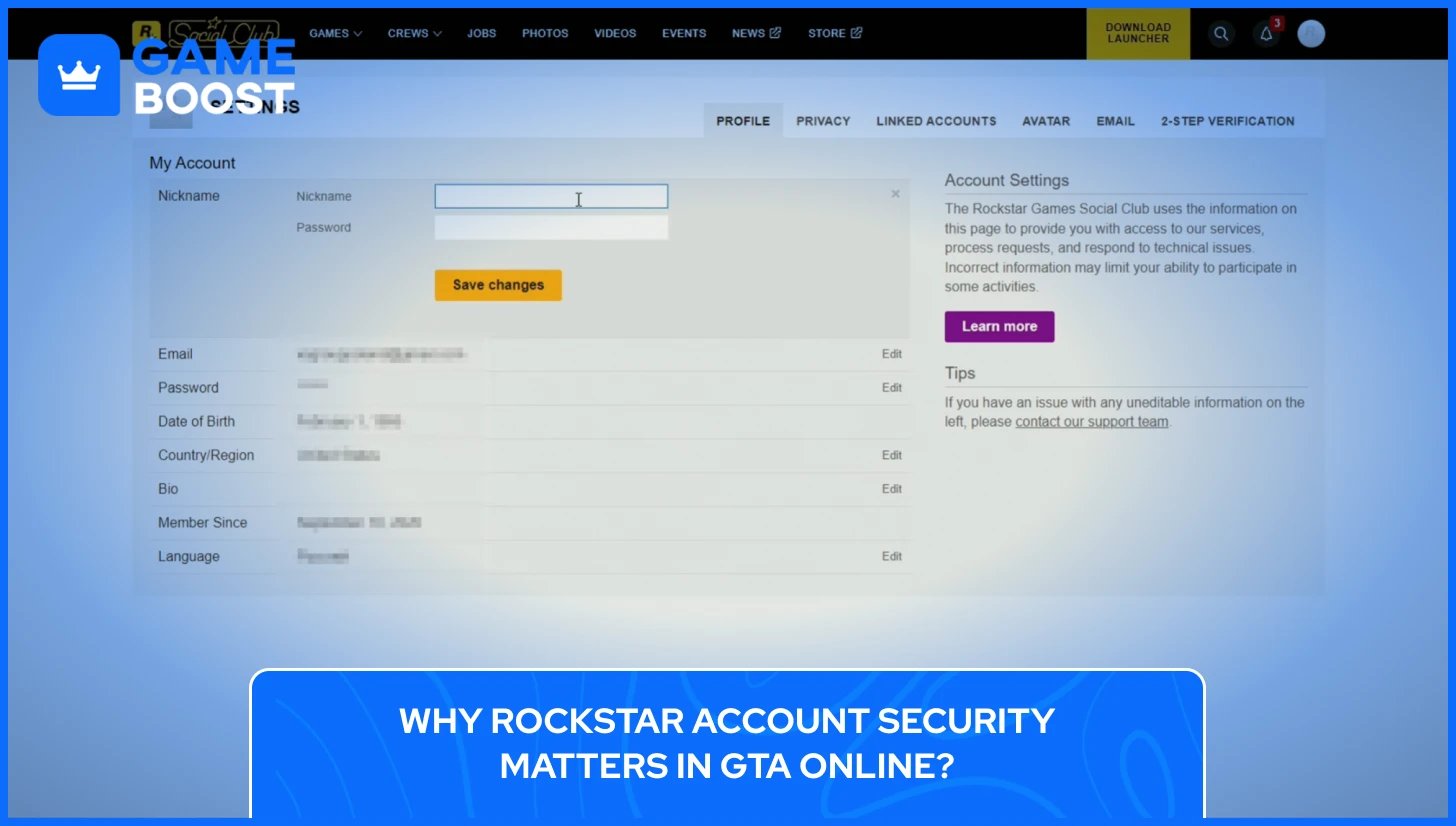
Ang iyong Social Club nickname ang kumakatawan sa iyo sa lahat ng Rockstar titles, at ang pagbabago nito ay tumatagal ng mas mababa sa isang minuto kung alam mo kung saan hahanapin. Ang buong proseso ay nangyayari sa pamamagitan ng Social Club website, hindi sa loob ng laro mismo.
Ang mga hakbang ay tuwid. Pumunta sa website, gawin ang pagbabago, at tapos ka na:
Pumunta sa socialclub.rockstargames.com at mag-log in sa iyong account
I-click ang iyong pangalan ng profile sa kanang itaas na sulokat piliin ang Mga Setting
Sa pagbukas ng tab ng Profile, i-click ang I-edit sa tabi ng iyong Palayaw
I-type ang iyong bagong palayaw upang palitan ang luma
I-click ang I-save ang mga Pagbabago
Bago mo i-save, suriin muli ang spelling. Ang pagbabagong ito ay may mahigpit na taunang limitasyon, kaya nais mong makuha ito ng tama sa unang pagkakataon.
Ang website ng Social Club ay nag-uupdate agad, ngunit ang laro mismo ay tumatagal ng kaunti pang oras upang makasabay. Karamihan sa mga manlalaro ay nakikita ang bagong pangalan na lumalabas sa GTA Online sa loob ng 5 hanggang 15 minuto, bagaman maaari itong minsang umabot ng isang oras. Kung ang iyong lumang pangalan ay patuloy na lumalabas pagkatapos ng 24 na oras, mag-logout mula sa laro nang buo, i-restart, at suriin muli.
Ang pagbabago ng iyong palayaw ay hindi nag-reset ng iyong progreso, nag-aalis ng iyong mga kaibigan, o nakakaapekto sa iyong account sa anumang paraan. Ang iyong mga istatistika, pera, ari-arian, at mga sasakyan ay mananatiling eksakto kung ano sila.
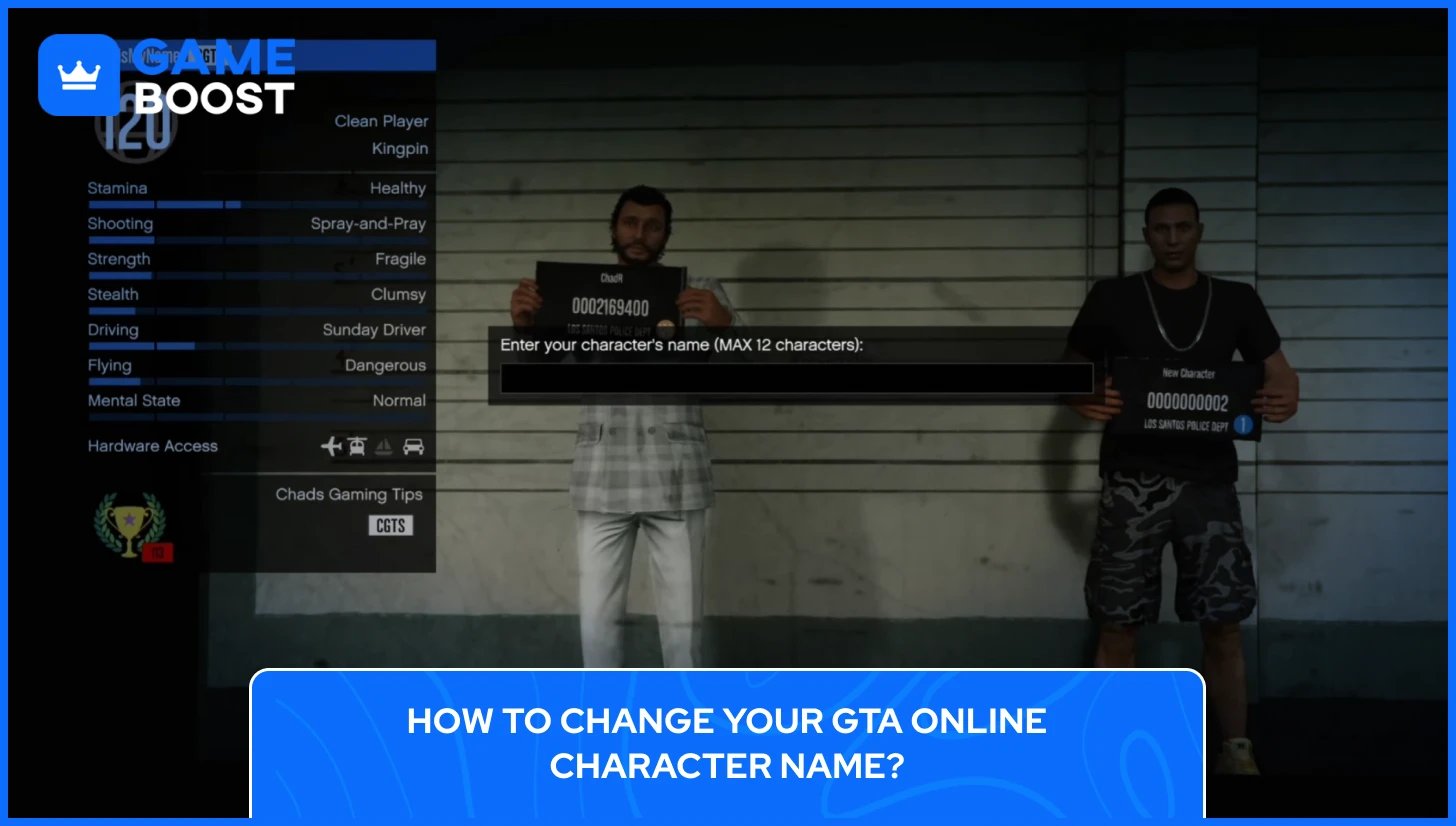
Ang pangalan ng iyong tauhan ay ang unang at huling pangalan na itinakda mo sa panahon ng proseso ng paglikha ng tauhan. Lumalabas ito sa mga misyon, heists, at ilang mga konteksto ng roleplay, ngunit hindi ito ang parehong pangalan na nakikita ng ibang mga manlalaro sa mga lobby. Iyon ang iyong palayaw sa Social Club o platform ID depende sa iyong platform.
Ang pangalan ng tauhan ay hindi maaaring direktang i-edit kapag ito ay naitakda na. Wala pang option ang Rockstar upang simpleng buksan ang isang menu at palitan ang pangalan ng isang umiiral na tauhan. Ang tanging paraan upang makakuha ng ibang pangalan ng tauhan sa GTA Online ay ang tanggalin ang iyong kasalukuyang tauhan at lumikha ng bago sa pamamagitan ng screen ng pagpili ng tauhan.
Upang gawin iyon, sundin ang mga hakbang na ito mula sa pangunahing menu:
Buksan ang pause menu at mag-navigate sa Online tab
Piliin ang Palitan ang Tauhan
Sa screen ng pagpili ng tauhan, piliin ang tauhan na nais mong tanggalin
Tanggalin ang tauhan upang magbigay ng puwang
Lumikha ng bagong karakter at magtakda ng bagong pangalan sa panahon ng proseso ng paglikha
Ang pagbura ng isang karakter ay permanenteng aalisin ang lahat ng progreso na nakatali dito.Ang iyong pera, ranggo, ari-arian, sasakyan, at lahat ng iba pang bagay na nakakabit sa karakter na iyon ay mawawala na walang paraan upang maibalik ito. Kung ang layunin mo ay simpleng baguhin ang pangalan na nakikita ng ibang manlalaro, hindi mo kailangang magbura ng anuman. Ang pag-update ng iyong Social Club nickname ay sumasaklaw dito nang hindi hinahawakan ang iyong karakter o progreso.
Basahin din: Ligtas bang Bumili ng Mga Account Para sa GTA 5?
Ang sistema ng nickname ng Social Club ay mas mahigpit kaysa sa inaasahan ng karamihan sa mga manlalaro.Maaari mo lamang baguhin ang iyong nickname isang beses bawat 365 araw.Kung susubukan mo bago matapos ang panahong iyon, ipapakita ng pahina ng mga setting ang "Nickname ay hindi ma-edit" at walang paraan upang makalusot dito.
Bilang karagdagan sa taunang cooldown, may limitasyon din ang Rockstar sa kabuuang bilang ng mga pagbabago na pinapayagan bawat account sa buong buhay nito, karaniwang isa hanggang dalawang pagbabago lamang. Maaari mong suriin kung gaano na lang ang natitira sa pamamagitan ng pag-log in sa socialclub.rockstargames.comat pagpunta sa Mga Setting, pagkatapos ay Profile, pagkatapos ay Username.Hanapin ang linya na "Mga Natitirang Pagbabago: X" sa panel ng username.
Ipinatupad ng Rockstar ang mga restriksyon na ito upang pigilan ang mga manlalaro na magpalit ng pangalan upang makaiwas sa mga ban o mang-abala sa iba sa komunidad. Ito ay nagsisilbing isang panukalang pananagutan gaya ng iba pang bagay.
Kung ang iyong mga pagbabago ay naubos na, ang iyong Social Club nickname ay permanenteng naka-lock. Ang Rockstar Support ay hindi mag-reset ng limitasyon sa ilalim ng normal na mga pangyayari. Sa puntong iyon, ang iyong mga opsyon ay ang pag-update ng iyong platform IDsa console (PSN o Xbox Gamertag), o magsimula ng isang bagong Rockstar account, na nangangahulugang mawawala ang lahat ng umiiral na progreso.
Sa PlayStation at Xbox, ang pangalan na nakikita ng ibang manlalaro sa mga lobby ng GTA Online ay nagmumula sa iyong platform account, hindi sa iyong Social Club nickname. Ang pagbabago nito ay nangangailangan ng pag-update ng iyong platform ID nang direkta sa mga setting ng account ng Sony o Microsoft.
Ang iyong unang pagbabago ng pangalan sa PSN ay libre. Pagkatapos nito, ang mga susunod na pagbabago ay nagkakahalaga ng $9.99, o $4.99 kung mayroon kang aktibong PlayStation Plus subscription.
Upang baguhin ang iyong PSN ID sa PS4 o PS5, sundin ang mga hakbang na ito:
Pumunta sa Mga Settingat piliin ang Mga Gumagamit at Account
Pumili ng Account, pagkatapos ay Profile
Pumili ng Online ID, ilagay ang iyong bagong pangalan, at tingnan ang availability
Kumpirmahin ang pagbabago at sundin ang mga prompt sa screen
Mayroon ka ring opsyon na ipakita ang iyong lumang pangalan sa tabi ng iyong bago sa loob ng 30 araw, na nagpapadali para sa mga kaibigan na makilala ka pagkatapos ng pagbabago. Ang ilang mga mas lumang PS3 at PS Vita na pamagat ay hindi ganap na sumusuporta sa mga pagbabago ng PSN ID, kaya kung naglalaro ka pa ng mga iyon, tingnan ang listahan ng mga apektadong laro ng Sony bago mag-commit.
Basahin din: GTA 5 Social Club: Lahat ng Dapat Malaman
Ang mga manlalaro ng Xbox ay nag-a-update ng kanilang pangalan sa lobby ng GTA Online sa pamamagitan ng pagbabago ng kanilang Gamertag sa mga setting ng account ng Microsoft. Ang iyong unang pagbabago ng Gamertag ay libre. Ang bawat karagdagang pagbabago pagkatapos nito ay nagkakahalaga ng $9.99.
Upang i-update ang iyong Gamertag, sundin ang mga hakbang na ito:
Pindutin ang Xbox button upang buksan ang guide at pumunta sa Profile & System
Pumili ng iyong profile, pagkatapos ay piliin ang My Profile
Pumili ng Customize Profile, pagkatapos ay i-click ang iyong kasalukuyang Gamertag
Ilagay ang iyong bagong pangalan, pindutin ang Check Availability, at kumpirmahin
Kapag na-save, ang bagong Gamertag ay awtomatikong nag-a-update sa lahat ng platform nang walang karagdagang hakbang na kinakailangan.
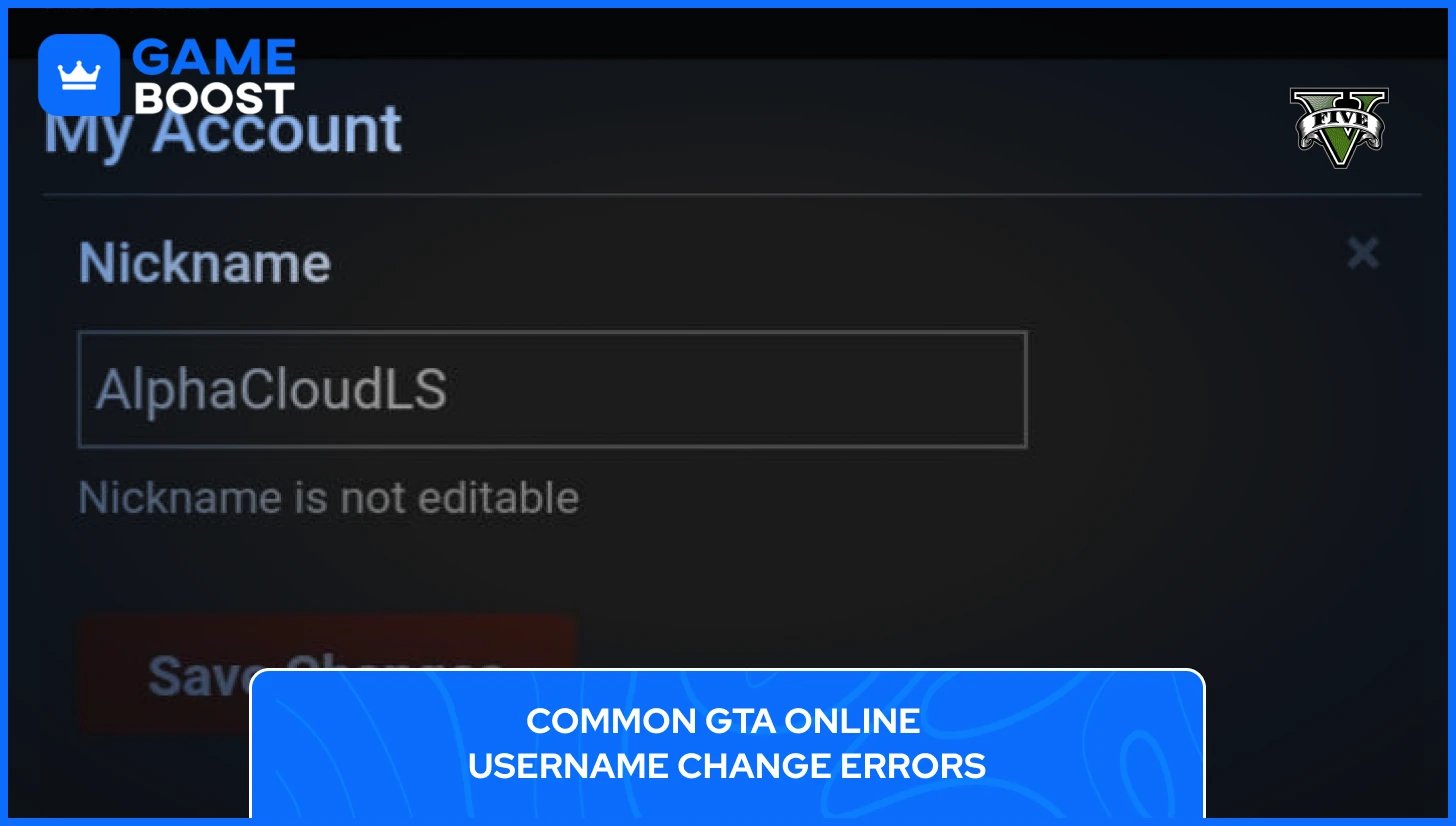
Karamihan sa mga isyu na nararanasan ng mga manlalaro kapag binabago ang kanilang username sa GTA Online ay nahuhulog sa isa sa ilang mga kategorya.Narito kung ano ang ibig sabihin ng bawat error sa pagbabago ng Username sa GTA Online at kung ano ang maaari mong gawin tungkol dito:
"Hindi ma-edit ang Palayaw" ay ang pinakakaraniwang isa. Ibig sabihin nito ay hindi pa natatapos ang iyong 365-araw na cooldown. Walang paraan upang malampasan ito. Ang tanging opsyon ay maghintay hanggang sa lumipas ang buong taon mula sa iyong huling pagbabago bago maging aktibo muli ang edit field.
"0 Natitirang Pagbabago" ay nangangahulugang naubos na ang iyong lifetime limit. Kapag nangyari ito, ang pangalan ay permanente, at walang paraan upang malampasan ito. Hindi ire-reset ng Rockstar Support ang limitasyong ito. Sa puntong iyon, ang pag-update ng iyong platform ID sa console ang tanging paraan upang baguhin ang nakikita ng ibang mga manlalaro.
"Nakuha na ang Username" ay simpleng nangangahulugang may ibang account na humahawak ng pangalang iyon. Subukan ang mga pagbabago sa pamamagitan ng pagdaragdag ng mga numero, underscore, o mga tag ng taon sa iyong gustong pangalan hanggang makahanap ka ng available.
Nagbago ang pangalan sa website, ngunit hindi nagpapakita sa laro ay isang isyu sa sync sa halip na isang error. Ang Social Club site ay nag-a-update kaagad, ngunit ang GTA Online ay maaaring tumagal mula 5 hanggang 15 minuto upang ipakita ito, at paminsan-minsan ay umaabot ng isang oras.
Kung ang lumang pangalan ay nagpapakita pa rin pagkatapos ng 24 na oras, mag-log out sa laro nang buo, i-restart, at suriin muli. Kung hindi pa rin ito nag-update, makipag-ugnayan nang direkta sa Rockstar Support sa support.rockstargames.com.
Ang pagbabago ng iyong pangalan sa GTA Online ay simple kapag alam mo kung aling layer ang talagang kumokontrol sa kung ano ang nakikita ng ibang mga manlalaro. Ang mas malaking hamon ay ang pagtatrabaho sa loob ng mga limitasyon ng Rockstar, dahil ang mga pagkakamali ay nagkakahalaga sa iyo ng isa sa iyong napaka-kaunting available na pagbabago.
Kung nagbabalak kang mag-full rebrand, sulit na isipin ang higit pa sa pangalan lamang. Ang iyong crew tag, pangalan ng CEO organization, at kahit ang pangalan ng iyong Motorcycle Club ay bahagi ng kung paano ka nakikilala ng iba sa Los Santos. Ang mga ito ay maaaring i-update nang hiwalay at nagbibigay sa iyo ng higit pang kakayahang umangkop upang hubugin ang iyong pagkakakilanlan sa laro nang hindi hinahawakan ang iyong Social Club account.
Para sa mga manlalaro na nais ng isang ganap na bagong simula na may bagong pangalan, karakter, at kasaysayan ng account, ang isang pre-built na GTA account mula sa isang pinagkakatiwalaang marketplace tulad ng GameBoost ay sulit isaalang-alang. Makakatalon ka sa grind at diretso sa karanasang talagang gusto mo.
GTA 5 Key
GTA 5 Enhanced Key
Bumili ng mga Item sa GTA 5
Mga Account sa GTA 5 Para sa Benta
Tingnan ang lahat ng Account ng GameBoost
Tingnan ang lahat ng Serbisyo ng GameBoost Boosting
Tingnan ang lahat ng Pera ng GameBoost
Tingnan ang lahat ng Game Keys ng GameBoost
Tingnan ang lahat ng Gift Cards ng GameBoost
Tingnan ang lahat ng GameBoost Top Ups
Tingnan ang lahat ng GameBoost Items
Counter-Strike 2 Skins
“ Sumali si Kristina sa GameBoost noong 2024 bilang isang SEO specialist at mabilis na naging pangunahing manunulat para sa mga third-person shooter at competitive games. Nilililng niya ang mga laro tulad ng Fortnite, Valorant, League of Legends, GTA 5, at Roblox, na nakatuon sa mga how-to guides, praktikal na tips, at mga updates.”




