



•Hamza Rashid• 8 min na basahin
Fortnite
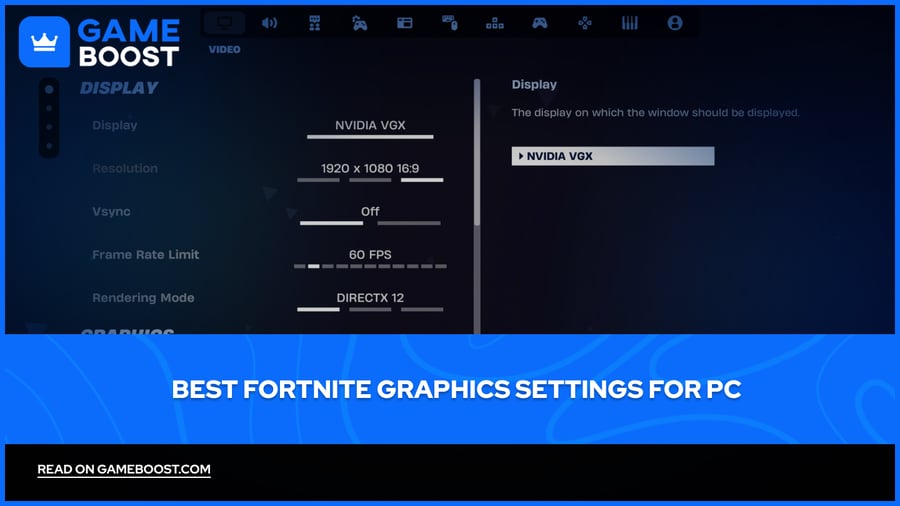
Fortnite ay tumatakbo sa malawak na hanay ng hardware, mula sa mga high-end gaming rigs hanggang sa mga mas lumang budget PC. Bagaman ang laro ay mahusay na na-optimize sa default, ang mga out-of-the-box na setting ay hindi palaging perpekto para sa kompetitibong laro. Ang hindi magandang configuration ng graphics ay maaaring magdulot ng stuttering, input lag, at pagbaba ng FPS.
Ang tamang pag-set ng iyong graphics ay nakasalalay sa paghahanap ng balanse sa pagitan ng visual clarity at performance. Ang sobrang daming visual effects ay nagpapababa ng iyong frame rate, ngunit ang sobrang minimal na setting ay maaaring magpahirap sa pagtingin sa ilang detalye. Sa artikulong ito, susuriin natin ang pinakamahusay na graphics settings ng Fortnite para sa parehong performance at visual quality, na sumasaklaw sa mga opsyon para sa low-end at high-end na mga PC.
Basahin din: Sino ang may Pinakamalaking Kita sa Fortnite?

Ang default na settings ng Fortnite ay hindi na-optimize para sa kompetitibong laro, at ang pag-aayos sa mga ito ay maaaring makabuluhang mapabuti ang FPS at bawasan ang input lag.
Ang Performance Mode ang pinakamahusay na rendering option para sa low-end at mid-range na mga PC, na nag-aalok ng higit sa doble na FPS kumpara sa DX12.
Ang pag-off ng shadows, ray tracing, at Lumen ay may pinakamalaking epekto sa frame rate at dapat i-disable anuman ang iyong hardware.
Ang mga high-end PC users ay maaaring tumakbo ng DX12 na may textures at effects sa Medium nang walang malaking epekto sa performance.
Dapat i-enable ng mga NVIDIA users ang Reflex sa On + Boost upang mabawasan ang input lag, at DLSS para sa libreng FPS boost na may minimal na pagkawala ng visual quality.
Ang mga AMD users ay maaaring i-enable ang FSR bilang alternatibo sa DLSS para sa mas magandang frame rates nang hindi bumababa ang resolution.
Ang ray tracing at Lumen Global Illumination ay hindi sulit i-enable sa kompetitibong laro, kahit sa makapangyarihang hardware.
Bawat graphics setting ay ipinaliwanag upang maaari mong i-fine-tune ang iyong configuration batay sa iyong partikular na setup.
Basahin din: Saan Bumili ng Fortnite Accounts?
Ang mga setting na ito ay nakatuon sa mga manlalaro sa low-end o mid-range na mga PC na nais ang pinakamataas na posibleng frame rate. Ang kapalit ay visual quality, ngunit para sa kompetitibong laro, ang matatag na FPS ay mas mahalaga kaysa sa hitsura ng laro.
Setting | Inirerekomendang Halaga |
|---|---|
Display Mode | Fullscreen |
Resolution | Native (1920x1080) |
Frame Rate Limit | I-match ang refresh rate ng monitor |
Rendering Mode | Performance |
Liwanag | 100% |
3D Resolusyon | 75–100% |
Distansya ng Tanaw | Malapit |
Anti-Aliasing | Off |
Tekstura | Mababa |
Epekto | Mababa |
Post Processing | Mababa |
VSync | Off |
Motion Blur | Off |
Anino | Off |
Ray Tracing | Off |
Lumen Global Illumination | Off |
Lumen Reflections | Off |
NVIDIA Reflex | On + Boost (NVIDIA mga card lamang) |
Performance Mode ay ang pinakamalaking solong pagbabago na maaari mong gawin. Ito ay lumalampas sa maraming bahagi ng Unreal Engine 5 rendering pipeline at nagre-render nang direkta sa GPU, na maaaring itulak ang FPS pataas ng 100% o higit pa kumpara sa DX12. Ang downside ay ang mga build at estruktura ay mukhang kapansin-pansing mas masahol, ngunit ito ang karaniwang pagpipilian para sa mga competitive na manlalaro sa anumang hardware.
Ang pag-off ng mga anino ay may malaking epekto sa frame rate, lalo na sa panahon ng mga build fights at sa mga abalang lugar na may maraming estruktura. Ang mga anino ay hindi rin partikular na kapaki-pakinabang sa competitive play, dahil ang mga kalaban na manlalaro ay nakikita kahit anuman.
Kung mayroon kang NVIDIA card, ang pag-enable ng Reflex sa On + Boost ay nagpapababa ng input lag sa pamamagitan ng paglilimita sa render queue, na ginagawang mas tumutugon ang iyong mga input kahit na walang makabuluhang pagbabago sa FPS.

Kung ang iyong PC ay kayang hawakan ang 144 FPS o higit pa nang kumportable, hindi mo kailangang isakripisyo ang lahat ng visual. Ang mga setting na ito ay nagtataguyod ng balanse sa pagitan ng malinis, matalim na imahe at matatag na frame rates nang hindi nagiging bottleneck sa competitive play.
Setting | Inirerekomendang Halaga |
|---|---|
Display Mode | Fullscreen |
Resolution | Native (1920x1080 o 1440p) |
Frame Rate Limit | I-match ang refresh rate ng monitor |
Rendering Mode | DX12 |
Brightness | 100% |
3D Resolution | 100% |
View Distance | Medium |
Anti-Aliasing | TAA o DLSS (NVIDIA) / FSR (AMD) |
Textures | Mataas |
Effects | Medium |
Post Processing | Katamtamang |
VSync | Off |
Motion Blur | Off |
Shadows | Katamtamang |
Ray Tracing | Off |
Lumen Global Illumination | Off |
Lumen Reflections | Off |
NVIDIA Reflex | On + Boost (NVIDIA cards lamang) |
Ang DX12 ang mas magandang rendering mode para sa high-end na hardware. Ipinapamahagi nito ang workload sa lahat ng CPU cores, na nagreresulta sa mas magandang frame pacing at mas maayos na 1% lows kumpara sa DX11. Isang bagay na dapat tandaan ay kailangan ng DX12 ng ilang laban upang buuin ang shader cache nito pagkatapos mong lumipat dito, kaya asahan ang ilang paunang stuttering na mawawala nang mag-isa.
Ang ray tracing at Lumen ay dapat laktawan kahit sa makapangyarihang hardware. Ang Lumen Global Illumination sa Epic settings lamang ay maaaring magbawas ng FPS ng hanggang 50%, at nagdadagdag ito ng visual noise na talagang nagpapahirap sa pagtukoy ng mga kaaway sa ilang lugar. Ang visual payoff ay hindi talaga nagjustify sa performance hit sa isang competitive na laro.
Kung mayroon kang NVIDIA card, ang DLSS ay isang libreng performance gain. Ipinapakita nito ang laro sa mas mababang internal resolution at ina-upscale ito, na may minimal na epekto sa kalidad ng imahe sa Quality o Balanced presets. Ang mga AMD users ay maaaring gumamit ng FSR para sa katulad na resulta.
Basahin din: Paano Ayusin ang Fortnite Matchmaking Error #1
Walang iisang configuration na gumagana para sa lahat, dahil nakasalalay ito sa iyong hardware. Ang mga performance settings ay magbibigay sa iyo ng pinakamataas na posibleng FPS sa anumang PC, habang ang high-end settings ay nagbibigay sa iyo ng mas malinis na imahe nang hindi masyadong nasasaktan ang iyong frame rate. Magsimula sa alinman na akma sa iyong setup, pagkatapos ay ayusin mula doon batay sa kung paano nararamdaman ang laro.
Bumili ng V-Bucks
Bumili ng Fortnite Skins
Fortnite Accounts Para sa Benta
Tingnan ang lahat ng GameBoost Accounts
Tingnan ang lahat ng GameBoost Boosting Services
Tingnan ang lahat ng GameBoost Currencies
Tingnan ang lahat ng GameBoost Game Keys
Tingnan ang lahat ng GameBoost Gift Cards
Tingnan ang lahat ng GameBoost Top Ups
Tingnan ang lahat ng GameBoost Items
Bumili ng CS2 Skins
“ Mustafa Atteya has been writing about gaming and esports since 2023, specializing in competitive game content and player improvement guides. At 24, he brings both hands-on gaming experience and professional SEO writing expertise to the GameBoost team.”




