
.webp?v=1748359576)


•Mustafa Atteya• 4 min na basahin
World of Warcraft
Ang World of Warcraft ay patuloy na umuunlad sa 2026, at mukhang mas maganda kaysa dati—kung alam mo kung paano i-tweak ang iyong mga setting nang tama. Pero maging totoo tayo: ang mga graphic options ay maaaring magmukhang nakakalitong spellbook na isinulat ng isang gnome matapos ang sobrang mana juice. Kaya't ang gabay na ito ay nagbabasag ng lahat! Makikita mo ang pinakamahusay na graphics settings para sa performance, visuals, at ang tamang balanse sa pagitan—hindi alintana kung ikaw ay gumagamit ng potato o powerhouse. Gawin nating Azeroth na magningning (nang hindi ginagawang space heater ang iyong PC)!
Basahin din: WoW the War Within: Lahat ng Dapat Malaman
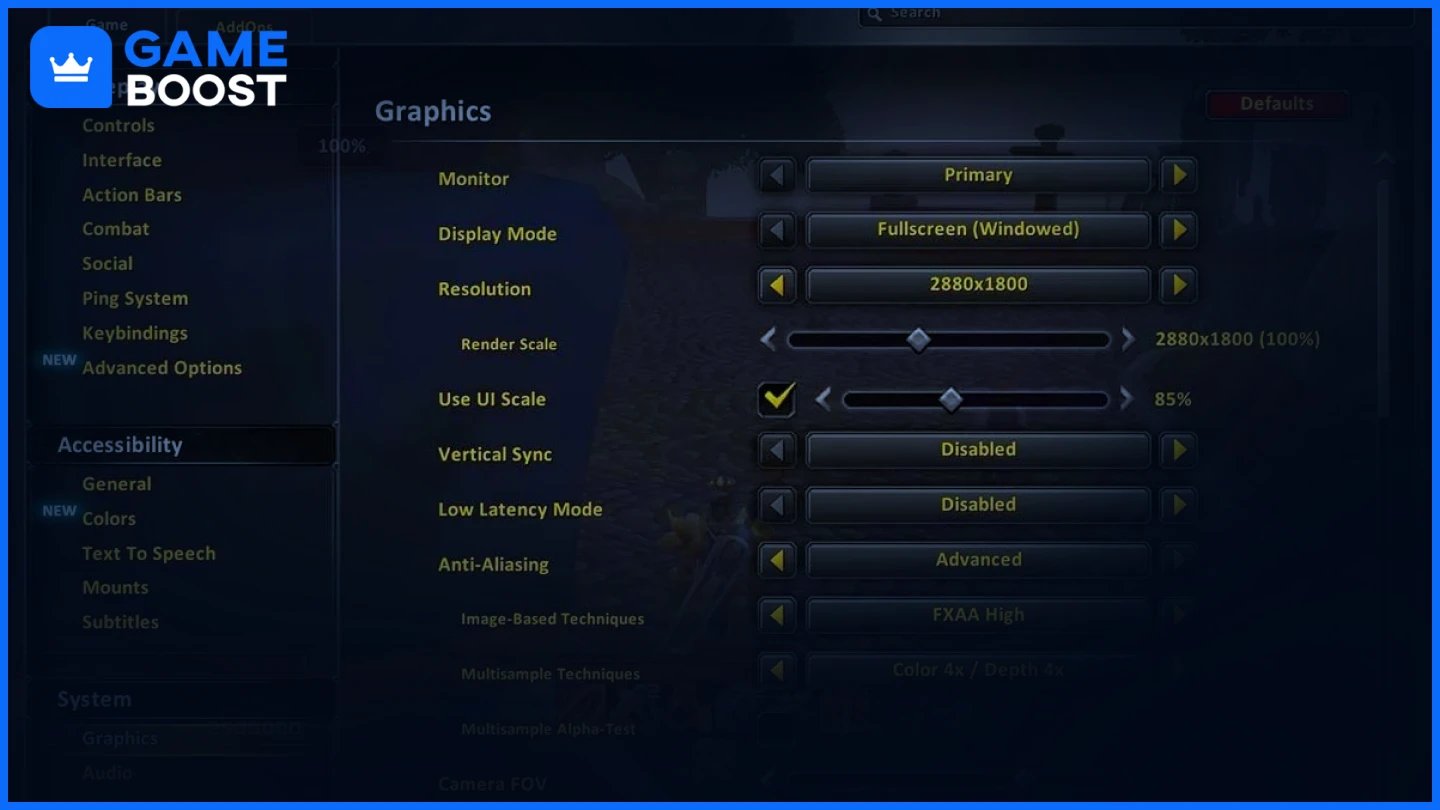
Ang pag-aayos ng mga display settings ay tumutulong sa pagpapabuti ng FPS habang pinapanatili ang malinaw at nakaka-engganyong karanasan.
Setting | Inirerekomendang Halaga | Dahilan |
|---|---|---|
Display Mode | Fullscreen | Nagbibigay ng optimal na performance sa pamamagitan ng pagdededikado ng mga mapagkukunan ng sistema eksklusibo sa WoW, na binabawasan ang background interference. |
Resolution | Ang katutubong resolusyon ng iyong monitor | Tinitiyak ang matalas na visuals nang walang distortion at pinamaximize ang kalinawan ng screen. |
Render Scale | 85–100% | 100% ay nagbibigay ng malinaw na visuals; 85% ay nagpapabuti ng performance na may minimal na pagkawala ng kalidad. |
Vertical Sync (V-Sync) | Off | Binabawasan ang input lag. I-enable lamang kung may screen tearing na nangyayari. |
Max Foreground FPS | 144 (o ang refresh rate ng iyong monitor) | Sinasabay ang FPS sa refresh rate para sa mas maayos na gameplay. |
Max Background FPS | 30 | Nagsasave ng mga resources kapag tumatakbo ang WoW sa background. |
Basahin din: Paano Makapunta sa Swamp of Sorrows - WoW Classic
Ang pag-tune ng iyong mga setting ng graphics ay nagbo-boost ng FPS habang pinapanatili ang visual fidelity.
Setting | Inirerekomendang Halaga | Dahilan |
|---|---|---|
Kalidad ng Graphics | Custom | Nagbibigay-daan sa indibidwal na pag-tweak para sa optimal na performance at visuals. |
Resolusyon ng Tekstura | Mataas | Nag-aalok ng detalyadong tekstura na may kaunting epekto sa performance. |
Projected Textures | Enabled | Mahalaga upang makita ang mga AoE effects at mapabuti ang kamalayan sa labanan. |
Kalidad ng Anino | Mababa | Nagpapalaya ng mga system resources nang walang malaking pagkawala sa visual. |
Detalye ng Likido | Mababa o Katamtaman | Nagre-reduce ng GPU load mula sa pag-render ng tubig. |
Densidad ng Particle | Katamtaman | Pinapanatili ang mga spell effects na nakikita habang iniiwasan ang visual clutter. |
SSAO | Naka-disable | Pinapatay ang ambient shadowing para mapabuti ang FPS. |
Mga Epekto ng Lal depth | Naka-disable | Minimal na visual na epekto; mas magandang performance kapag naka-off. |
Mga Epekto ng Compute | Naka-disable | Binabawasan ang hindi kinakailangang GPU-intensive na mga epekto. |
Mode ng Outline | Maganda | Binibigyang-diin ang mga NPC at mga item nang hindi nasasaktan ang performance. |
Detalye ng Kapaligiran | Katamtaman | Pinapanatili ang isang nakaka-engganyong mundo nang hindi nag-overload sa sistema. |
Ground Clutter | Mababa | Binabawasan ang mga dahon at debris para sa mas magandang FPS sa mga bukas na lugar. |
Distansya ng Tanaw | 6–7 | Mas mababang halaga ang nagpapabuti sa performance, lalo na sa malalaking outdoor na lugar. |
Ang mga mas malalim na tweak na ito ay maaaring lubos na makaapekto sa performance sa WoW.
Setting | Inirerekomendang Halaga | Dahilan |
|---|---|---|
Triple Buffering | Off | Nagsasave ng mga yaman ng GPU kapag naka-disable ang V-Sync. |
MSAA | Wala | Ang pag-disable ay nagpapabuti sa FPS na may minimal na pagkakaiba sa visual. |
FXAA | Mababa o Naka-disable | Pinapakinis ang mga gilid na may mas kaunting epekto kaysa sa MSAA. |
Resample Quality | Bilinear | Nagbabalanse ng kalinawan at pagganap kapag nag-scale ng resolution. |
Physics Interactions | Player Only | Nililimitahan ang pisika sa iyong karakter, pinapadali ang load ng CPU/GPU. |
Ray Tracing | Naka-disable | Malaking pagtaas ng FPS sa pamamagitan ng pag-off ng mga advanced lighting effects. |
Graphics API | DirectX 12 | Mas mahusay na multi-threading ng CPU at pagganap ng GPU. |
Hardware Cursor | Naka-enable | Pinapabuti ang responsiveness, lalo na sa PvP. |
Reduce Input Lag | Naka-enable | Binabawasan ang latency sa pagitan ng input at aksyon, pinapabuti ang oras ng reaksyon. |
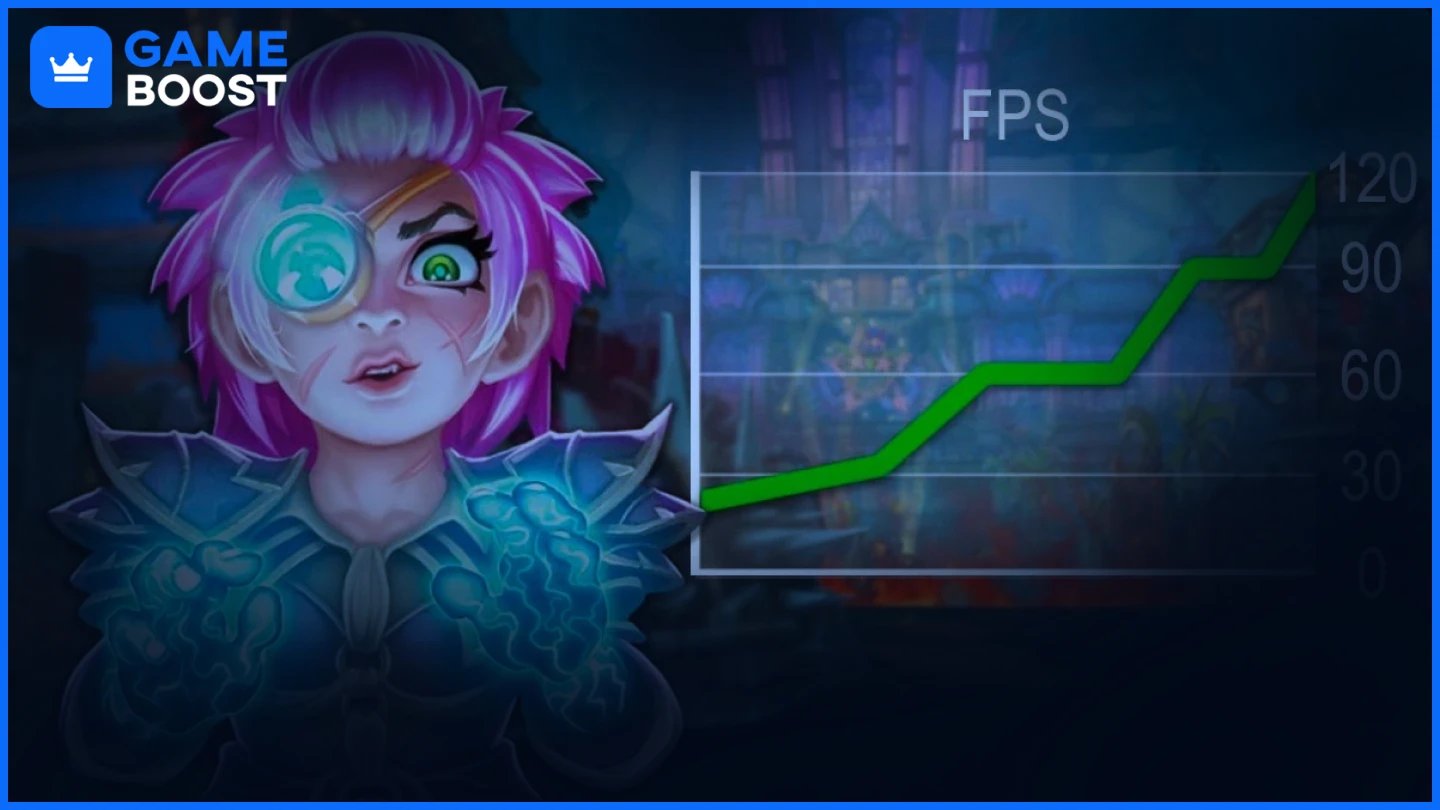
Kung ang iyong sistema ay nahihirapan sa mga pagbaba ng FPS, sundin ang mga tip na ito para sa mas maayos na karanasan sa The War Within:
Update Graphics Drivers: Kumuha ng pinakabagong drivers mula sa NVIDIA o AMD. Madalas na kasama sa mga bagong update ang mga optimizations para sa WoW.
Disable Background Apps: Isara ang mga web browser, overlays (tulad ng Discord), at Windows Game Bar upang makapag-libre ng RAM at CPU.
Enable High-Performance Mode: Sa Windows Power Settings, lumipat sa “High Performance” upang bigyang-priyoridad ang gaming performance.
Reduce Addon Usage: Limitahan o i-optimize ang mga mabibigat na addon tulad ng WeakAuras, Details!, at Recount upang maiwasan ang FPS drops sa raids.
Enable NVIDIA Reflex (if supported): Malaki ang nababawasan ng latency para sa mga gumagamit ng NVIDIA—perpekto para sa PvP at Mythic+ na nilalaman.
Tweak Windows Settings: I-disable ang Hardware-Accelerated GPU Scheduling at Xbox Game Bar para sa nabawasang latency.
Lower Heavy Graphics Settings: Magpokus sa pagbabawas ng Shadow Quality, Particle Density, SSAO, at Compute Effects.
Use DirectX 12: Nagbibigay ng mas mahusay na CPU/GPU efficiency na may pinahusay na multi-threading support.
Clean Your PC & GPU: Ang pagbuo ng alikabok ay nagdudulot ng overheating at throttling—linisin ang mga fan nang regular.
Upgrade Hardware (if needed): Ang mas magandang GPU, 16GB+ RAM, o paglipat sa SSD ay maaaring magdulot ng malaking pagbabago.
Also Read: WoW Classic Fishing Guide
A: Bawasan ang mga graphics-intensive settings tulad ng Shadow Quality, Particle Density, SSAO, at Compute Effects. Panatilihin ang Render Scale sa 90–100% upang mapanatili ang visual clarity habang pinapataas ang performance.
A: Itakda ang Graphics Quality sa Custom, i-disable ang Ray Tracing at Post-Processing Effects, at bawasan ang View Distance. Panatilihing naka-enable ang mga mahahalagang opsyon tulad ng Projected Textures para sa visibility ng gameplay.
A: I-update ang iyong graphics drivers, isara ang mga background applications, i-enable ang High-Performance Mode sa Windows, at lumipat sa DirectX 12. Bawasan ang mga mabibigat na setting tulad ng shadows at effects upang higit pang mapabuti ang performance.
A: Ang pag-disable ng V-Sync ay nagpapababa ng input lag, na nagpapabuti sa responsiveness sa panahon ng PvP at mabilis na labanan. Kung nakakaranas ka ng screen tearing, gumamit ng G-Sync o FreeSync kung sinusuportahan ito ng iyong monitor.
Ang pagkuha ng perpektong balanse sa pagitan ng performance at visuals sa WoW 2026 ay hindi kailangang maging raid boss. Sa ilang matalinong tweaks, ang iyong mga pakikipagsapalaran ay maaaring maging mas maayos, mas malinaw, at mas kasiya-siya.
Subukan ang mga setting na ito, eksperimento sa kung ano ang pinakamahusay para sa iyong setup, at higit sa lahat, mag-enjoy ka diyan! Kung ikaw ay sumasalakay sa mga dungeons o nagpapahinga lang sa Stormwind, karapat-dapat kang gawin ito nang may estilo.
Bumili ng WoW Items
Bumili ng World of Warcraft Gold
World of Warcraft Accounts Para Sa Benta
Bumili ng WoW Classic Gold
WoW Classic Era Accounts Para Sa Benta
Bumili ng WoW Classic Items
Bumili ng WoW Cheap SoD Gold
WoW SoD Accounts Para Sa Benta
Bumili ng WoW MoP Classic Items
Bumili ng WoW MoP Classic Gold
WoW MoP Accounts Para Sa Benta
Tingnan ang lahat ng GameBoost Accounts
Tingnan ang lahat ng GameBoost Boosting Services
Tingnan ang lahat ng GameBoost Currencies
Tingnan ang lahat ng GameBoost Game Keys
Tingnan ang lahat ng GameBoost Gift Cards
Tingnan ang lahat ng GameBoost Top Ups
Tingnan ang lahat ng GameBoost Items
Counter-Strike 2 Skins
“ Sumali si Kristina sa GameBoost noong 2024 bilang isang SEO specialist at mabilis na naging pangunahing manunulat para sa mga third-person shooter at competitive games. Nilililng niya ang mga laro tulad ng Fortnite, Valorant, League of Legends, GTA 5, at Roblox, na nakatuon sa mga how-to guides, praktikal na tips, at mga updates.”


