
•Mustafa Atteya• 4 min czytania
Genshin Impact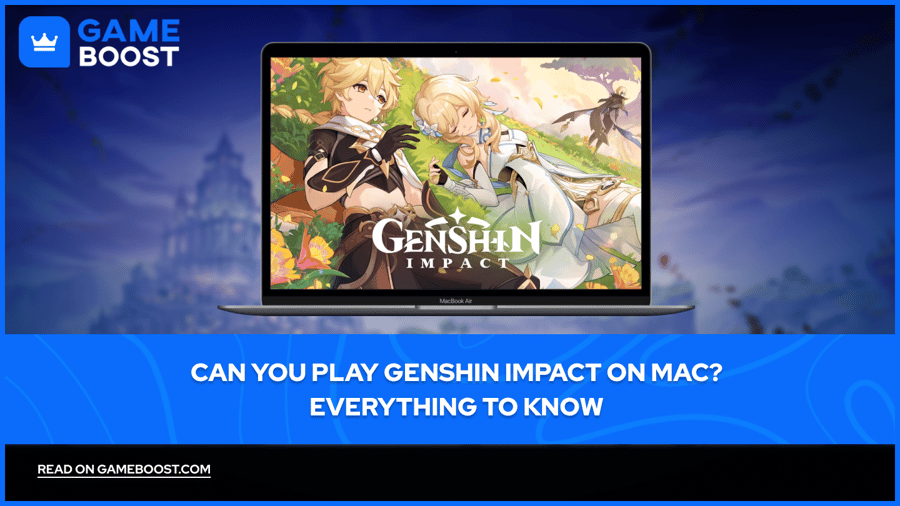

Genshin Impact to darmowa gra akcji RPG osadzona w otwartym świecie. Gra łączy walkę opartą na magii z mechaniką zmiany postaci, pozwalając ci walczyć z potworami i posuwać się naprzód w fabule, korzystając z różnych umiejętności żywiołowych.
Gra jest oficjalnie dostępna na PC (Windows), iOS, Android, PlayStation 4, PlayStation 5 oraz Xbox Series X/S. Użytkownicy Maca nie są jednak uwzględnieni w tej oficjalnej liście, co rodzi pytania o kompatybilność i dostęp.
W tym artykule zbadamy, czy możesz grać w Genshin Impact na Macu natywnie i omówimy wszystkie dostępne metody uruchomienia gry na twoim urządzeniu.
Również przeczytaj: Jak zmienić element Podróżnika w Genshin Impact
Genshin Impact nie jest oficjalnie wspierany na macOS. Nie ma natywnej wersji Mac, którą można pobrać i zainstalować, jak na Windows, iOS, Android czy konsolach. HoYoverse nie wydało wersji na Maca, co oznacza, że standardowy proces instalacji nie zadziała.
Jednak użytkownicy Maca nie są całkowicie zablokowani. Istnieje kilka obejść, które pozwalają grać w Genshin Impact na twoim urządzeniu Mac, z różnymi wymaganiami i poziomami wydajności. Twoje opcje to:
Streaming w chmurze
Instalacja Windows na Macu
Użycie emulatora Androida
Każda metoda ma swoje zalety i wady. Omówimy dokładne kroki dla każdej z tych metod, w tym co będziesz potrzebować, jak wszystko skonfigurować i jakiej wydajności możesz się spodziewać z każdej z nich.
Również przeczytaj: Jak zdobyć darmowe Primogemy w Genshin Impact (2025)
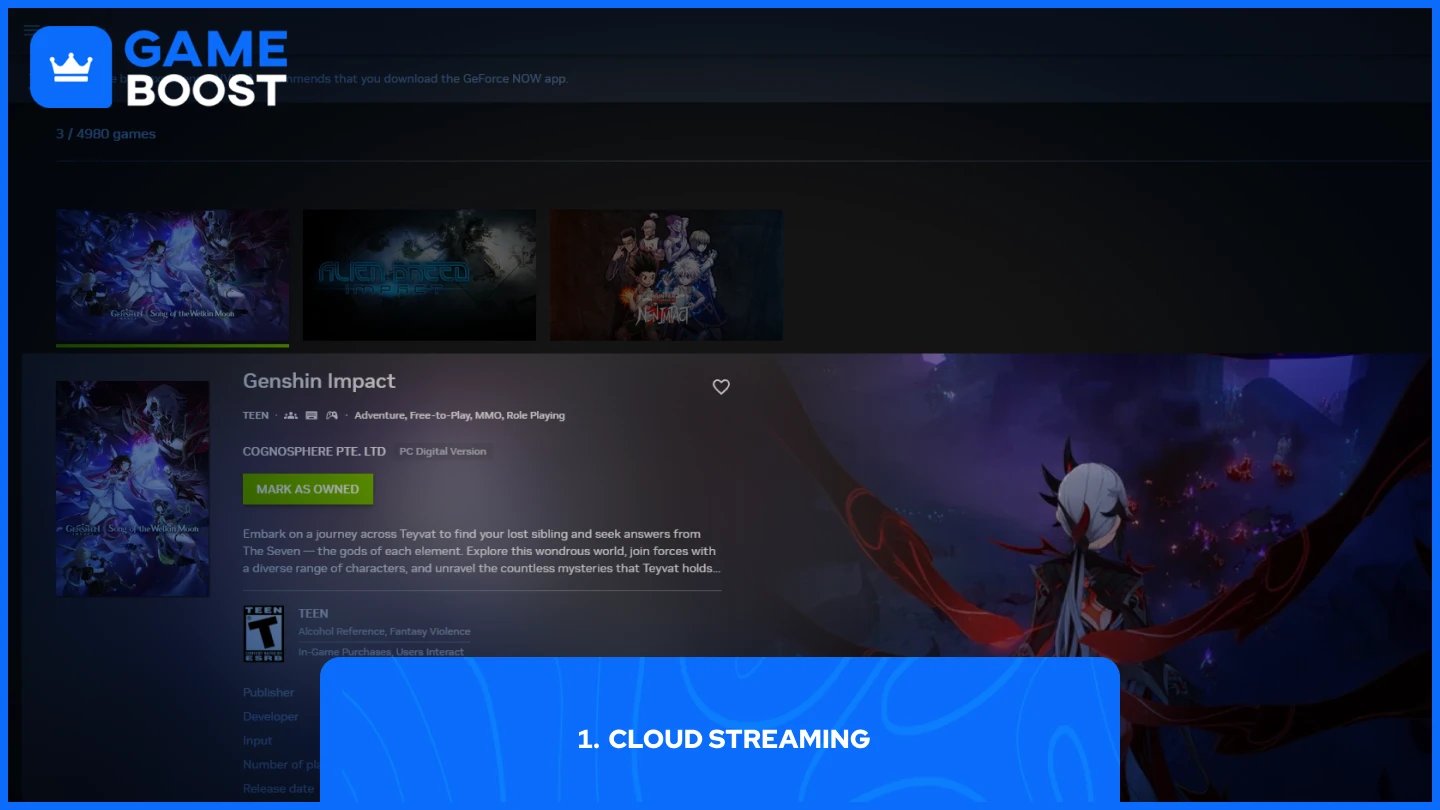
Streaming w chmurze przez GeForce NOW pozwala ci grać w Genshin Impact na Macu, strumieniując grę z serwerów NVIDIA. Usługa eliminuje potrzebę dużych pobrań i pozwala na dostęp do gry przez potężne zdalne serwery.
Usługa oferuje darmowy poziom, który pozwala na jedną godzinę rozgrywki, chociaż możesz musieć czekać w kolejce. Członkostwo priorytetowe kosztuje 9,99 USD miesięcznie za maksymalnie 6 godzin na sesję, podczas gdy poziom Ultimate kosztuje 19,99 USD za maksymalnie 8 godzin z szybszymi serwerami i wsparciem dla rozdzielczości 4K przy 240 FPS.
Możesz również grać w Genshin Impact przez GeForce NOW w Chrome lub inną przeglądarkę bez pobierania aplikacji, chociaż wydajność jest lepsza z aplikacją desktopową.
Boot Camp pozwala na zainstalowanie Windows na osobnej partycji dysku twardego twojego Maca, co umożliwia natywną wydajność gier na Windows. Ta metoda zapewnia najlepsze doświadczenie gamingowe, ale wymaga znacznej ilości miejsca na dysku i działa tylko na Macach opartych na Intel.
Będziesz potrzebować własnej kopii Windows, aby skorzystać z tej metody. Twój Mac musi spełniać minimalne wymagania Genshin Impact dla PC, w tym procesor Intel Core i5, 8 GB RAM, 40 GB pamięci i grafikę równą lub lepszą od NVIDIA GeForce GT 1030.
Ważne: Ta metoda nie działa na komputerach Mac z procesorami Apple Silicon (M1, M2, M3 lub nowszymi). Boot Camp jest dostępny tylko dla komputerów Mac opartych na procesorach Intel.
Oto jak zainstalować Windows i grać w Genshin Impact za pomocą Boot Camp:
Pobierz plik ISO Windows 10 z witryny Microsoftu.
Otwórz Asystenta Boot Camp z Aplikacje > Narzędzia.
Postępuj zgodnie z instrukcjami na ekranie i wybierz pobrany plik ISO Windows.
Utwórz partycję Windows o pojemności co najmniej 64 GB (zalecane 100 GB).
Pozwól Asystentowi Boot Camp zakończyć proces instalacji.
Twój Mac uruchomi się ponownie w instalatorze Windows.
Postępuj zgodnie z kreatorem konfiguracji Windows, aby zakończyć instalację.
Zainstaluj sterowniki Boot Camp, gdy zostaniesz o to poproszony po uruchomieniu Windows.
Otwórz przeglądarkę internetową w Windows i odwiedź stronę Genshin Impact.
Pobierz wersję Windows Genshin Impact.
Zainstaluj grę i utwórz lub zaloguj się na swoje konto HoYoverse.
Uruchom Genshin Impact i zacznij grać.
Aby później przełączyć się z powrotem na macOS, kliknij ikonę Boot Camp w zasobniku systemowym Windows i wybierz "Uruchom ponownie w macOS."
Przeczytaj także: Jak przetwarzać składniki w Genshin Impact
Emulatory Androida, takie jak BlueStackspozwalają na uruchomienie mobilnej wersji Genshin Impact na Macu. BlueStacks Air działa na macOS 11 (Big Sur) lub nowszym i obsługuje zarówno procesory Intel, jak i Apple Silicon.
Ta metoda pozwala grać w wersję Androida gry, a nie w pełną wersję PC. Wersja mobilna ma niższą rozdzielczość, obniżoną jakość grafiki i sterowanie dotykowe, które nie jest tak odpowiednie do gry na komputerze stacjonarnym. Wydajność przez emulator jest zazwyczaj wolniejsza niż w innych metodach.
BlueStacks Air wymaga co najmniej 4 GB pamięci RAM i aktualnych sterowników graficznych od Microsoftu lub dostawcy chipsetu. BlueStacks używa istniejącego konta gry, więc możesz kontynuować postępy z urządzeń mobilnych, logując się tymi samymi danymi.
Użytkownicy Mac mogą grać w Genshin Impact przez strumieniowanie w chmurze, Boot Camp lub emulatory Androida. GeForce NOW oferuje najłatwiejszą konfigurację i działa na wszystkich modelach Mac, podczas gdy Boot Camp zapewnia lepszą wydajność dla komputerów Mac opartych na Intel. Każda metoda ma swoje wady w zakresie wydajności, kosztów i zgodności, więc wybierz na podstawie specyfikacji swojego Maca i priorytetów w grach.
Konta Genshin Impact
Doładuj Genshin
Zobacz wszystkie konta GameBoost
Zobacz wszystkie usługi boostingu GameBoost
Zobacz wszystkie waluty GameBoost
Zobacz wszystkie klucze do gier GameBoost
Zobacz wszystkie karty podarunkowe GameBoost
Zobacz wszystkie doładowania GameBoost
Zobacz wszystkie przedmioty GameBoost
Kup skórki do CS2
“ Mustafa Atteya pisze o grach i e-sporcie od 2023 roku, specjalizując się w treściach dotyczących gier konkurencyjnych oraz przewodnikach poprawy umiejętności graczy. W wieku 25 lat wnosi zarówno praktyczne doświadczenie w grach, jak i profesjonalną wiedzę z zakresu pisania SEO do zespołu GameBoost.”