


•Hamza Rashid• 6 min czytania
Fortnite

Fortnite jest jednym z najpopularniejszych gier konkurencyjnych, dostępnych na wielu platformach, w tym PC, urządzeniach mobilnych, Xbox, PlayStation i różnych innych systemach. Gra była kiedyś dostępna na urządzeniach Mac, ale została usunięta w wyniku sprawy sądowej Epic vs Apple.
Użytkownicy Maców teraz mają wątpliwości, czy mogą nadal grać w ten battle royale na swoich urządzeniach. W tym artykule zbadamy, czy można grać w Fortnite na urządzeniach Mac, przeanalizujemy wszystkie dostępne opcje i dostarczymy ostateczną odpowiedź na to ważne pytanie.
Przeczytaj także: Poziomy kont Fortnite: Wszystko, co musisz wiedzieć
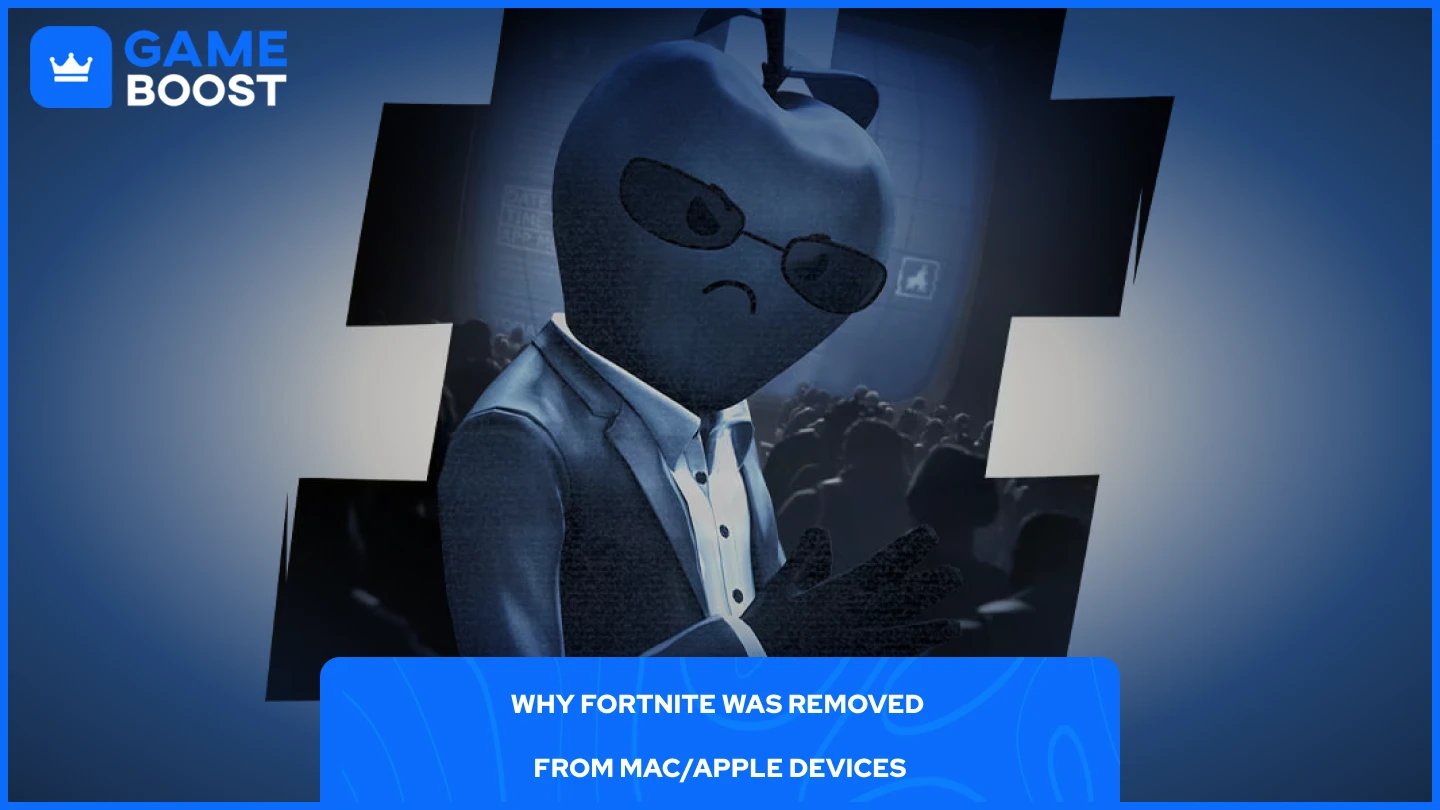
Fortnite zniknął z Mac i innych urządzeń Apple z powodu sporu biznesowego między Epic Games a Apple, który przerodził się w poważną batalię prawną.
Konflikt rozpoczął się w sierpniu 2020 roku, kiedy Epic Games wprowadziło własny system płatności bezpośrednich w Fortnite, umożliwiając graczom zakup V-Bucks bezpośrednio od Epic zamiast korzystania z systemu płatności App Store Apple. Ten ruch miał na celu ominięcie standardowej 30% prowizji Apple od wszystkich zakupów w aplikacji, którą Epic uznało za nadmierną.
Reakcja Apple była szybka i zdecydowana. W ciągu kilku godzin od uruchomienia systemu płatności Epic, Apple usunęło Fortnite zarówno z Mac App Store, jak i iOS App Store za naruszenie ich warunków usługi. Epic przewidziało tę reakcję i natychmiast złożyło pozew przeciwko Apple, oskarżając firmę o utrzymywanie nielegalnego monopolu na dystrybucję aplikacji i płatności.
Usunięcie oznaczało, że nowi użytkownicy nie mogli już pobierać Fortnite na urządzenia Mac. Gracze, którzy mieli już zainstalowaną grę, mogli kontynuować grę, ale później przestali otrzymywać aktualizacje, nową zawartość i zmiany sezonowe.
Bitwa prawna ciągnęła się przez lata, a obie firmy odmawiały kompromisu. Epic chciało ustanowić precedens dla alternatywnych systemów płatności, podczas gdy Apple utrzymywało, że ich polityki zapewniają bezpieczeństwo i kontrolę jakości dla użytkowników.
Przeczytaj także: Jak obserwować w Fortnite: Kompletny przewodnik
Prosta odpowiedź brzmi: nie, nie możesz już grać w Fortnite natywnie na urządzeniach Mac. Natywny klient Fortnite dla macOS pozostaje całkowicie nieobsługiwany od momentu jego usunięcia w 2020 roku. Nawet jeśli miałeś zainstalowaną grę przed usunięciem jej z Mac App Store przez Apple, nie możesz już otrzymywać aktualizacji ani uzyskiwać dostępu do aktualnych serwerów.
Po trwających orzeczeniach sądowych w 2025 roku, które sprzyjały Epic Games, Fortnite powróciło do iOS App Store w Stanach Zjednoczonych. Jednak to przywrócenie dotyczy tylko urządzeń iOS, a wdrożenie wciąż odbywa się stopniowo w zależności od regionu. Użytkownicy Maców pozostają całkowicie wykluczeni z tego procesu.
Epic Games nie ogłosiło żadnego harmonogramu przywrócenia Fortnite na macOS. Firma wydaje się skupiona najpierw na platformach mobilnych, pozostawiając użytkowników Maców w niepewności. Chociaż potencjalnie moglibyśmy zobaczyć powrót Fortnite na macOS w przyszłości, obecnie nie ma żadnych oficjalnych planów ani ogłoszeń ze strony Epic Games ani Apple dotyczących natywnego wsparcia dla Mac.
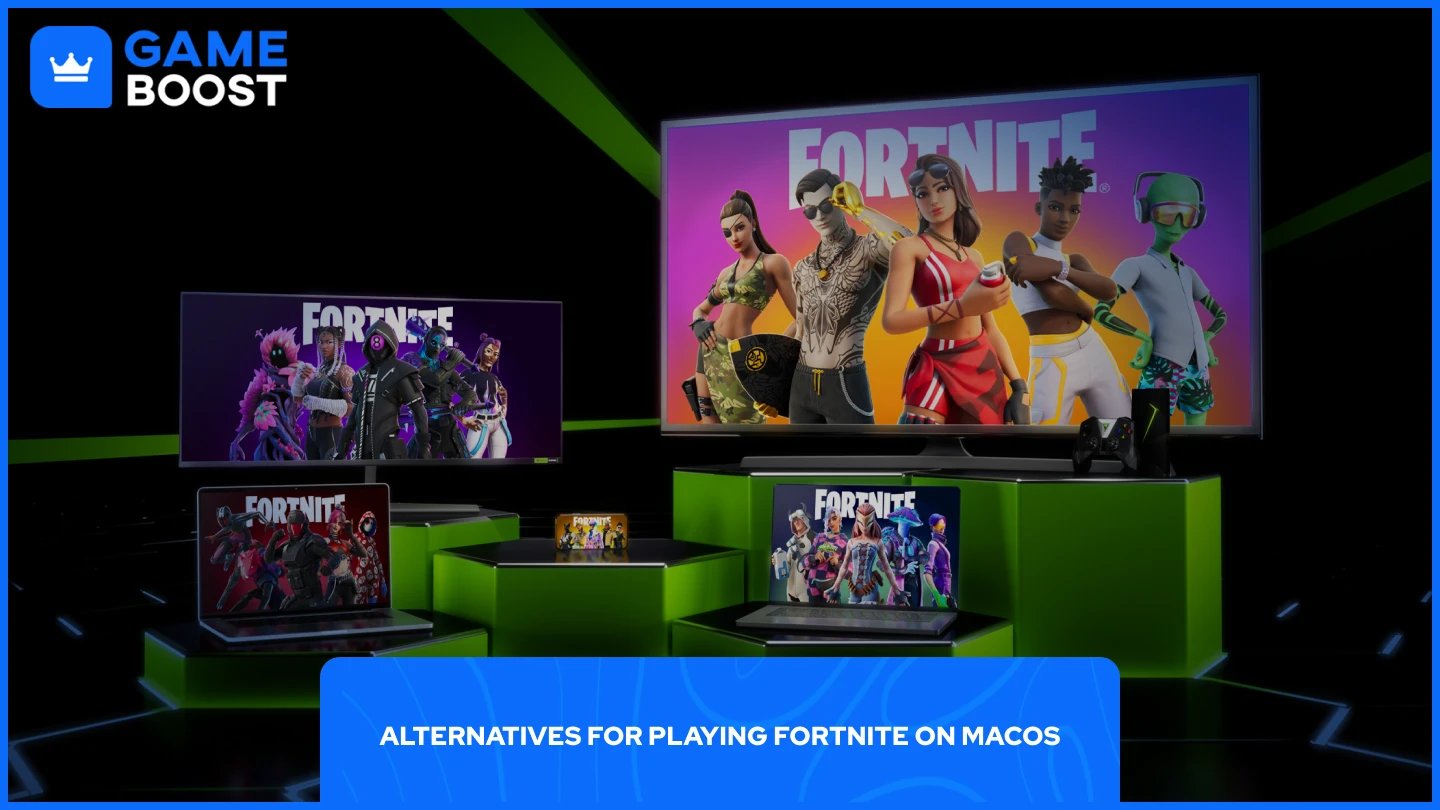
Pomimo nieobecności Fortnite na macOS, użytkownicy Maców mogą nadal uzyskać dostęp do gry za pomocą alternatywnych metod:
Gry w chmurze
Instalacja Windows na swoim Macu
Te obejścia nie są idealnymi rozwiązaniami, ale stanowią jedyne realne opcje grania w Fortnite na twoim MacBooku. Każda metoda ma swoje unikalne zalety i ograniczenia, które wpływają na wydajność, wygodę i ogólne doświadczenie w grze.
Przeczytaj także: Jak zdobyć Fortnite Save the World: Przewodnik krok po kroku
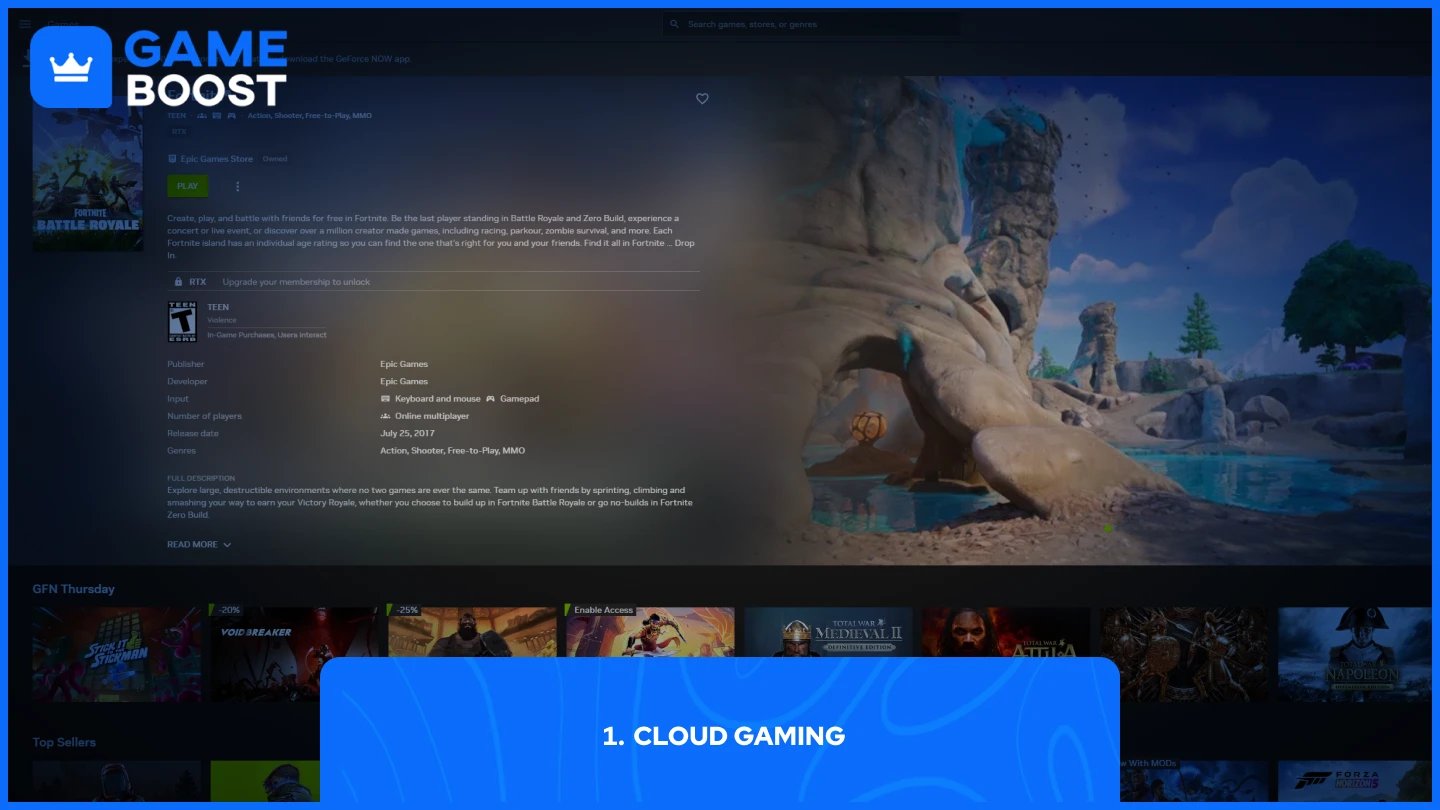
Gry w chmurze pozwalają grać w gry na zdalnych serwerach zamiast na własnym komputerze. Twój Mac staje się w zasadzie wyświetlaczem i urządzeniem wejściowym, podczas gdy potężny sprzęt w centrum danych zajmuje się całym przetwarzaniem.
GeForce Now od NVIDIAto jedna z najbardziej niezawodnych usług gier w chmurze dla Fortnite. Proces konfiguracji jest prosty:
Zainstaluj aplikację GeForce Now lub uzyskaj do niej dostęp przez przeglądarkę
Zaloguj się na swoje istniejące platformy gamingowe, takie jak Epic Games, Steam i Ubisoft Connect
Uruchom gry z biblioteki (Fortnite, Cyberpunk, Apex Legends) przez interfejs GeForce Now
Gra działa na serwerach NVIDIA, podczas gdy Ty otrzymujesz strumień wideo i przesyłasz swoje wejścia
Główną wadą jest zależność od internetu. Potrzebujesz szybkiego, stabilnego połączenia, aby uniknąć opóźnień w wejściu i utrzymać przyzwoitą jakość wideo. Jakiekolwiek problemy z siecią bezpośrednio wpłyną na Twoje doświadczenie z grą, co sprawia, że gry w chmurze są mniej niezawodne niż lokalna instalacja w przypadku gry konkurencyjnej.
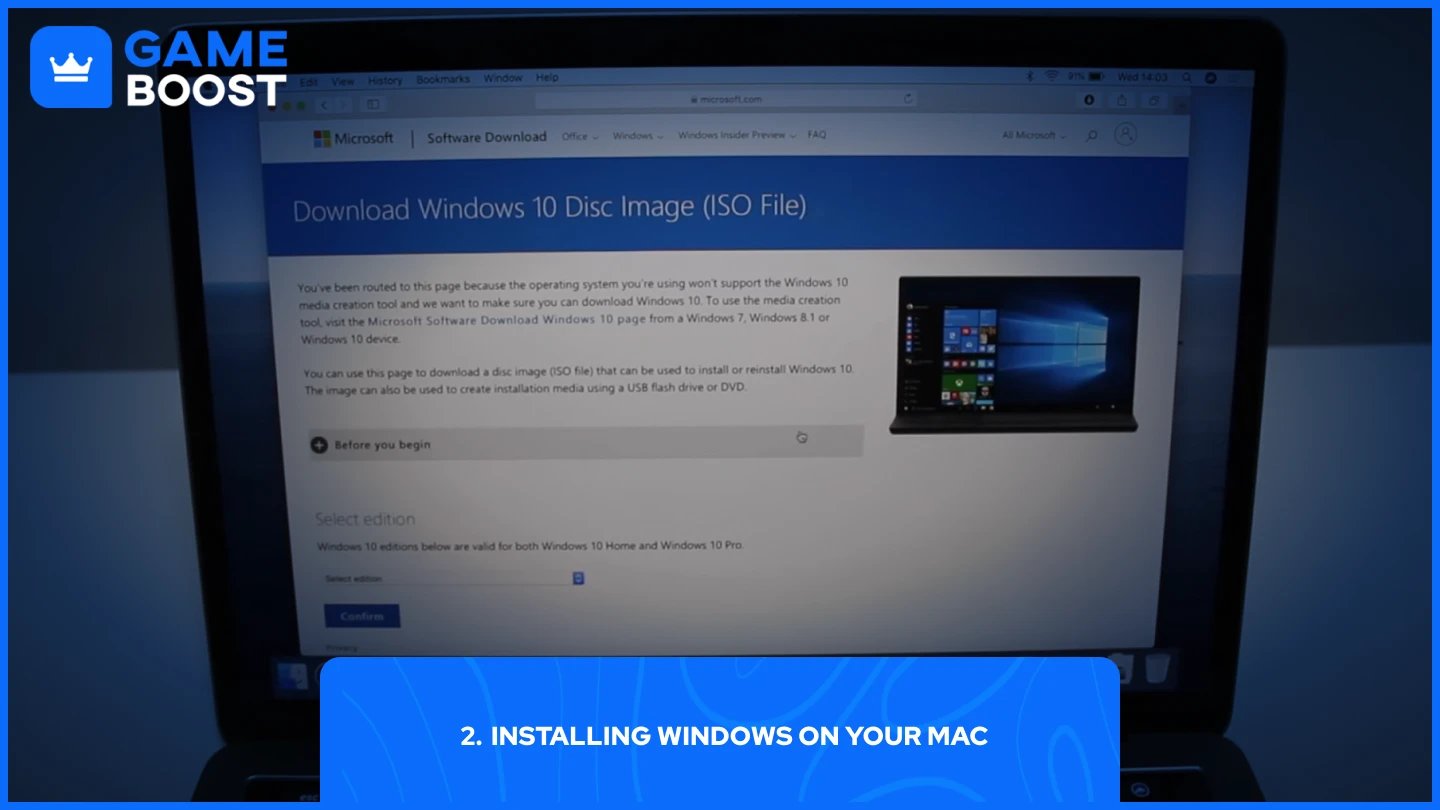
Instalacja Windows na Macu poprzez dual booting daje dostęp do pełnego ekosystemu Windows, w tym Fortnite. Wbudowany Asystent Boot Camp firmy Apple sprawia, że ten proces jest wykonalny dla większości użytkowników.
Dual booting oznacza instalację dwóch systemów operacyjnych na tym samym komputerze i wybieranie, który z nich uruchomić podczas rozruchu. Na Macu zazwyczaj oznacza to uruchamianie macOS i Windows obok siebie, chociaż tylko jeden działa w danym momencie.
Proces instalacji przebiega przez Asystenta Boot Camp:
Otwórz Asystenta Boot Camp (znajdziesz go w Aplikacjach → Narzędzia)
Włóż lub pobierz plik ISO Windows z oficjalnej strony Microsoftu
Wybierz, ile miejsca na dysku przydzielić dla Windows
Boot Camp podzieli Twój dysk i uruchomi ponownie w celu konfiguracji Windows
Zainstaluj Windows normalnie, wybierając partycję Boot Camp, gdy zostaniesz o to poproszony
Po instalacji przytrzymaj klawisz Option (⌥) podczas uruchamiania, aby wybrać między macOS a Windows
Asystent Boot Camp zajmuje się technicznymi aspektami, takimi jak partycjonowanie dysku i instalacja sterowników. Gdy Windows działa, możesz zainstalować Fortnite przez Epic Games Launcher tak jak każdy użytkownik PC. Ta metoda zapewnia natywną wydajność, ponieważ Windows działa bezpośrednio na sprzęcie Twojego Maca, a nie przez wirtualizację. Główną wadą jest konieczność ponownego uruchamiania komputera za każdym razem, gdy chcesz przełączyć się między systemami operacyjnymi.
Użytkownicy Maca nie mogą grać w Fortnite natywnie z powodu sporu Epic vs Apple. Gra pozostaje niedostępna w Mac App Store, a data powrotu nie została ogłoszona. Gry w chmurze przez GeForce Now/Xbox Cloud Gaming lub instalacja Windows przez Boot Camp to jedyne opcje.
Obie metody działają, ale mają ograniczenia. Gry w chmurze wymagają szybkiego internetu, podczas gdy Boot Camp potrzebuje ponownych uruchomień komputera, aby przełączyć systemy operacyjne. Te obejścia pozostają konieczne, dopóki Epic Games i Apple całkowicie nie rozwiążą swoich problemów prawnych.
Kup V-Bucks
Kup przedmioty Fortnite
Konta Fortnite na sprzedaż
Zobacz wszystkie konta GameBoost
Zobacz wszystkie usługi Boosting GameBoost
Zobacz wszystkie waluty GameBoost
Zobacz wszystkie klucze do gier GameBoost
Zobacz wszystkie karty podarunkowe GameBoost
Zobacz wszystkie doładowania GameBoost
Zobacz wszystkie przedmioty GameBoost
Kup skórki CS2
“ Mustafa Atteya pisze o grach i e-sporcie od 2023 roku, specjalizując się w treściach dotyczących gier konkurencyjnych oraz przewodnikach poprawy umiejętności graczy. W wieku 25 lat wnosi zarówno praktyczne doświadczenie w grach, jak i profesjonalną wiedzę z zakresu pisania SEO do zespołu GameBoost.”





