


•Filip Premuš• 6 min czytania
WoW: Forever

Najlepsze dodatki do WoW Forever na początek to Questie, Baganator, Leatrix Plus i Auctionator. Pomagają znajdować zadania, porządkować ekwipunek, załatwiać sprawy u handlarzy i porównywać ceny w Domu Aukcyjnym. Dodaj Dialogue UI, Leatrix Maps, TomTom lub GatherMate2, jeśli chcesz mieć większą kontrolę nad konkretnym aspektem gry.
Forever zawiera już wskazówki dotyczące zadań, wspólny widok toreb, licznik obrażeń i menedżer czasu odnowienia. Zanim zaczniesz tworzyć listę dodatków, wypróbuj te ustawienia. Wszystkie wymienione poniżej dodatki są dostępne bezpłatnie, a na stronie projektu znajdziesz wersję dla Forever.
Zacznij od niewielkiej liczby dodatków. Wybierz te, które pomogą Ci w zadaniach, z którymi faktycznie potrzebujesz pomocy, a potem dodawaj kolejne w razie potrzeby.
Questie wymaga QuestieDB. Zainstaluj oba dodatki, korzystając z pakietu bazy danych obsługującego Forever.
Baganator wymaga Syndicator. CurseForge automatycznie instaluje tę zależność.
Wybierz wersję dla Forever. Sprawdź instancję gry w menedżerze dodatków oraz wersje gry obsługiwane przez pobrany plik.
Najpierw sprawdź wbudowane narzędzia. Wskazówki dotyczące zadań, połączone torby, miernik obrażeń i menedżer czasu odnowienia mogą już zapewniać wszystko, czego potrzebujesz.
Poniższe nazwy prowadzą do stron projektów autorów w serwisie CurseForge. Podczas pobierania wybierz plik oznaczony jako WoW Forever.
Dodatek | Najlepszy do | Szczegóły konfiguracji |
|---|---|---|
Lokalizacje zadań i śledzenie zadań | Wymaga QuestieDB | |
Kategorie ekwipunku i wyszukiwanie przedmiotów | Wymaga Syndicator | |
Codzienne czynności u handlarzy, czat i opcje interfejsu | Włącz poszczególne funkcje w ustawieniach | |
Kupowanie, sprzedawanie i sprawdzanie cen | Odśwież dane o cenach, skanując Dom Aukcyjny | |
Czytanie zadań i rozmów z NPC | Dostosuj rozmiar czcionki i zachowanie kamery | |
Wyświetlanie mapy i punkty orientacyjne | Włącz wybrane opcje mapy | |
Punkty nawigacyjne ze współrzędnymi i nawigacja | Używaj poleceń punktów nawigacyjnych lub elementów sterujących mapą | |
Lokalizacje węzłów surowców | Zapisuje lokalizacje podczas zbierania |
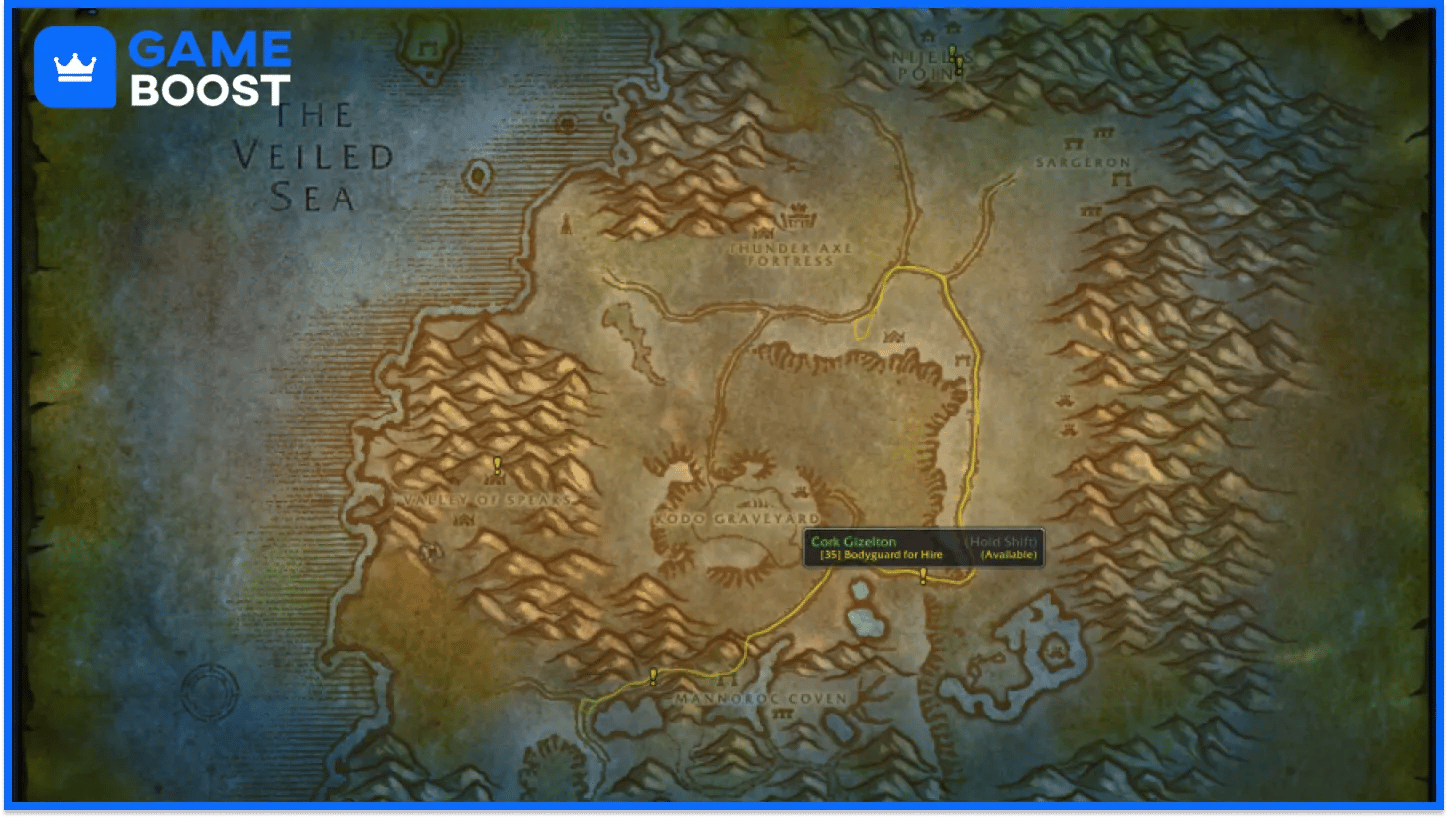
Questie dodaje na mapie znaczniki zleceniodawców zadań, celów i miejsc ich oddawania. Jego tracker, przeszukiwalna baza danych i historia zadań pomagają znaleźć niewykonane zadania w danej strefie lub ustalić, gdzie znajduje się cel.
Wskazówki dotyczące zadań wbudowane w Forever mogą wystarczyć do zwykłego wykonywania zadań. Warto dodać Questie, jeśli chcesz korzystać z dodatkowych filtrów i informacji o zadaniach. Otwórz jego opcje poleceniem /questie i zmniejsz liczbę widocznych znaczników, jeśli mapa jest zbyt zatłoczona.
Zainstaluj razem z nim QuestieDB. Baza danych dostarcza informacji o zadaniach, NPC, przedmiotach i obiektach, z których korzysta Questie. Jeśli pojawi się komunikat o braku bazy danych, sprawdź, czy oba dodatki są zainstalowane i czy pakiet bazy danych obsługuje Forever.
Baganator zapewnia kategorie ekwipunku lub widok jednej torby, a wyszukiwarka pomaga znajdować przedmioty według nazwy i innych właściwości. Sprawdzi się u graczy, którzy noszą kilka zestawów wyposażenia, materiały profesji i stosy materiałów eksploatacyjnych.
Dodatkową wartością jest porządkowanie i wyszukiwanie przedmiotów. Forever ma już opcję łączenia toreb, więc wypróbuj ją najpierw, jeśli chcesz tylko jedno okno ekwipunku.
Baganator wymaga do działania dodatku Syndicator. Aplikacja CurseForge instaluje go automatycznie. Jeśli instalujesz ręcznie, pobierz również tę zależność i pozostaw ją włączoną na liście dodatków w grze.
Leatrix Plus grupuje codzienne ustawienia w jednym panelu. Dostępne opcje obejmują sprzedawanie śmieci, naprawianie wyposażenia u handlarzy, zmianę zachowania czatu i dostosowywanie elementów interfejsu. Otwórz ustawienia za pomocą /ltp i włącz wybrane funkcje.
Zacząłbym od ustawień handlarzy i czatu, a potem przez jedną sesję sprawdzał, co jeszcze zaczyna irytować. Dzięki temu każda zmiana ma konkretny powód, a później łatwiej znaleźć dane ustawienie.
Automatyzacja zadań jest opcjonalna. Jeśli chcesz czytać dialogi w Dialogue UI, sprawdź ustawienia automatycznego przyjmowania i oddawania zadań, aby odpowiadały Twojemu stylowi gry.
Auctionator pomaga w tworzeniu list zakupów, wystawianiu aukcji i porównywaniu cen przedmiotów. Wyświetla też informacje o cenach aukcyjnych w podpowiedziach, co ułatwia podjęcie decyzji, czy zachować, sprzedać lub kupić dany materiał.
Odśwież dane o cenach, skanując Dom Aukcyjny, zanim zaufasz wartości ze starej podpowiedzi. Sprawdź też dostępne oferty, gdy kupujesz lub sprzedajesz. Zapisana cena może różnić się od kwoty, za którą ktoś oferuje przedmiot w danej chwili.
Jeśli oszczędzasz na pierwszego wierzchowca, porównaj sprzedaż materiałów z nadchodzącymi kosztami szkolenia, zanim kupisz kolejne ulepszenie wyposażenia. Auctionator ułatwia odczytywanie porównania cen.
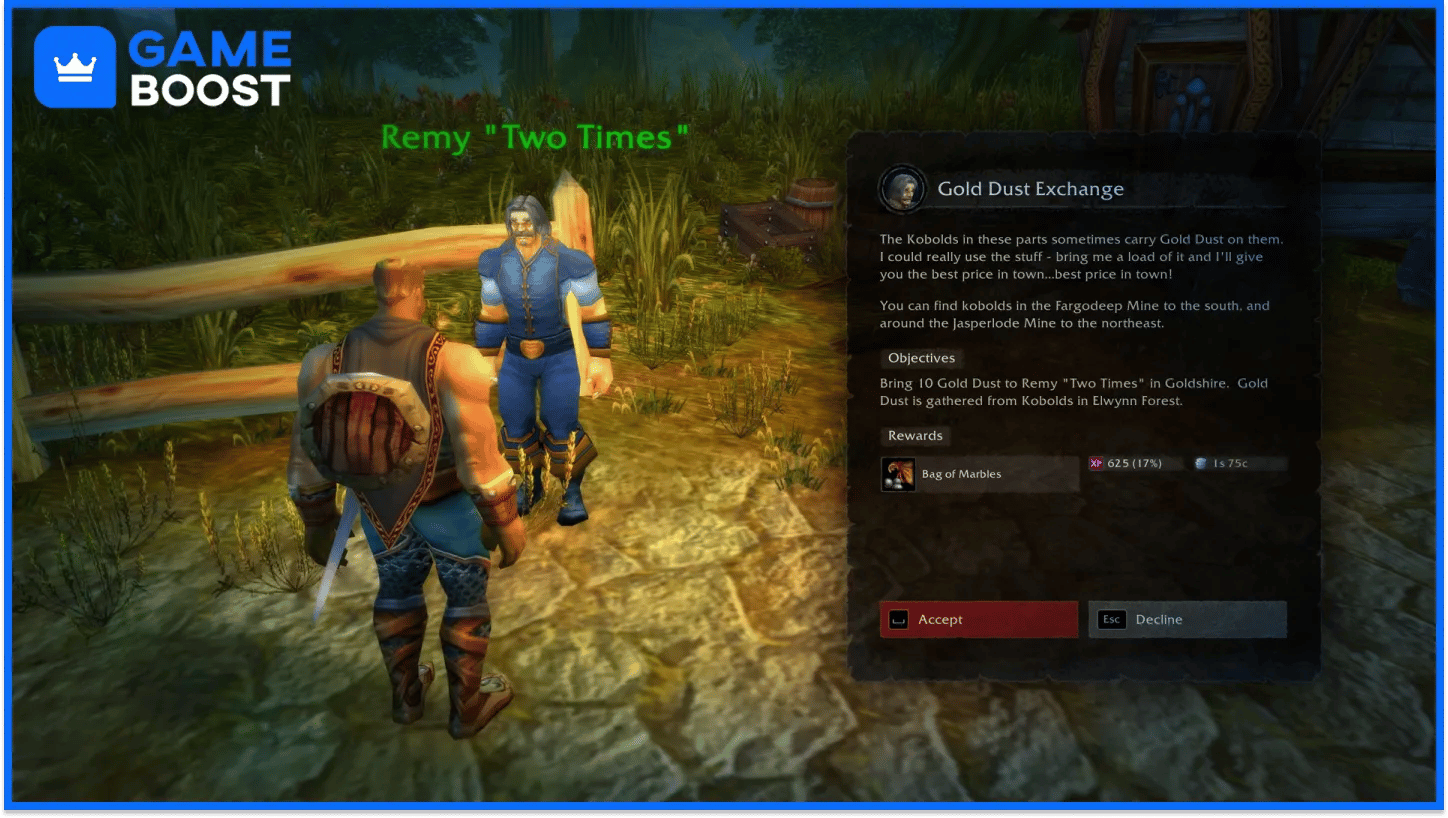
Dialogue UI zmienia sposób wyświetlania tekstu zadań i rozmów z NPC. Regulowany rozmiar tekstu, sterowanie klawiaturą i opcjonalny ruch kamery dają kilka sposobów na ułatwienie śledzenia rozmów.
To dobry wybór, jeśli lubisz czytać zadania. Wypróbuj ustawienia kamery podczas rozmowy i wyłącz ruch, jeśli wolisz nieruchomy widok. Wersja dla Forever obsługuje też znacznik zadań dodanych niedawno do gry.
Zwracaj uwagę na statystyki nagród za zadania. Domyślna strzałka ulepszenia w Dialogue UI opiera się na poziomie przedmiotu, więc przed wyborem nagrody sprawdź, czy jej statystyki rzeczywiście pasują do Twojej postaci.
Leatrix Maps pozwala dostosować rozmiar i położenie mapy świata, wyświetlać interesujące miejsca oraz odkrywać nieznane fragmenty mapy. Opcje obejmują też poziomy stref, punkty lotów i współrzędne.
Wersja Forever zawiera widok obszarów do odkrycia, który pomaga znaleźć miejsca, które musisz jeszcze odwiedzić. Odkrycie fragmentów mapy nie zalicza eksploracji na twojej postaci. Nadal musisz przemierzyć odpowiednie obszary.
Przydaje się do planowania podróży po nowych strefach Forever. Włącz informacje potrzebne w podróży, a potem ogranicz liczbę elementów na mapie, jeśli ikony zadań i zbieractwa zaczną zajmować zbyt dużo miejsca.
TomTom dodaje punkty nawigacyjne ze współrzędnymi oraz strzałkę wskazującą drogę do celu. Przydaje się, gdy lokalizacja zadania, trenera lub wejścia jest podana we współrzędnych i chcesz wiedzieć, w którą stronę iść.
Na przykład, gdy znajdziesz się w Lesie Elwynn, możesz oznaczyć trenera jeździectwa dla ludzi poleceniem:
/way 84.2 65.0 Randal HunterPrzed użyciem współrzędnych bez nazwy strefy sprawdź, czy masz otwartą mapę właściwej strefy. Punkt nawigacyjny oznacza lokalizację, ale nadal musisz znaleźć drogę, drzwi lub przejście, którymi da się tam dotrzeć. Ta sama metoda przydaje się podczas podróży do wejść do lochów Forever.
GatherMate2 zapisuje miejsca zbieractwa i wyświetla je na mapie świata oraz minimapie. Zielarze, górnicy i wędkarze mogą zapisywać odwiedzane miejsca, zamiast próbować zapamiętać każdy przystanek na trasie.
Znacznik zapisuje lokalizację. Nie informuje, czy dany surowiec jest tam obecnie dostępny. Zacznij od miejsc, w których samodzielnie zbierasz surowce, i filtruj mapę według ich typów.
GatherMate2 obsługuje też import danych za pomocą GatherMate2_Data. Sprawdź, czy importowany zestaw danych obejmuje strefy i węzły Forever. Jeśli dużo czasu poświęcasz na zbieractwo, bonusy profesji w systemie Legacy również warto uwzględnić przy planowaniu postaci.
Otwórz CurseForge i wybierz World of Warcraft.
Wybierz instancję gry Forever.
Wyszukaj dodatek i zainstaluj jego wersję dla Forever.
Sprawdź, czy wymagane zależności są zainstalowane, w tym QuestieDB dla Questie i Syndicator dla Baganator.
Uruchom Forever i sprawdź menu AddOns, aby potwierdzić, że dodatki są włączone.
Jeśli aplikacja oferuje niewłaściwe pliki do pobrania, otwórz ustawienia instancji i sprawdź, czy wybrana instancja gry korzysta z wersji Forever.
Zamknij grę, pobierz spakowane wydanie obsługujące Forever i wypakuj foldery dodatków do:
World of Warcraft/_forever_/Interface/AddOns/Każdy folder dodatku powinien zawierać bezpośrednio w sobie plik .toc. Jeśli plik ZIP wypakował się do dodatkowego folderu zawierającego dodatek, przenieś właściwy folder dodatku do AddOns. W ten sam sposób zainstaluj wymagane zależności, a następnie uruchom ponownie grę.
Wybierz kilka dodatków dopasowanych do swojego stylu gry, a następnie dostosuj ich ustawienia po jednej lub dwóch sesjach. Questie, Baganator, Leatrix Plus i Auctionator pomagają w kilku typowych zadaniach. Dodaj pozostałe, gdy zechcesz zyskać lepszą kontrolę nad mapą, nawigację według współrzędnych, zapisy zbieractwa lub inny sposób wyświetlania zadań.
WoW: przedmioty Forever na sprzedaż
Zobacz wszystkie konta GameBoost
Zobacz wszystkie usługi Boost GameBoost
Zobacz wszystkie waluty GameBoost
Zobacz wszystkie klucze do gier GameBoost
Zobacz wszystkie karty podarunkowe GameBoost
“ Filip Premuš is a seasoned gaming content writer specializing in titles like Steal a Brainrot, Old School RuneScape, and other popular online games. With a sharp focus on accuracy, updates, and in-game strategy, he creates comprehensive guides that help players stay ahead of the meta and make informed decisions.”