


•Mustafa Atteya• 4 min czytania
Honkai Star Rail
Honkai: Star Rail to darmowa gra RPG turowa, opracowana przez HoYoverse. Wydana 26 kwietnia 2023 roku na Windows, iOS oraz Android, a później 11 października 2023 roku na PlayStation 5, zdobyła popularność wśród fanów RPG na całym świecie.
Użytkownicy Maców zostali pominięci w oficjalnej liście premier, co niestety jest częste w przypadku wielu gier. Jednak istnieje kilka skutecznych rozwiązań, które pozwalają właścicielom Maców dołączyć do tej kosmicznej przygody fantasy bez zmiany urządzenia.
W tym artykule przedstawimy krok po kroku, jak grać w Honkai Star Rail na Macu, korzystając z alternatywnych metod. Postępując zgodnie z tymi instrukcjami, będziesz mógł odkrywać kosmiczne światy i brać udział w strategicznych, turowych walkach, pomimo braku natywnego wsparcia.
Przeczytaj także: Czy Honkai Star Rail jest na Steam? Wszystko, co musisz wiedzieć
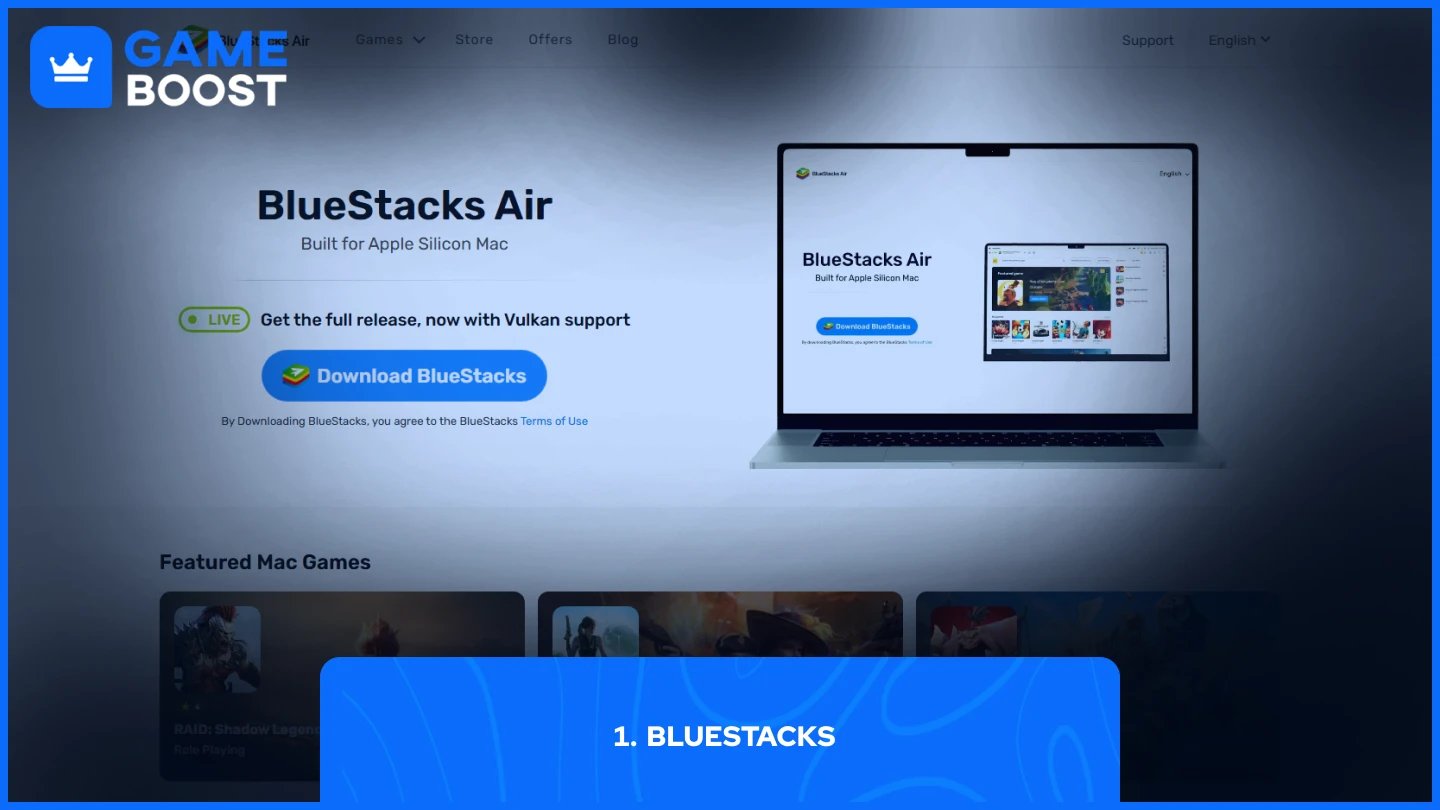
BlueStacks oferuje użytkownikom Mac solidne rozwiązanie do grania w Honkai Star Rail. Ten emulator Androida tworzy wirtualne środowisko mobilne na twoim komputerze, dając Ci dostęp do gier ze Google Play Store.
Oto jak to skonfigurować:
Pobierz i zainstaluj BlueStacks ze oficjalnej strony
Uruchom BlueStacks po zakończeniu instalacji
Przejdź do sekcji Store
Kliknij pasek wyszukiwania w prawym górnym rogu i wpisz "Honkai Star Rail"
Zaloguj się do Google Play Store, jeśli pojawi się takie okno
Zainstaluj Honkai Star Rail
Po zakończeniu instalacji zaloguj się na swoje konto HoYoverse
Emulator uruchamia mobilną wersję gry, więc będziesz musiał dostosować ustawienia, aby uzyskać najlepsze wrażenia. Otwórz menu ustawień w grze, aby spersonalizować grafikę i sterowanie w zależności od możliwości Twojego Maca. Niższe ustawienia graficzne mogą poprawić wydajność na starszych modelach Maca, podczas gdy nowsze urządzenia poradzą sobie z ustawieniami o wyższej jakości.
BlueStacks pozwala również na dostosowanie mapowania klawiatury, dając Ci kontrolę w stylu PC zamiast dotykowego sterowania. Ułatwia to znacznie walkę i nawigację podczas długich sesji gry.
Przeczytaj również: Jak odinstalować Honkai Star Rail: przewodnik krok po kroku
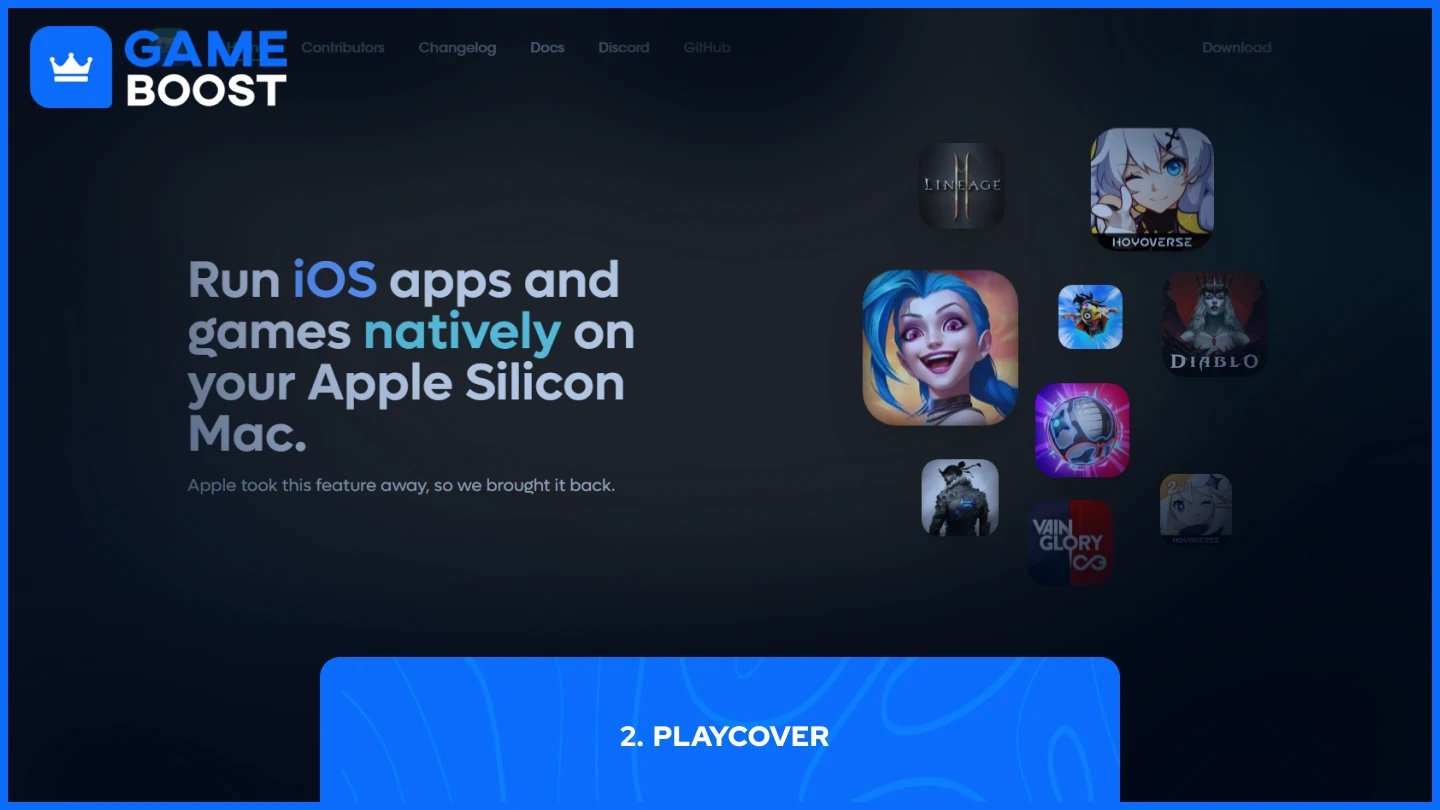
PlayCover umożliwia uruchamianie aplikacji iOS bezpośrednio na Macu z Apple Silicon. Ta metoda zapewnia lepszą wydajność niż emulacja, ponieważ uruchamia wersję iOS natywnie.
Postępuj zgodnie z tymi krokami:
Pobierz PlayCover z oficjalnej strony
Pobierz plik Honkai Star Rail IPA przez sklep decrypt IPA
Pobierz plik Honkai Star Rail key map z ustawieniami klawiatury i myszy
Otwórz PlayCover i wybierz opcję „Importuj IPA”
Zlokalizuj i zaimportuj plik com.Hoyoverse.honkai_star_rail.ipa
Uruchom Honkai Star Rail przez PlayCover
Zaloguj się do swojego konta HoYoverse
Pobierz wszystkie wymagane zasoby gry
Ta metoda działa na Macach z chipami M1/M2/M3 i nie wymaga żadnych kosztów instalacji. Otrzymujesz płynniejszą rozgrywkę niż na emulatorach, ponieważ aplikacja działa natywnie dzięki własnym frameworkom Apple'a.
Funkcja kluczowej mapy zmienia sterowanie dotykowe na znane klawiaturowe i myszkowe wejścia, sprawiając, że walka i eksploracja stają się naturalne. Możesz dodatkowo dostosować te sterowania do swoich preferencji.
Przeczytaj także: Honkai Star Rail: rozmiar, wymagania systemowe i nie tylko!
Chociaż Honkai Star Rail nie ma oficjalnej wersji na Maca, zarówno BlueStacks, jak i PlayCover oferują niezawodne rozwiązania dla użytkowników Mac. BlueStacks działa na wszystkich komputerach Mac, ale uruchamia wersję Android poprzez emulację. PlayCover zapewnia lepszą wydajność na Macach z Apple Silicon, uruchamiając natywnie wersję iOS.
“ Mustafa Atteya pisze o grach i e-sporcie od 2023 roku, specjalizując się w treściach dotyczących gier konkurencyjnych oraz przewodnikach poprawy umiejętności graczy. W wieku 25 lat wnosi zarówno praktyczne doświadczenie w grach, jak i profesjonalną wiedzę z zakresu pisania SEO do zespołu GameBoost.”