
•Mustafa Atteya• 5 min czytania
MLBB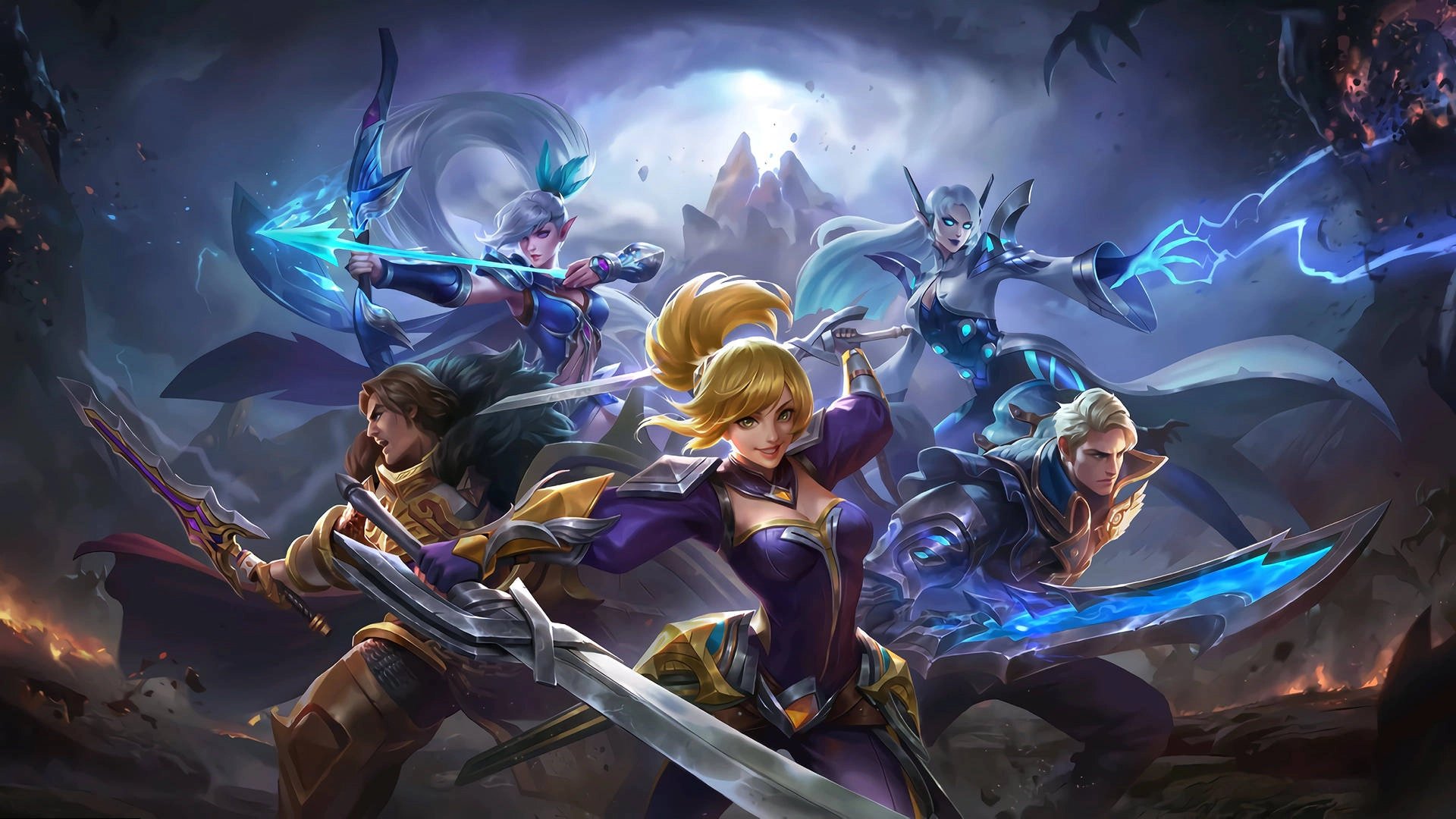
Mobile Legends: Bang Bang został pierwotnie zaprojektowany na smartfony i tablety. Jednak w miarę jak krajobraz gier znacznie się zmienił, gracze mogą teraz cieszyć się swoimi ulubionymi grami na większych ekranach z ulepszonymi kontrolami. Rosnący trend grania w gry mobilne na PC otworzył nowe możliwości dla graczy Mobile Legends.
W tym artykule przeprowadzimy Cię przez proces pobierania i instalacji Mobile Legends na Twoim PC lub laptopie. Od wyboru emulatorów po inne metody dla maksymalnej wydajności, omówimy wszystko, co musisz wiedzieć, aby grać w Mobile Legends na większym ekranie.
Dzięki zaawansowanej technologii emulacji i dedykowanym aplikacjom możesz teraz doświadczyć Mobile Legends na swoim komputerze z ulepszoną grafiką i płynniejszymi kontrolami. Ważne jest jednak, aby zauważyć, że różne metody mają różne wymagania systemowe.
Przeczytaj także: Jak grać w Mobile Legends: Przewodnik dla początkujących (2025)
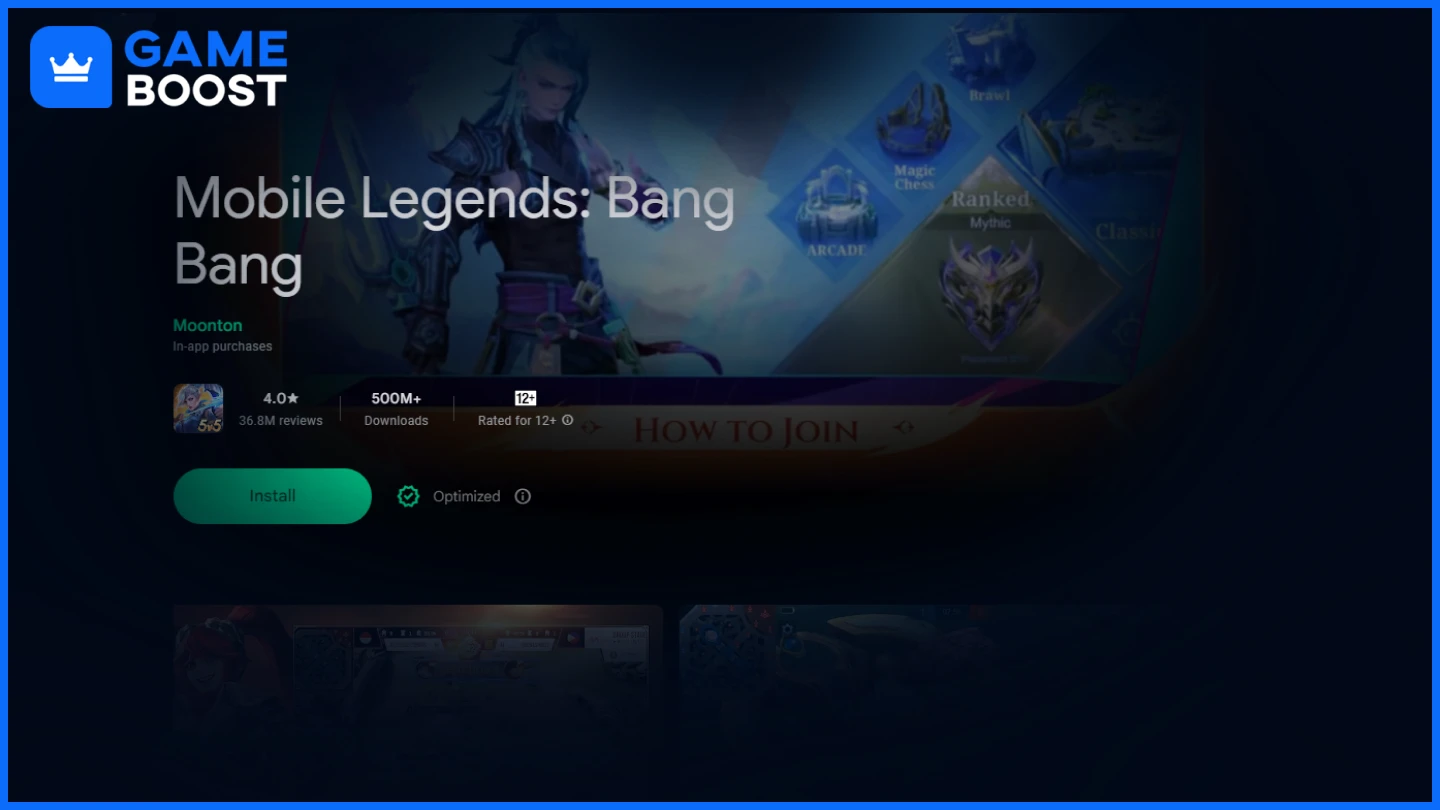
Google Play Games to jedna z najbardziej niezawodnych i oficjalnych metod grania w Mobile Legends na Twoim PC. Google rozszerzyło swoją platformę, wprowadzając wersję beta zaprojektowaną specjalnie dla komputerów z systemem Windows, umożliwiając użytkownikom cieszenie się wybranymi grami na Androida na swoich komputerach z natywnym wsparciem.
Co sprawia, że ta metoda jest szczególnie atrakcyjna, to bezpośrednie zaangażowanie Moonton. Twórcy Mobile Legends specjalnie zoptymalizowali grę pod kątem zgodności z komputerami z systemem Windows poprzez Google Play Games. Ta optymalizacja zapewnia, że Mobile Legends działa z pełną stabilnością, utrzymuje stałą płynność na poziomie co najmniej 30 FPS i zapewnia pełne wsparcie dla kontroli za pomocą myszy i klawiatury.
Proces instalacji przez Google Play Games jest prosty:
Pobierz Google Play Games
Zainstaluj aplikację na swoim PC i poczekaj na pobranie dodatkowych plików po instalacji.
Zaloguj się na swoje konto Google i skonfiguruj swój profil.
Wyszukaj Mobile Legends w aplikacji.
Zainstaluj grę i zacznij grać.
Aby zapewnić płynne doświadczenie w grze, gracze muszą spełnić te wymagania:
OS: Windows 10 (v2004)
Pamięć: Dysk SSD z 10 GB dostępnego miejsca
Grafika: GPU IntelⓇ UHD Graphics 630 lub porównywalny
Procesor: 4 fizyczne rdzenie CPU (niektóre gry wymagają procesora Intel)
Pamięć: 8 GB RAM
Ta metoda oferuje kilka zalet w porównaniu do tradycyjnych emulatorów, w tym lepszą optymalizację wydajności, oficjalne wsparcie zarówno od Google, jak i Moonton oraz regularne aktualizacje, które zapewniają zgodność i stabilność.
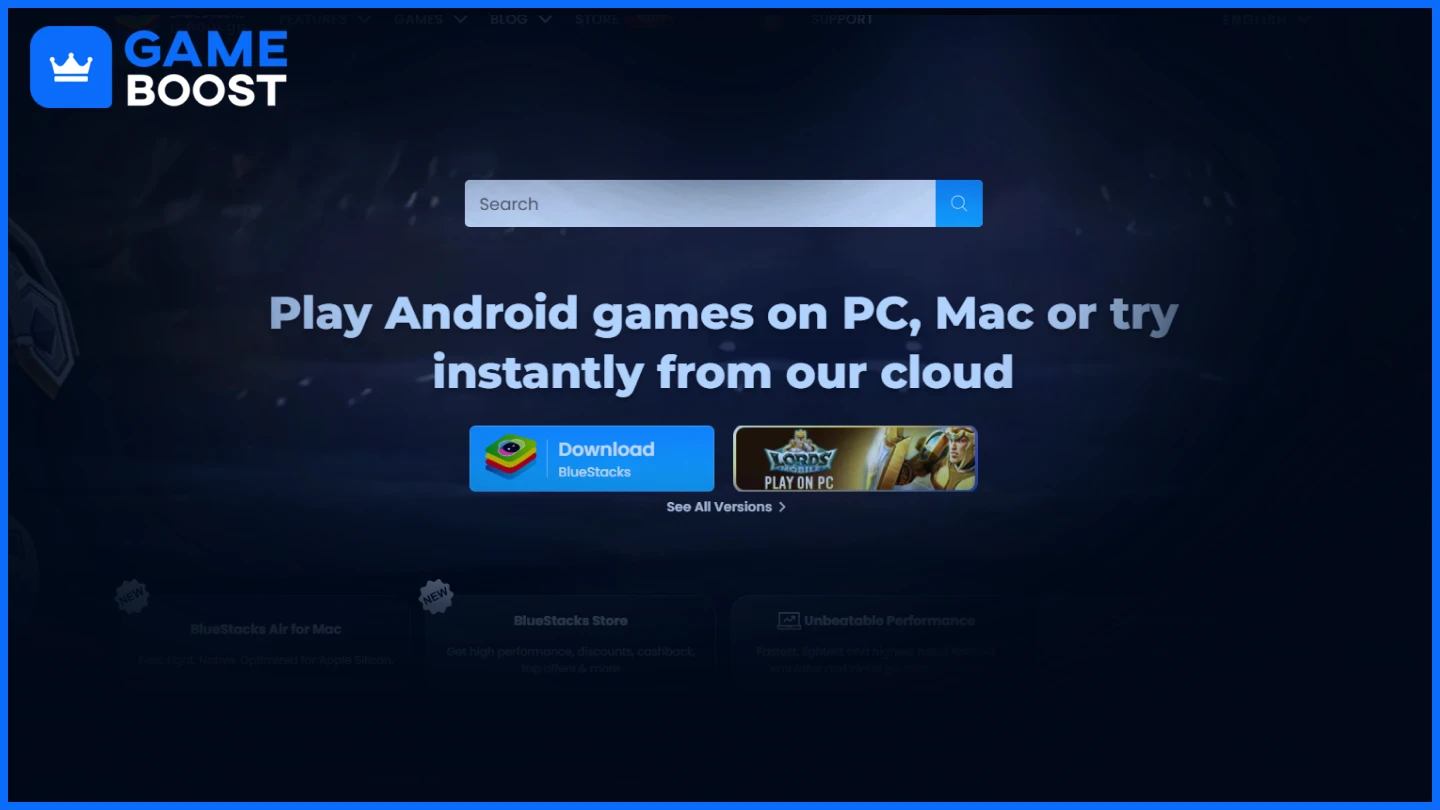
BlueStacks jest jednym z najbardziej rozpoznawalnych i powszechnie używanych emulatorów Androida w społeczności graczy. Tworzy wirtualne urządzenie Android na twoim PC, umożliwiając dostęp i cieszenie się grami mobilnymi oraz aplikacjami tak, jakbyś korzystał ze swojego smartfona. Platforma oferuje unikalne doświadczenie Androida oraz pełny dostęp do Google Play Store i wszystkich jego funkcji.
Dzięki Bluestacks możesz dostosować swoje sterowanie, zmienić ustawienia wyświetlania, a nawet stworzyć niestandardowe profile mapowania klawiszy, aby poprawić swoje doświadczenie w grach. Emulator obsługuje również funkcjonalność wielu instancji, co pozwala na jednoczesne uruchamianie wielu kont, jeśli zajdzie taka potrzeba.
Jednak ważne jest, aby zauważyć pewne ograniczenia podczas korzystania z BlueStacks. Emulator wymaga znacznych zasobów systemowych, co wywiera duży nacisk na twój CPU i RAM, co może skutkować zmniejszoną wydajnością na komputerach o niższej specyfikacji. Dodatkowo, obecność wstępnie zainstalowanych aplikacji i reklam w interfejsie BlueStacks może wpływać na ogólne doświadczenie użytkownika, tworząc potencjalne rozpraszacze podczas rozgrywki.
Wymagania systemowe:
OS: Microsoft Windows 10
Procesor: Procesor wielordzeniowy Intel lub AMD z pojedynczym wątkiem
Grafika: Intel/Nvidia/ATI, kontroler zintegrowany lub dyskretny
RAM: 8GB lub więcej
HDD: SSD
Pomimo tych uwag, BlueStacks pozostaje solidnym wyborem do grania w Mobile Legends na PC, szczególnie dla użytkowników z wyższej klasy systemami, które mogą sprostać jego wymaganiom zasobowym.
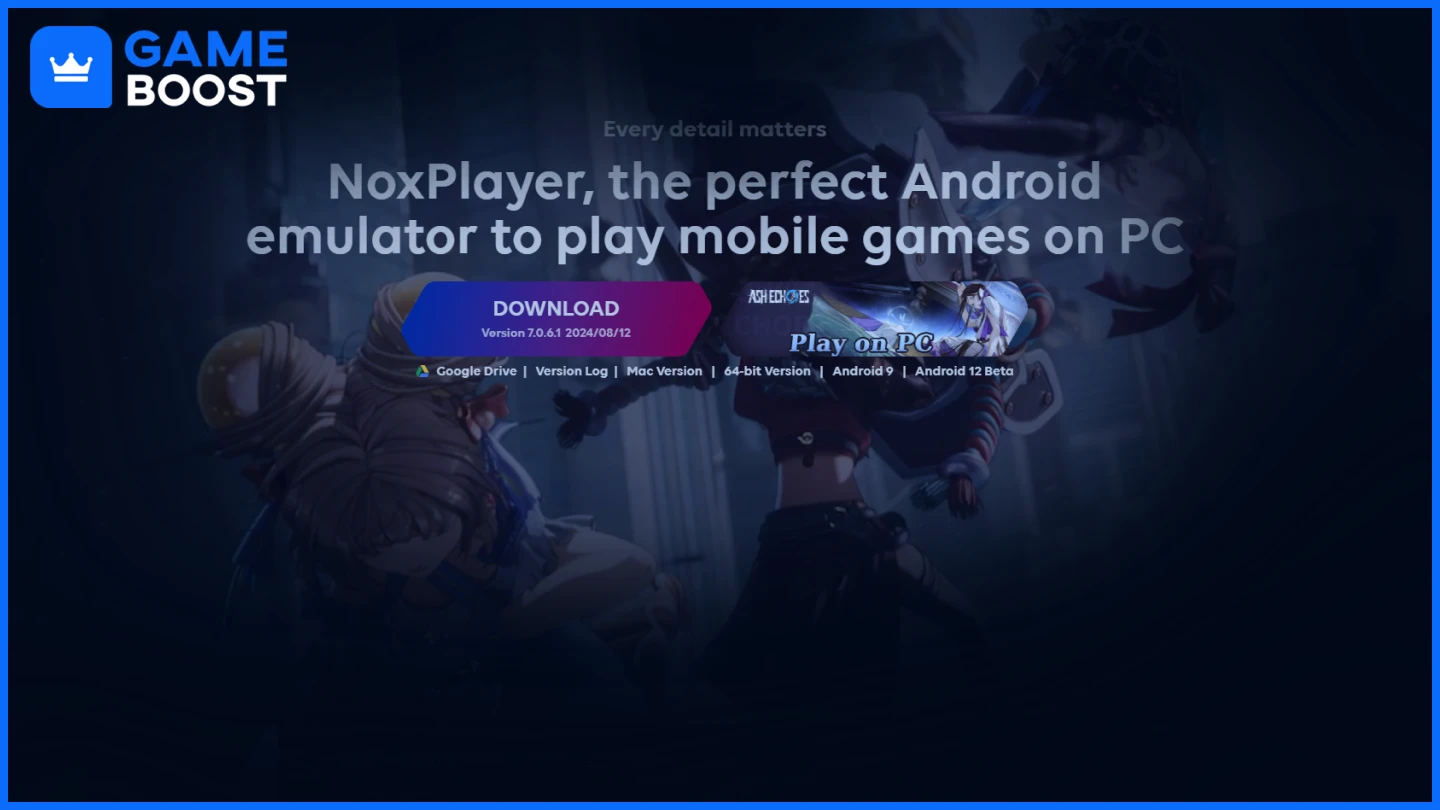
NoxPlayer to kolejny popularny wybór wśród emulatorów Androida, oferujący graczom alternatywną platformę do cieszenia się Mobile Legends na PC. Podobnie jak BlueStacks, zapewnia pełne środowisko Androida z dostępem do Google Play Store i dostosowywalnymi kontrolami dla lepszego doświadczenia w grach.
Jednak wyniki wydajności wskazują, że NoxPlayer często osiąga niższą wydajność w porównaniu do swoich konkurentów, szczególnie BlueStacks. Emulator wymaga znacznych zasobów systemowych, z wysokim zużyciem RAM i CPU, co może wpływać na ogólną wydajność systemu. Użytkownicy zgłaszali sporadyczne problemy z kompatybilnością podczas uruchamiania niektórych gier, co może skutkować niespodziewanymi awariami lub zmniejszoną wydajnością podczas rozgrywki.
Pomimo tych ograniczeń, NoxPlayer ma oddaną bazę użytkowników. Dla graczy z wydajnym sprzętem, którzy cenią sobie łatwość obsługi ponad maksymalną wydajność, NoxPlayer może nadal służyć jako funkcjonalna platforma do cieszenia się Mobile Legends na PC.
Wymagania systemowe:
OS: Windows 7/8/10
Procesor: Intel lub AMD Dual-Core
Grafika: karta graficzna Intel, Nvidia lub AMD
RAM: 4GB lub lepiej
Pamięć: 1GB dostępnego miejsca
Jeśli chodzi o granie w Mobile Legends na PC, Google Play Games wyróżnia się jako wyraźny zwycięzca spośród wszystkich dostępnych opcji. Jako oficjalna platforma opracowana przez Google i zoptymalizowana przez Moonton specjalnie dla Mobile Legends, oferuje najbardziej stabilne i niezawodne doświadczenie w grze. W przeciwieństwie do emulatorów innych firm, które zużywają znaczące zasoby systemowe i mogą zawierać niechciane oprogramowanie, Google Play Games zapewnia uproszczone, wydajne rozwiązanie, które utrzymuje wysoką wydajność przy mniejszych wymaganiach systemowych.
Doładowanie MLBB
Konta Mobile Legends na sprzedaż
Zobacz wszystkie konta GameBoost
Zobacz wszystkie usługi boostingu GameBoost
Zobacz wszystkie waluty GameBoost
Zobacz wszystkie klucze do gier GameBoost
Zobacz wszystkie karty podarunkowe GameBoost
Zobacz wszystkie doładowania GameBoost
Zobacz wszystkie przedmioty GameBoost
Skórki Counter-Strike 2
“ Mustafa Atteya pisze o grach i e-sporcie od 2023 roku, specjalizując się w treściach dotyczących gier konkurencyjnych oraz przewodnikach poprawy umiejętności graczy. W wieku 25 lat wnosi zarówno praktyczne doświadczenie w grach, jak i profesjonalną wiedzę z zakresu pisania SEO do zespołu GameBoost.”