

•Mustafa Atteya• 4 min czytania
Zenless Zone Zero
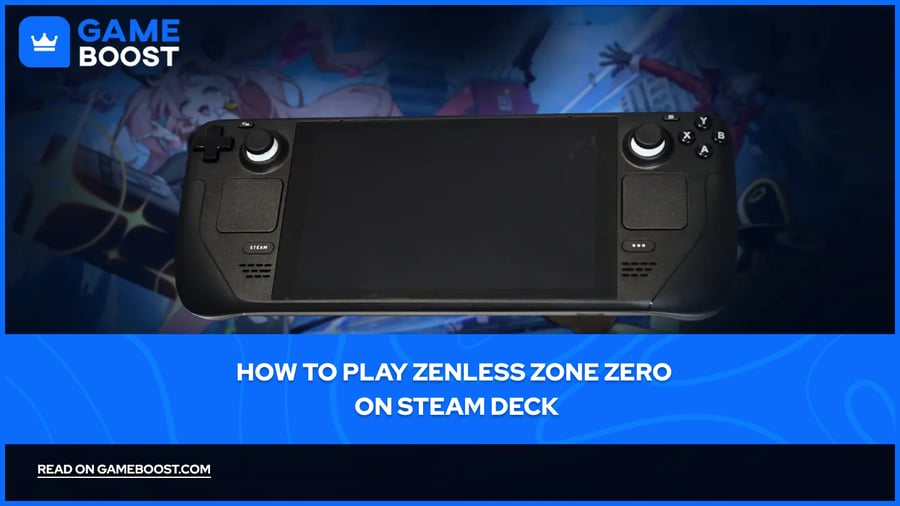
Zenless Zone Zero to action RPG stworzony przez HoYoverse, znane z popularnych tytułów takich jak Genshin Impact i Honkai: Star Rail. Jednym z kluczowych czynników napędzających jego popularność jest wsparcie na wielu platformach. Wiele osób zastanawia się, czy można grać w Zenless Zone Zero na swoim Steam Decku.
Steam Deck, przenośne PC do gier firmy Valve, działa na specjalnie zaprojektowanym APU AMD i używa SteamOS, systemu operacyjnego opartego na Linuksie. Choć jest zaprojektowany głównie dla tytułów Steam, obsługuje również gry PC spoza Steam poprzez różne metody instalacji.
W tym artykule omówimy, jak zainstalować Zenless Zone Zero na swoim Steam Decku, przedstawiając kompletny, krok po kroku przewodnik oraz wszystko, co musisz wiedzieć, aby zacząć.
Przeczytaj także: Czy można grać w Zenless Zone Zero na PS4?
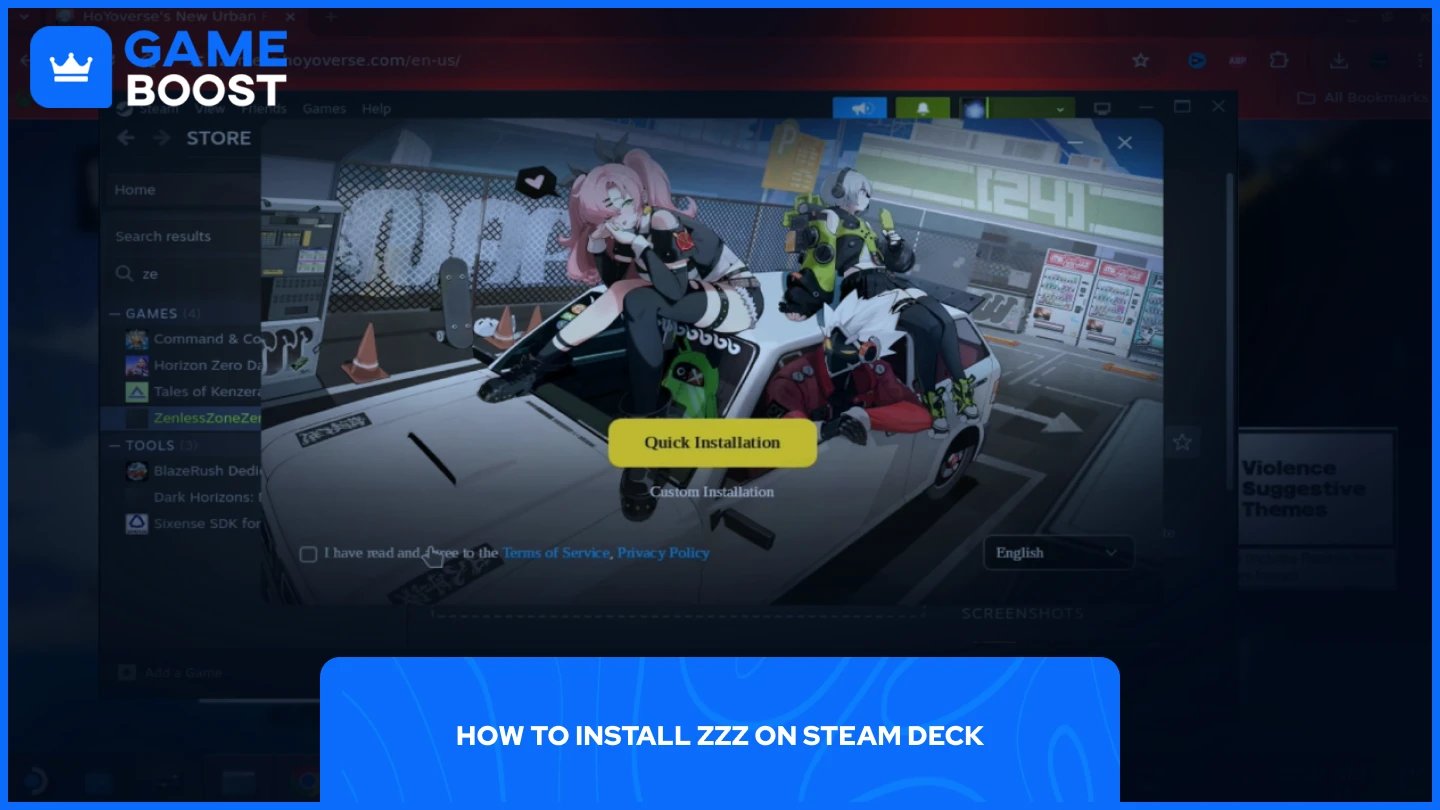
Proces instalacji Zenless Zone Zero na Steam Deck obejmuje skonfigurowanie urządzenia, pobranie gry, ustawienie kompatybilności oraz utworzenie skrótów dla łatwego dostępu. Chociaż nie jest dostępna bezpośrednio przez Steam, możesz uruchomić ten tytuł HoYoverse przy odpowiednim ustawieniu.
Przeczytaj także: Czy Zenless Zone Zero jest na Steam? Wszystko, co musisz wiedzieć
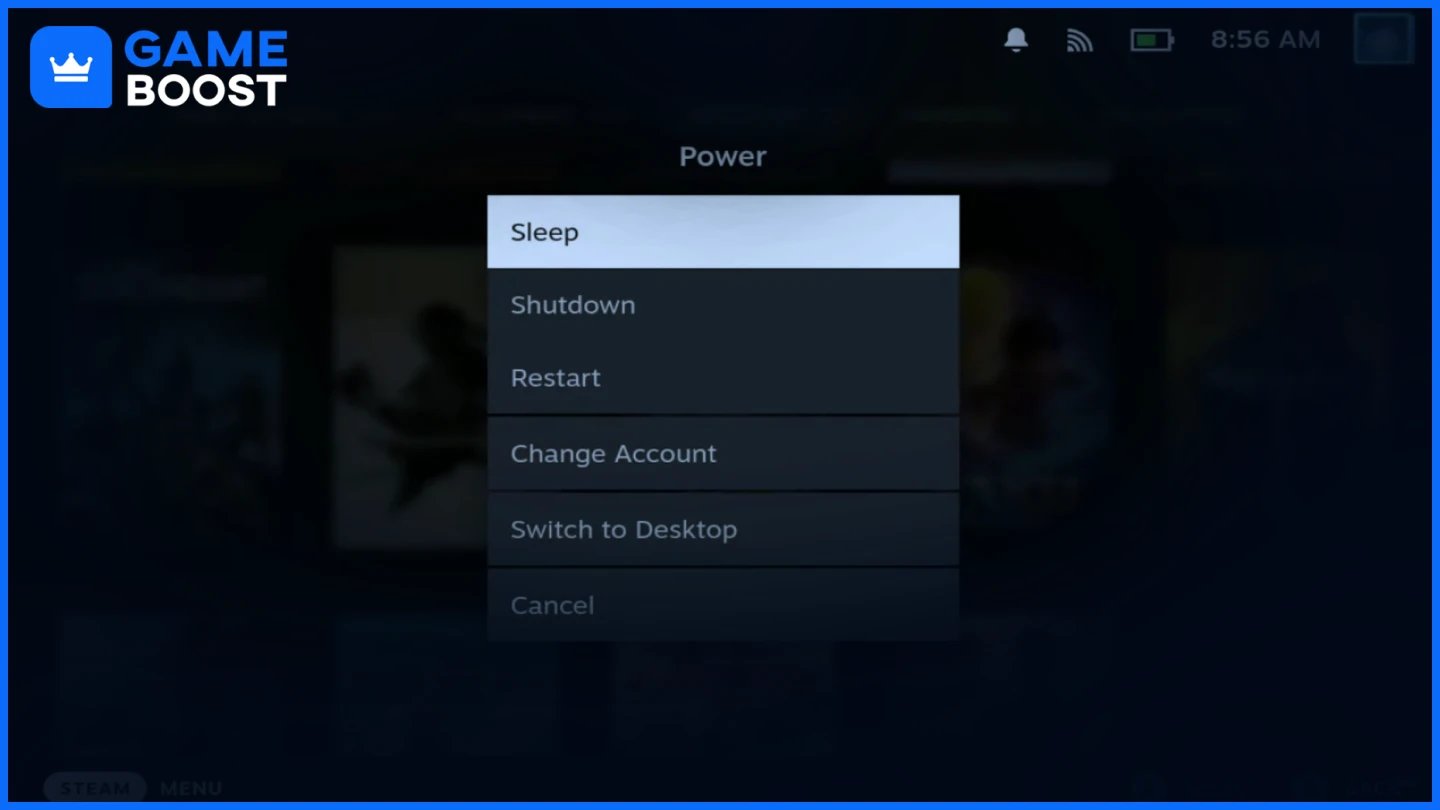
Przed zainstalowaniem Zenless Zone Zero musisz uzyskać dostęp do interfejsu pulpitu i skonfigurować przeglądarkę internetową, która umożliwi pobranie plików gry.
Do rozpoczęcia instalacji potrzebny będzie dostęp do standardowego interfejsu komputera.
Naciśnij przycisk Steam, aby otworzyć menu
Przejdź do Opcji zasilania
Wybierz Przełącz na komputer
Chrome zapewnia najlepsze doświadczenie przy pobieraniu klienta gry.
Otwórz Discover Store na swoim komputerze
Wyszukaj w Google Chrome
Select it and click Install
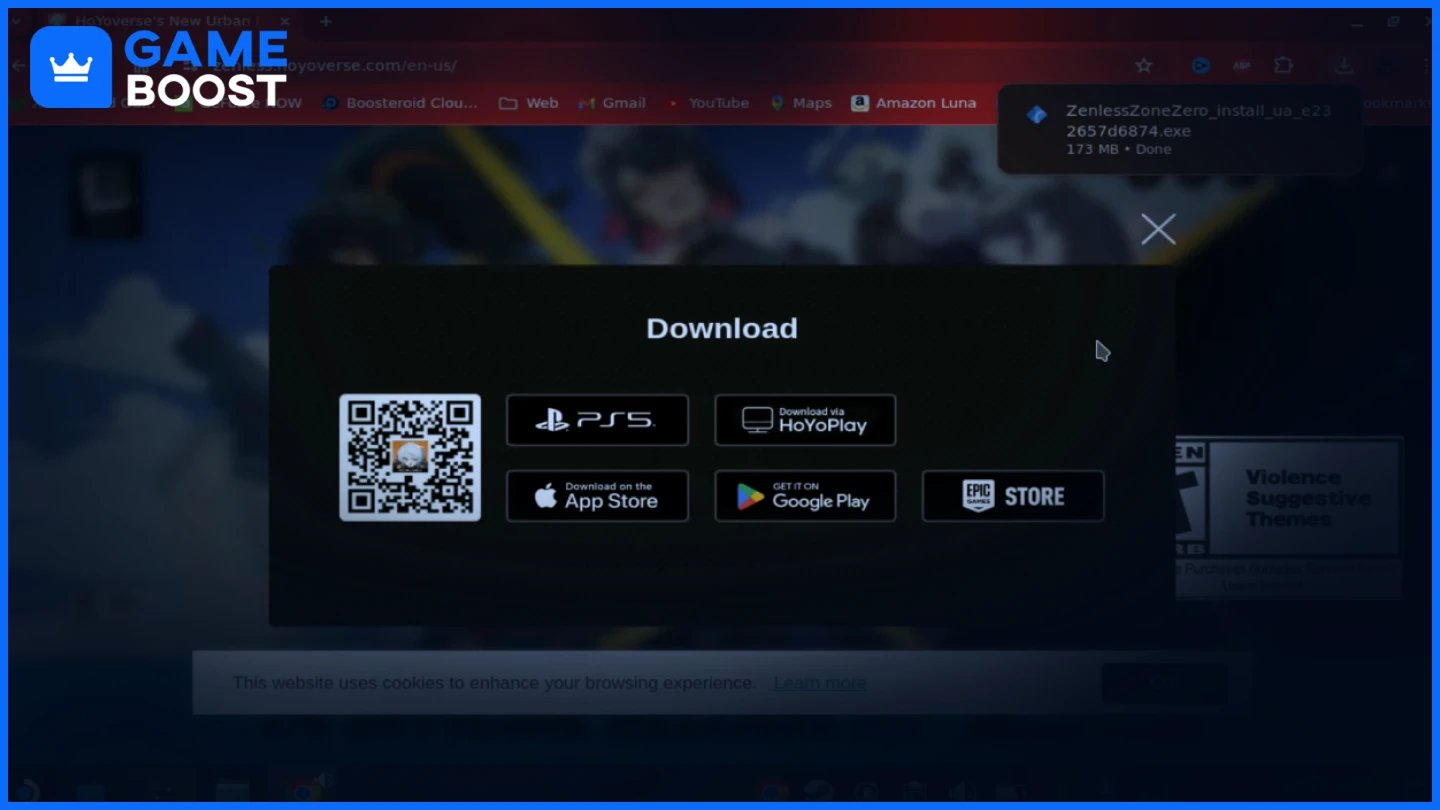
Po przygotowaniu Steam Decka możesz teraz pobrać grę i skonfigurować ją tak, aby działała prawidłowo na Twoim urządzeniu.
Pobierz oficjalnego klienta gry od HoYoverse.
Przejdź do oficjalnej strony ZZZ w Chrome
Kliknij link do pobrania u góry
Wybierz Pobierz przez HoyoPlay
Zapisz plik w folderze Pobrane
Uczyń instalator dostępnym poprzez swoją bibliotekę Steam.
Otwórz folder Pobrane
Kliknij prawym przyciskiem myszy na plik instalatora
Wybierz Dodaj do Steam
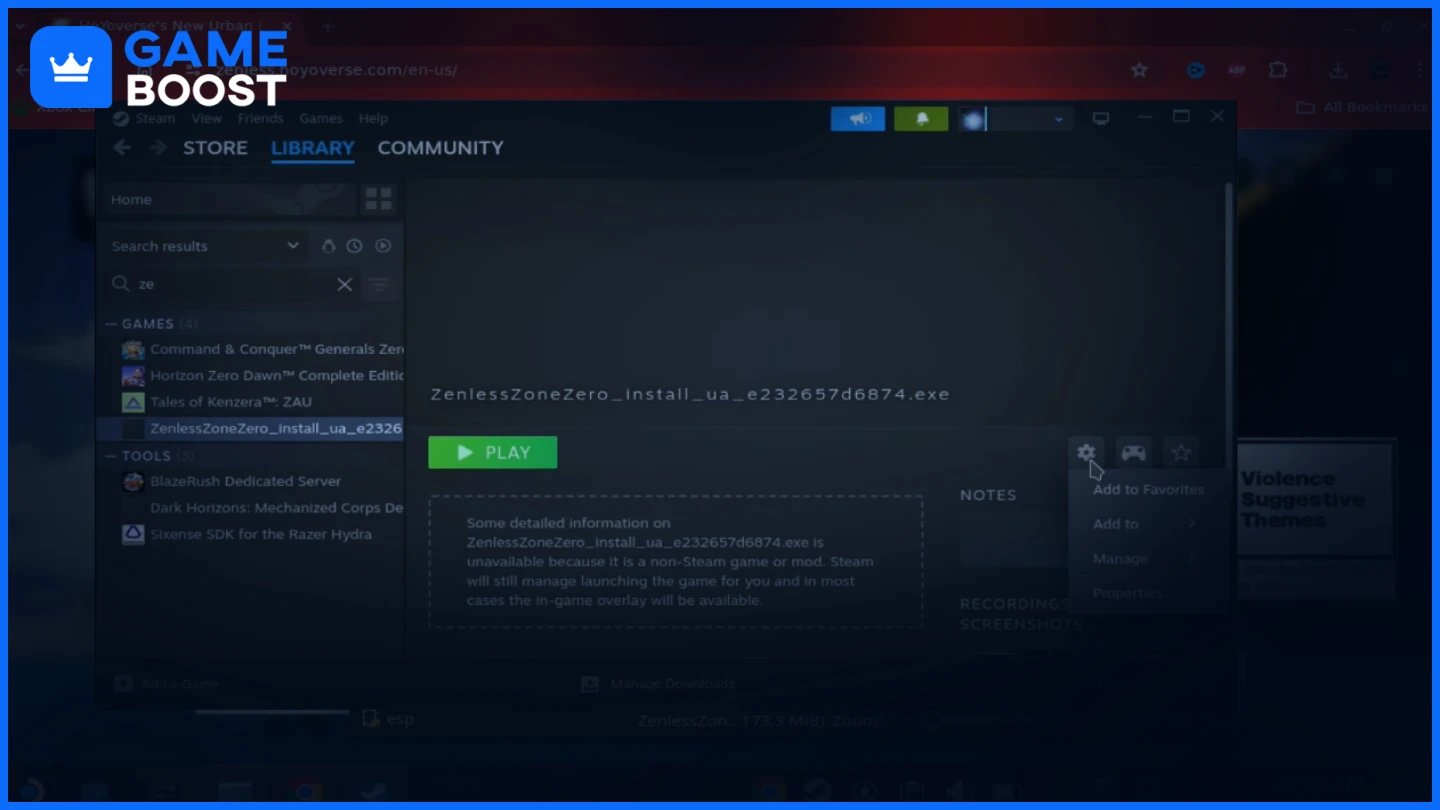
Skonfiguruj Steam do uruchamiania aplikacji Windows.
Znajdź instalator Zenless Zone Zero w swojej bibliotece Steam
Kliknij ikonę koła zębatego ustawień i wybierz Właściwości
W sekcji Zgodność włącz tryb zgodności
Ustaw to na Proton Experimental
Również przeczytaj: Jak duże jest Zenless Zone Zero? PC, PlayStation, Mobile
Po skonfigurowaniu instalatora, musisz go uruchomić i pobrać właściwe pliki gry.
Uruchom i zakończ początkowy proces konfiguracji.
Kliknij Odtwórz na instalatorze Zenless Zone Zero
Podążaj za wskazówkami kreatora instalacji
Zgódź się na instalatora Visual C++, gdy pojawi się monit
Uzyskaj pełną wersję gry po zainstalowaniu launchera.
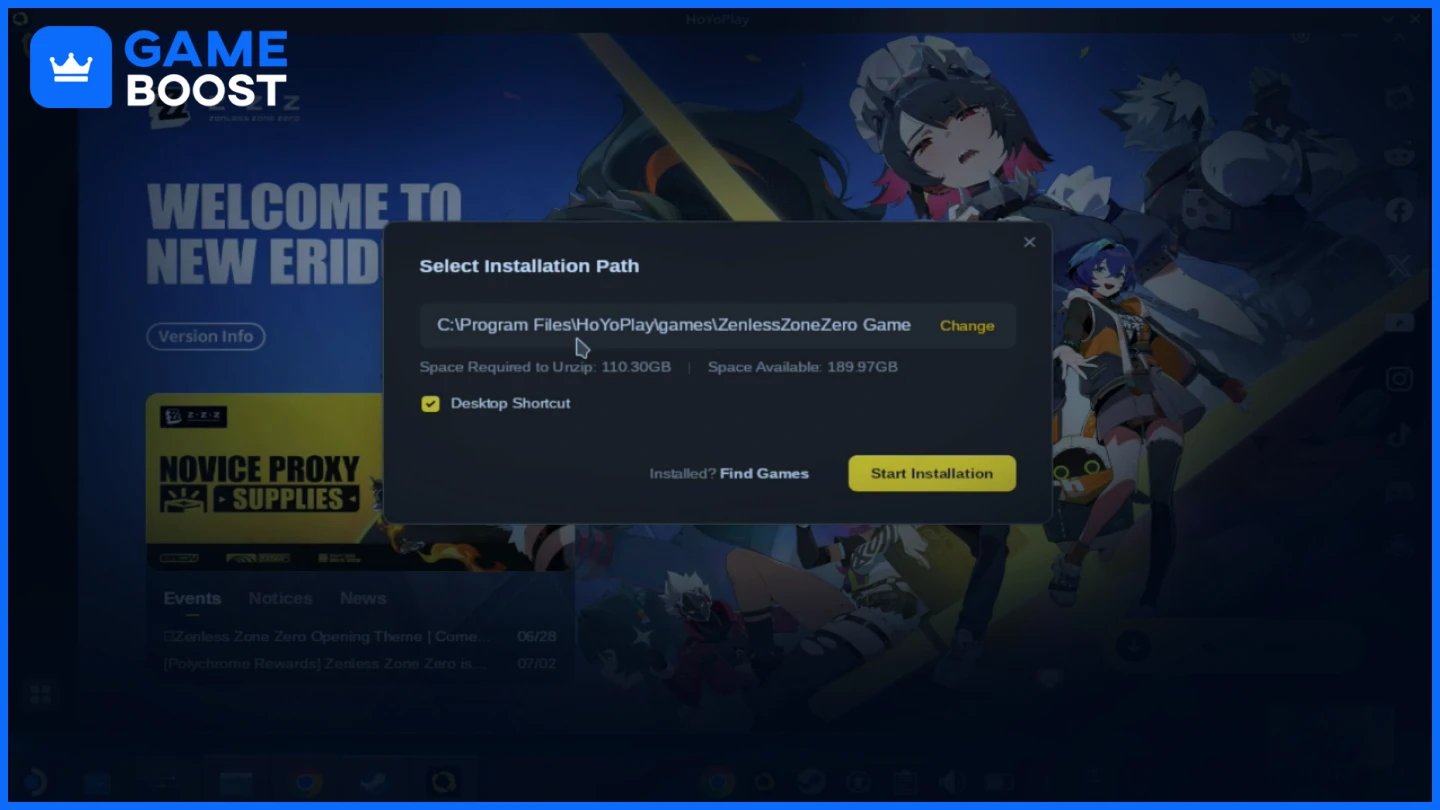
Uruchom launcher HoyoPlay po instalacji
Jeśli pojawi się komunikat, że nie masz wystarczająco miejsca, kliknij „Zmień”, aby wybrać odpowiednią lokalizację instalacji
Gra domyślnie zostanie zainstalowana w folderze zgodności na wewnętrznej pamięci urządzenia
Kliknij Pobierz i poczekaj na zakończenie
Po zainstalowaniu gry pozostaje jeszcze kilka kroków, aby zoptymalizować Twoje doświadczenie i zapewnić łatwy dostęp.
Połącz się ze swoim kontem HoYoverse, aby zapisać postępy.
Użyj kontrolera dla łatwiejszej nawigacji
Zaloguj się za pomocą swojego e-maila i hasła
Unikaj logowania przez konta społecznościowe dla lepszej kompatybilności między urządzeniami
Ułatw przyszłe uruchamianie gry.
Otwórz Dolphin Explorer
Przejdź do home > deck > .steam > steam > steamapps > compatdata
Znajdź najnowszy utworzony folder (z długim numerem)
Znajdź plik Zenless Zone Zero.exe
Kliknij prawym przyciskiem myszy i wybierz Dodaj do Steam
Ustaw zgodność na Proton Experimental dla tego skrótu
Zachowaj oryginalny skrót instalatora, aby utrzymać instalację gry. Aby zaktualizować, po prostu uruchom ponownie instalator, który odświeży launcher, jednocześnie zachowując twoje pliki gry.
Uwaga: Choć gra Zenless Zone Zero na Steam Deck jest możliwa, pamiętaj, że obecnie gra nie oferuje natywnej rozdzielczości 800p, więc może być konieczne wybranie między 720p (z lekkim letterboxingiem) a wyższymi rozdzielczościami. Gra działa płynnie w 60 FPS na średnich ustawieniach.
Instalacja Zenless Zone Zero na Steam Deck wymaga kilku kroków, ale działa wydajnie po skonfigurowaniu. Gra działa z prędkością 60 FPS na średnich ustawieniach mimo braku natywnej opcji rozdzielczości 800p. Pamiętaj, aby zachować oryginalny instalator na przyszłe aktualizacje. Dzięki tym instrukcjom możesz cieszyć się tym action RPG od HoYoverse gdziekolwiek chcesz, tak jak na oficjalnie wspieranych platformach.
“ Mustafa Atteya pisze o grach i e-sporcie od 2023 roku, specjalizując się w treściach dotyczących gier konkurencyjnych oraz przewodnikach poprawy umiejętności graczy. W wieku 25 lat wnosi zarówno praktyczne doświadczenie w grach, jak i profesjonalną wiedzę z zakresu pisania SEO do zespołu GameBoost.”