•Hamza Rashid• 6 min czytania
Roblox

Hacking na Roblox nie jest rzadkością. Platforma ma dużą bazę graczy, a konta z rzadkimi przedmiotami lub zgromadzonym balansem Robux są częstymi celami. Samo hasło nie oferuje dużej ochrony, jeśli zostanie ujawnione lub odgadnięte.
Uwierzytelnianie dwuetapowe dodaje drugi krok weryfikacji podczas logowania, więc nawet jeśli ktoś zdobędzie twoje hasło, nadal nie będzie mógł się zalogować. Roblox oferuje trzy sposoby jego skonfigurowania: weryfikację e-mailową, aplikację uwierzytelniającą i klucze bezpieczeństwa. W tym artykule omówimy, jak działa każda metoda i przeprowadzimy cię krok po kroku przez proces włączania 2FA na twoim koncie Roblox.
Przeczytaj także: Jak zmienić swoje imię na Roblox: Przewodnik krok po kroku

Roblox oferuje trzy metody 2FA: e-mail, aplikację uwierzytelniającą i klucze bezpieczeństwa.
E-mail jest najłatwiejszy do skonfigurowania, ale najmniej bezpieczny, ponieważ każdy, kto ma dostęp do twojego e-maila, może otrzymać kod.
Aplikacje uwierzytelniające, takie jak Google Authenticator lub Authy, generują kod, który odnawia się co 30 sekund i wymagają fizycznego dostępu do twojego urządzenia.
Klucze bezpieczeństwa to najbezpieczniejsza opcja, ale działa tylko w przeglądarkach internetowych i wymaga najpierw włączenia aplikacji uwierzytelniającej.
Aby włączyć 2FA, przejdź do Ustawień, otwórz zakładkę Bezpieczeństwo i włącz preferowaną metodę.
Zapisz kody zapasowe podane podczas konfiguracji aplikacji uwierzytelniającej. To jedyny sposób na powrót, jeśli stracisz dostęp do swojej aplikacji.
Roblox oferuje trzy metody weryfikacji dwuetapowej, z których każda działa inaczej.
E-mail to najprostsza opcja. Gdy się logujesz, Roblox wysyła jednorazowy kod na twój zarejestrowany adres e-mail. Jest najłatwiejsza do skonfigurowania, ale także najmniej bezpieczna, ponieważ każdy, kto ma dostęp do twojego e-maila, może się zalogować.
Aplikacja uwierzytelniająca to najczęściej polecana metoda. Aplikacje takie jak Google Authenticator, Microsoft Authenticator lub Authy generują tymczasowy kod na twoim telefonie, który odnawia się co 30 sekund. Nawet jeśli ktoś ma twoje hasło, nie może się zalogować bez fizycznego dostępu do twojego urządzenia.
Klucze bezpieczeństwa to najbezpieczniejsza opcja, ale także najbardziej restrykcyjna. Używa uwierzytelniania opartego na sprzęcie, takiego jak klucz USB lub biometryka, jak odciski palców lub rozpoznawanie twarzy. Ta metoda jest obecnie dostępna tylko w przeglądarkach internetowych, a przed jej skonfigurowaniem musisz mieć włączoną metodę aplikacji uwierzytelniającej.
Przeczytaj także: Jak zresetować i zmienić swoje hasło na Roblox
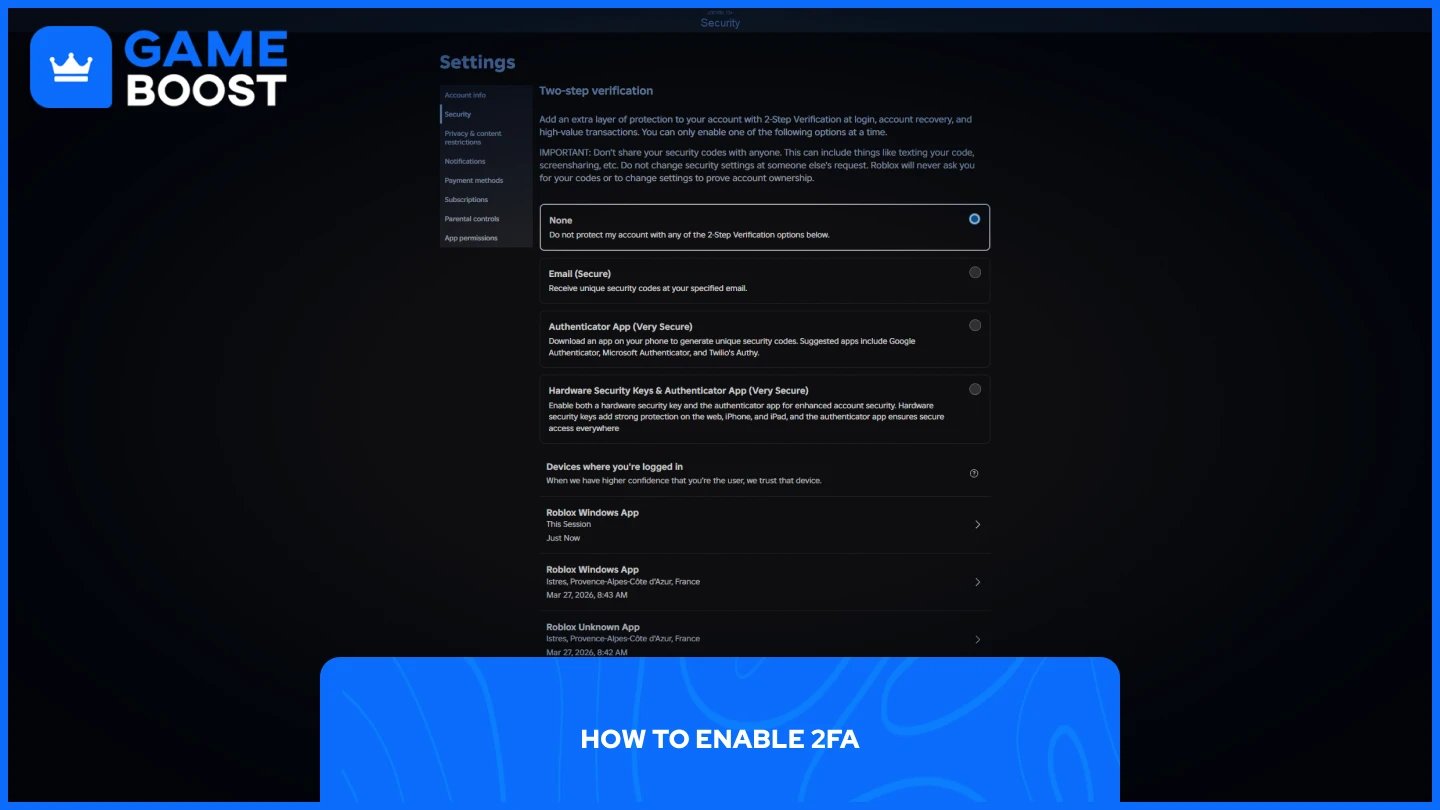
Proces konfiguracji jest taki sam, niezależnie od wybranej metody. Oto jak dotrzeć do odpowiednich ustawień:
Zaloguj się na swoje konto Roblox.
Kliknij na Ustawienia.
Kliknij na zakładkę Bezpieczeństwo.
W sekcji Weryfikacja dwuetapowa włącz preferowaną metodę.
Od tego momentu kroki różnią się w zależności od wybranej metody.
Po włączeniu, Roblox wyśle kod potwierdzający na zarejestrowany adres email. Wprowadź ten kod, aby go aktywować.
Roblox wyświetli kod QR na ekranie. Otwórz swoją aplikację autoryzacyjną, stuknij ikonę plusa i zeskanuj kod QR. Twoja aplikacja wygeneruje sześciocyfrowy kod — wprowadź go w Roblox, aby zakończyć konfigurację. Upewnij się, że zapiszesz kody zapasowe, które dostarcza Roblox, ponieważ pozwalają one na odzyskanie konta, jeśli kiedykolwiek stracisz dostęp do swojej aplikacji.
Musisz najpierw włączyć metodę aplikacji autoryzacyjnej, zanim ta opcja stanie się dostępna. Gdy to zrobisz, włącz Klucze bezpieczeństwa i postępuj zgodnie z instrukcjami na ekranie, aby zarejestrować swój klucz lub metodę biometryczną.

Zaloguj się na swoje konto Roblox.
Przejdź do Ustawienia.
Kliknij na zakładkę Bezpieczeństwo.
Wyłącz aktywną metodę weryfikacji dwuetapowej.
Pojawi się komunikat ostrzegawczy. Kliknij Tak aby potwierdzić.
2FA zostanie natychmiast wyłączone po potwierdzeniu. Jeśli masz włączone wiele metod, będziesz musiał wyłączyć każdą z nich osobno.
Przeczytaj także: Jak zdobyć darmowe Robux
Jeśli Twój kod 2FA nie jest akceptowany, jest kilka rzeczy do sprawdzenia.
Kod wygasł. Kody aplikacji uwierzytelniającej odświeżają się co 30 sekund. Jeśli czekałeś zbyt długo na jego wprowadzenie, jest już nieważny. Poczekaj na wygenerowanie następnego kodu i spróbuj ponownie.
Czas na Twoim urządzeniu jest niezsynchronizowany. Aplikacje uwierzytelniające polegają na zegarze Twojego urządzenia, aby generować dokładne kody. Jeśli czas na Twoim telefonie nie jest ustawiony na automatyczny, kody, które produkuje, nie będą pasować do tego, czego oczekuje Roblox. Przejdź do ustawień daty i godziny swojego urządzenia i włącz automatyczną synchronizację czasu.
Straciłeś dostęp do aplikacji uwierzytelniającej. Jeśli nie masz już dostępu do aplikacji, użyj jednego z kodów zapasowych, które Roblox dostarczył podczas konfiguracji. To jednorazowe kody, które pozwalają Ci wrócić do swojego konta.
Jeśli żaden z tych sposobów nie działa, skontaktuj się bezpośrednio z pomocą techniczną Roblox przez stronę pomocy na ich stronie internetowej.
Włączenie 2FA w Roblox zajmuje kilka minut i znacznie zmniejsza ryzyko utraty konta. Metoda aplikacji uwierzytelniającej oferuje najlepszą równowagę między bezpieczeństwem a wygodą, ale każda z trzech opcji jest lepsza niż poleganie tylko na haśle. Jeśli kiedykolwiek zmienisz telefon lub stracisz dostęp do swojej aplikacji, te kody zapasowe są jedynym sposobem powrotu, więc przechowuj je w bezpiecznym miejscu.
Zobacz wszystkie konta GameBoost
Zobacz wszystkie usługi boostingu GameBoost
Zobacz wszystkie waluty GameBoost
Zobacz wszystkie klucze do gier GameBoost
Zobacz wszystkie karty podarunkowe GameBoost
“ Mustafa Atteya pisze o grach i e-sporcie od 2023 roku, specjalizując się w treściach dotyczących gier konkurencyjnych oraz przewodnikach poprawy umiejętności graczy. W wieku 25 lat wnosi zarówno praktyczne doświadczenie w grach, jak i profesjonalną wiedzę z zakresu pisania SEO do zespołu GameBoost.”