


•Mario Juričević• 7 min czytania
Call of Duty

Konta Activision zawierają wiele cennych danych — od postępów w Call of Duty i zakupów przepustki bojowej po powiązane metody płatności i połączenia z platformami. Kradzież konta to realne zagrożenie, a przejęcie konta może oznaczać utratę dostępu do postępów i zakupionych treści z wielu lat.
Uwierzytelnianie dwuskładnikowe dodaje drugi etap weryfikacji podczas logowania, znacznie utrudniając dostęp do konta nawet osobom, które znają Twoje hasło. W tym artykule pokażemy, jak włączyć 2FA na koncie Activision, omówimy obie dostępne metody i wyjaśnimy, co zrobić w przypadku utraty dostępu do aplikacji uwierzytelniającej.

Activision obsługuje dwie metody 2FA: aplikację uwierzytelniającą (Google Authenticator, Authy lub Microsoft Authenticator) oraz weryfikację SMS. Możesz włączyć obie metody jednocześnie.
Cały proces konfiguracji odbywa się na koncie Activision.
Po włączeniu 2FA Activision udostępnia dziesięć jednorazowych kodów zapasowych. Przechowuj je w bezpiecznym miejscu, z dala od telefonu.
Jeśli stracisz dostęp do aplikacji uwierzytelniającej, możesz zalogować się za pomocą kodu zapasowego. Jeśli wykorzystasz wszystkie kody, skontaktuj się z pomocą techniczną Activision.
Aby wyłączyć 2FA, przejdź do zakładki Prywatność i bezpieczeństwo, kliknij trzy kropki obok aktywnej metody i wybierz Wyłącz metodę.
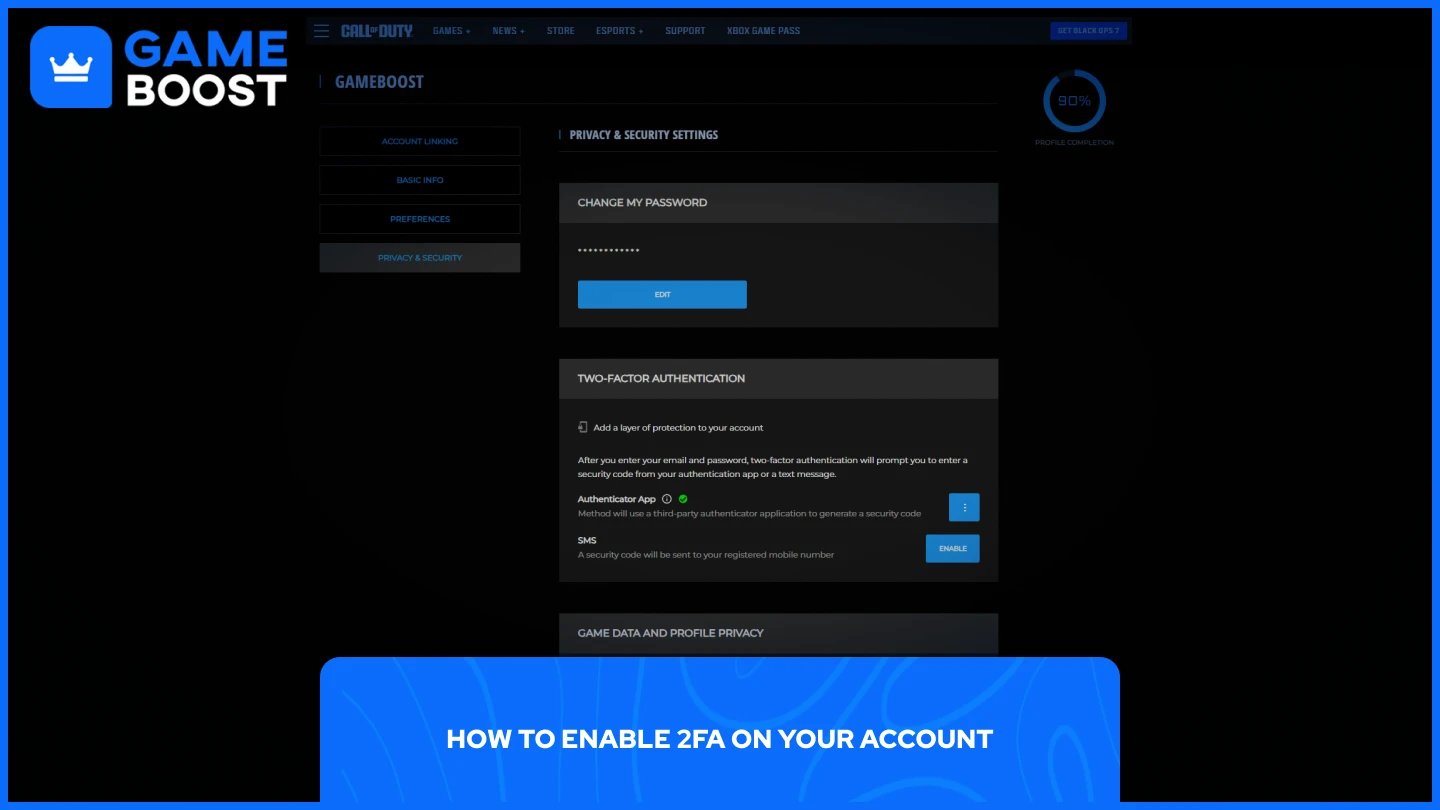
Activision obsługuje dwie metody 2FA: aplikację uwierzytelniającą lub SMS. Możesz włączyć jedną z nich albo obie. Cały proces konfiguracji odbywa się na koncie Activision w oficjalnej witrynie, więc przed wykonaniem poniższych kroków upewnij się, że jesteś zalogowany(-a).
Pobierz na telefon obsługiwaną aplikację uwierzytelniającą. Google Authenticator, Authy i Microsoft Authenticator będą odpowiednie.
Zaloguj się na konto Activision i przejdź do zakładki Prywatność i bezpieczeństwo.
W sekcji Uwierzytelnianie dwuskładnikowe wybierz Włącz w wierszu Aplikacja uwierzytelniająca.
Jeśli pojawi się prośba o weryfikację konta, wybierz Wyślij kod, sprawdź pocztę e-mail, aby znaleźć sześci znakowy kod, wpisz go i wybierz Weryfikuj.
Otwórz aplikację uwierzytelniającą i postępuj zgodnie z instrukcjami na ekranie, aby dodać konto Activision — zeskanuj kod QR lub wpisz klucz ręcznie.
Wróć na konto Activision, wpisz 6-cyfrowy kod z aplikacji oraz hasło i wybierz Aktywuj.
Po zakończeniu konfiguracji Activision udostępni dziesięć jednorazowych kodów zapasowych. Przechowuj je w bezpiecznym miejscu, z dala od telefonu.
Zaloguj się na konto Activision i przejdź do zakładki Prywatność i bezpieczeństwo.
W sekcji Uwierzytelnianie dwuskładnikowe wybierz Włącz w wierszu SMS.
Jeśli pojawi się prośba o weryfikację konta, wybierz opcję Wyślij kod, wpisz kod z wiadomości e-mail i wybierz opcję Weryfikuj.
Na numer telefonu zarejestrowany na Twoim koncie zostanie wysłana wiadomość SMS. Wpisz kod, aby dokończyć konfigurację.
Przeczytaj także: Jak wylogować się z konta w Call of Duty
Podczas zmiany telefonu lub resetowania aplikacji uwierzytelniającej może być konieczne tymczasowe wyłączenie 2FA. Aby to zrobić:
Zaloguj się na swoje konto Activision.
Przejdź do zakładki Prywatność i bezpieczeństwo.
W sekcji Uwierzytelnianie dwuskładnikowe wybierz trzy kropki obok metody, którą chcesz usunąć.
Wybierz opcję Wyłącz metodę.
Jeśli zmieniasz urządzenie, wyłącz i ponownie włącz 2FA, używając nowego telefonu, aby wszystko było zsynchronizowane. Gdy 2FA jest nieaktywne, Twoje konto jest bardziej narażone na zagrożenia, więc nie pozostawiaj go wyłączonego dłużej, niż to konieczne.
Przeczytaj także: Jak odzyskać konto w Call of Duty
Jeśli stracisz dostęp do aplikacji uwierzytelniającej, nadal możesz się zalogować, używając kodów zapasowych udostępnionych przez Activision podczas konfiguracji. Zostały one również wysłane na Twój adres e-mail w wiadomości o temacie „Włączono uwierzytelnianie dwuskładnikowe”. Aby użyć jednego z nich, zaloguj się jak zwykle i wpisz kod zapasowy w miejscu, w którym normalnie wpisujesz kod 2FA. Pamiętaj, że każdego kodu zapasowego można użyć tylko raz.
Jeśli wykorzystasz wszystkie kody zapasowe, skontaktuj się bezpośrednio z pomocą techniczną Activision, aby odzyskać konto. Gdy odzyskasz do niego dostęp, warto od razu zresetować 2FA.
Wyłącz 2FA w zakładce Prywatność i bezpieczeństwo, a następnie włącz je ponownie, korzystając z nowej aplikacji uwierzytelniającej na nowym lub wymienionym urządzeniu. Wygeneruje to również dziesięć nowych kodów zapasowych.
Przeczytaj także: Jak połączyć i rozłączyć konta w Call of Duty
Włączenie 2FA na koncie Activision to jeden z najprostszych sposobów ochrony postępów w grze, zakupów i danych osobowych. Konfiguracja za pośrednictwem strony Call of Duty zajmuje tylko kilka minut, a ustawienie zarówno aplikacji uwierzytelniającej, jak i metody SMS jest proste.
Przechowuj kody zapasowe w dostępnym miejscu, ale oddzielnie od telefonu, ponieważ to jedyny sposób na odzyskanie dostępu, jeśli kiedykolwiek stracisz dostęp do aplikacji uwierzytelniającej. Jeśli zmienisz urządzenie, od razu wyłącz i ponownie włącz 2FA, aby wszystko działało prawidłowo.
Kup przedmioty do Call of Duty
Punkty Call of Duty na sprzedaż
Kup tanie przedmioty do Modern Warfare 4
Zobacz wszystkie konta GameBoost
Zobacz wszystkie usługi Boost GameBoost
Zobacz wszystkie przedmioty GameBoost
Zobacz wszystkie waluty GameBoost
Zobacz wszystkie doładowania GameBoost
“ Mustafa Atteya pisze o grach i e-sporcie od 2023 roku, specjalizując się w treściach dotyczących gier konkurencyjnych oraz przewodnikach poprawy umiejętności graczy. W wieku 25 lat wnosi zarówno praktyczne doświadczenie w grach, jak i profesjonalną wiedzę z zakresu pisania SEO do zespołu GameBoost.”