•Mustafa Atteya• 4 min czytania
Marvel Rivals

Przyspieszenie myszy w Marvel Rivals wpływa na sposób poruszania się kursora w zależności od prędkości ruchu myszy. Gdy poruszasz myszą szybko, kursor przemieszcza się dalej niż przy wolniejszych ruchach. Ta niekonsekwencja może zaburzyć celowanie podczas intensywnych meczów, utrudniając precyzyjne strzały i skuteczne śledzenie poruszających się celów.
Wiele konkurencyjnych graczy woli wyłączyć przyspieszenie myszy, aby utrzymać stałą celność przy wszystkich ruchach myszy. Ten przewodnik obejmuje każdą metodę wyłączenia przyspieszenia myszy w Marvel Rivals, od ustawień w grze po regulacje na poziomie Windows, pomagając Ci osiągnąć stabilną celność potrzebną do wspinania się po rankingu kompetetywnym.
Przeczytaj również: Czy Marvel Rivals jest na Switch? Wszystko, co musisz wiedzieć
Przyspieszenie myszy można wyłączyć na trzy główne sposoby:
Przyjrzyjmy się szczegółowo każdej z tych metod, aby pomóc Ci osiągnąć płynniejszą i precyzyjniejszą kontrolę nad ruchami myszy.
Przeczytaj także: Jak odblokować darmowy skin Niewidzialnej Kobiety w Marvel Rivals
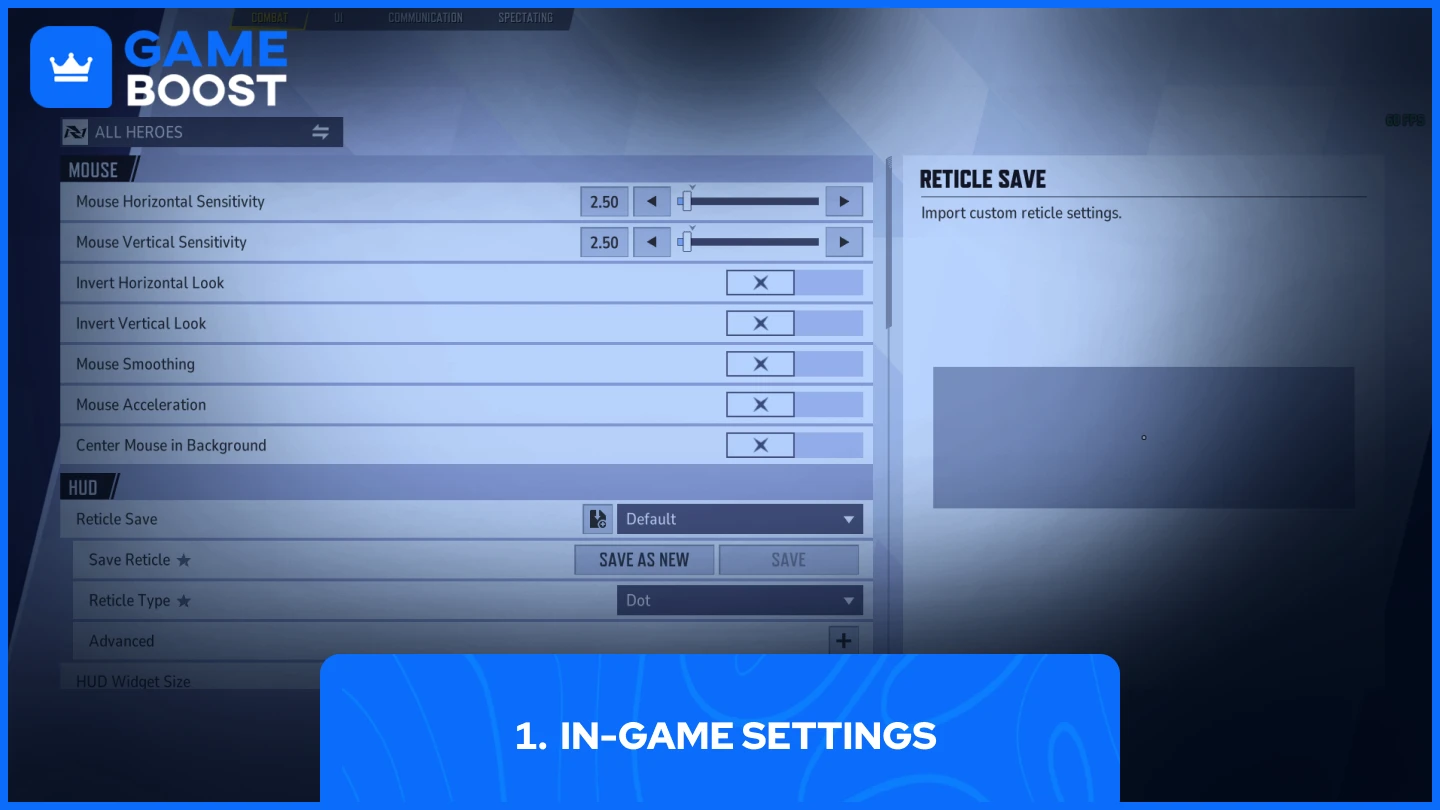
Wyłączenie przyspieszenia myszy w menu ustawień gry to najszybsza i najprostsza metoda. Oto, co musisz zrobić:
Po wprowadzeniu tych zmian zrestartuj grę, aby upewnić się, że ustawienia zostały zastosowane. Pamiętaj, że niektórzy gracze zgłaszali, iż ustawienie w grze nie całkowicie eliminuje przyspieszenie myszy na niektórych systemach. Jeśli nadal zauważasz nieregularne ruchy myszy, spróbuj metody z plikami konfiguracyjnymi lub dostosowania ustawień systemu Windows, aby uzyskać bardziej kompletną poprawkę.
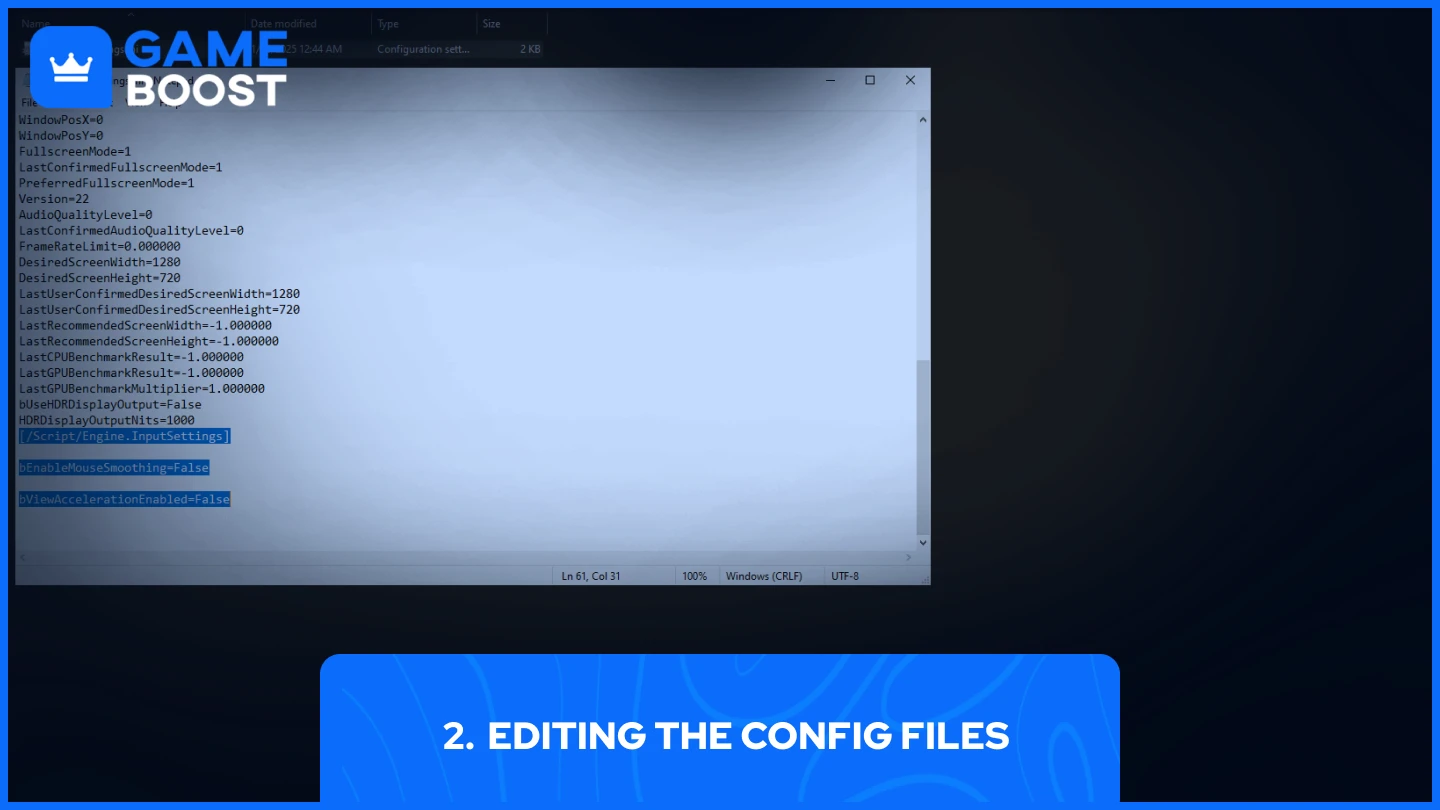
Modyfikacja plików konfiguracyjnych wymaga trochę więcej wysiłku, ale daje większą kontrolę nad ustawieniami myszy. Oto jak to zrobić:
• C:\Users\TWOJAPCNAZWA\appdata\local\marvel\saved\config\windows
[/Script/Engine.InputSettings]
bEnableMouseSmoothing=False
bViewAccelerationEnabled=False
Upewnij się, że gra jest zamknięta podczas edytowania tych plików. Po zapisaniu ustaw plik na "Tylko do odczytu", klikając go prawym przyciskiem myszy, wybierając Właściwości i zaznaczając pole Tylko do odczytu. Zapobiega to przywracaniu zmian przez grę podczas uruchamiania.
Jeśli nie możesz znaleźć folderu config, upewnij się, że w Eksploratorze Windows masz włączone wyświetlanie ukrytych plików. Przed wprowadzeniem jakichkolwiek zmian zrób kopię zapasową oryginalnego pliku na wypadek, gdybyś potrzebował je cofnąć.
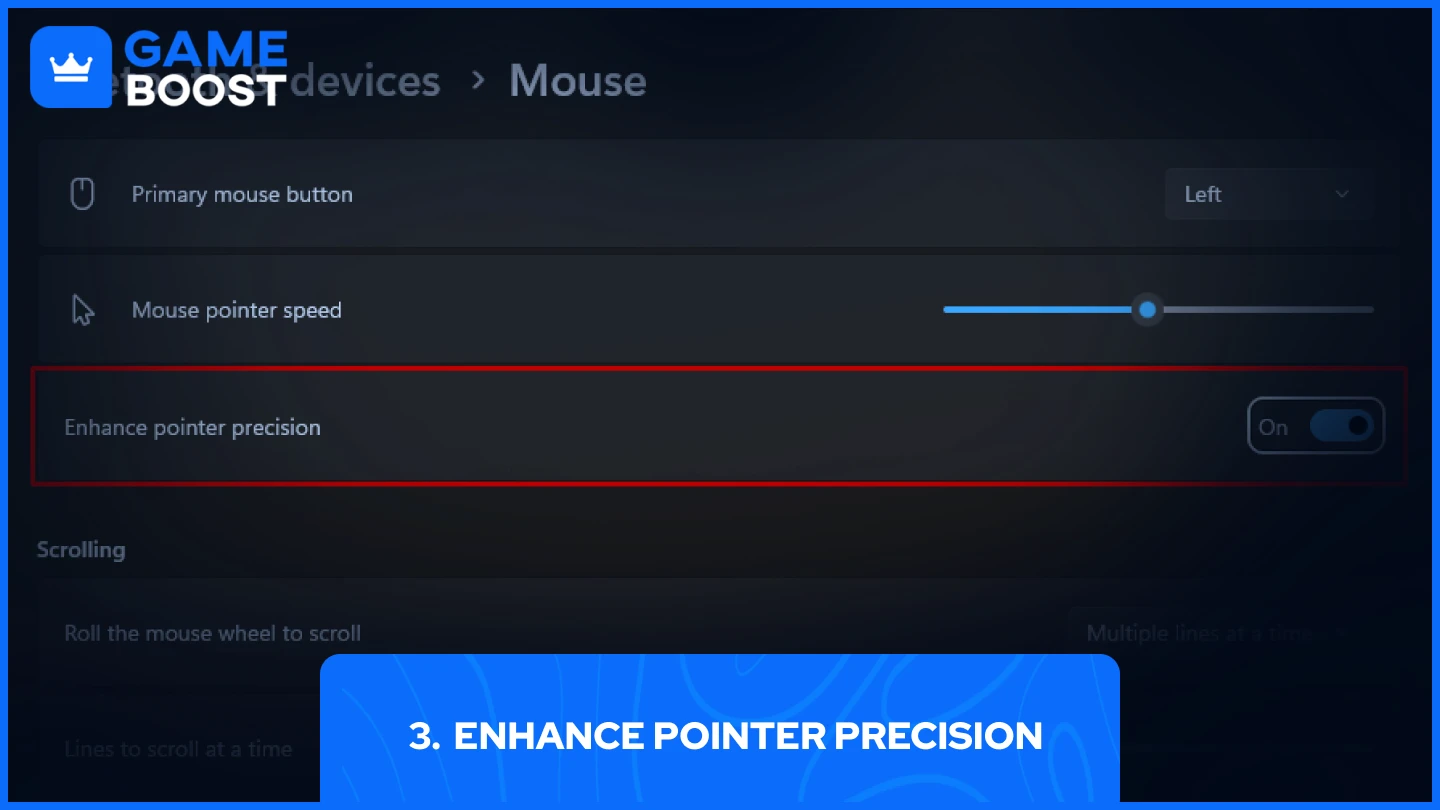
Przyspieszenie myszy może utrzymywać się w ustawieniach Windows, nawet po dostosowaniu opcji w grze. Windows nazywa tę funkcję "Ulepsz precyzję wskaźnika", a wyłączenie jej rozwiązało problemy z myszą u wielu graczy Marvel Rivals.
Przetestuj swój cel w Practice Range po wprowadzeniu tych zmian. Ruchy myszy powinny teraz być spójne, niezależnie od tego, jak szybko ją poruszasz, co pozwoli na bardziej wiarygodne śledzenie i błyskawiczne strzały.
Przeczytaj także: Jak zmienić i zaimportować celowniki w Marvel Rivals?
Wypróbuj każdą metodę po kolei, aż znajdziesz tę, która działa w Twoim systemie. Większość graczy rozwiązuje problemy z przyspieszeniem myszy przez ustawienia w grze, ale jeśli problemy będą się utrzymywać, zmiany w pliku konfiguracyjnym oraz ustawienia wskaźnika Windows oferują głębsze rozwiązania. Spójny ruch myszy jest kluczowy w Marvel Rivals – poświęć czas, aby to poprawnie ustawić.
Skończyłeś czytać, ale mamy więcej wartościowych treści, z których możesz skorzystać. Dodatkowo oferujemy przełomowe usługi, które mogą wynieśćTwoje doświadczenie w grach na wyższy poziom. Co chciałbyś zrobić dalej?
“ Mustafa Atteya pisze o grach i e-sporcie od 2023 roku, specjalizując się w treściach dotyczących gier konkurencyjnych oraz przewodnikach poprawy umiejętności graczy. W wieku 25 lat wnosi zarówno praktyczne doświadczenie w grach, jak i profesjonalną wiedzę z zakresu pisania SEO do zespołu GameBoost.”