•Mario Juričević• 7 min czytania
Call of Duty

Konta Activision zawierają wiele cennych danych, od postępów w Call of Duty i zakupów Battle Pass, po powiązane metody płatności oraz połączenia z platformami. Kradzież konta to realne zagrożenie, a przejęcie konta może oznaczać utratę dostępu do lat postępów i zakupionych przedmiotów.
Uwierzytelnianie dwuskładnikowe dodaje drugi krok weryfikacji do procesu logowania, co znacznie utrudnia uzyskanie dostępu do Twojego konta, nawet jeśli ktoś ma Twoje hasło. W tym artykule omówimy, jak włączyć 2FA na Twoim koncie Activision, przejdziemy przez obie dostępne metody oraz wyjaśnimy, co robić, gdy stracisz dostęp do swojej aplikacji uwierzytelniającej.

Activision obsługuje dwa sposoby 2FA: aplikację uwierzytelniającą (Google Authenticator, Authy lub Microsoft Authenticator) oraz weryfikację SMS, a możesz włączyć oba jednocześnie.
Cały proces konfiguracji odbywa się przez Twoje konto Activision.
Po włączeniu 2FA, Activision udostępnia dziesięć jednorazowych kodów zapasowych. Przechowuj je w bezpiecznym miejscu, oddzielnie od telefonu.
Jeśli stracisz dostęp do aplikacji uwierzytelniającej, możesz zalogować się za pomocą kodu zapasowego; jeśli wszystkie kody zostaną wykorzystane, będziesz musiał skontaktować się z pomocą techniczną Activision.
Aby wyłączyć 2FA, przejdź do zakładki Prywatność i Bezpieczeństwo, kliknij trzy kropki obok aktywnej metody i wybierz Wyłącz metodę.
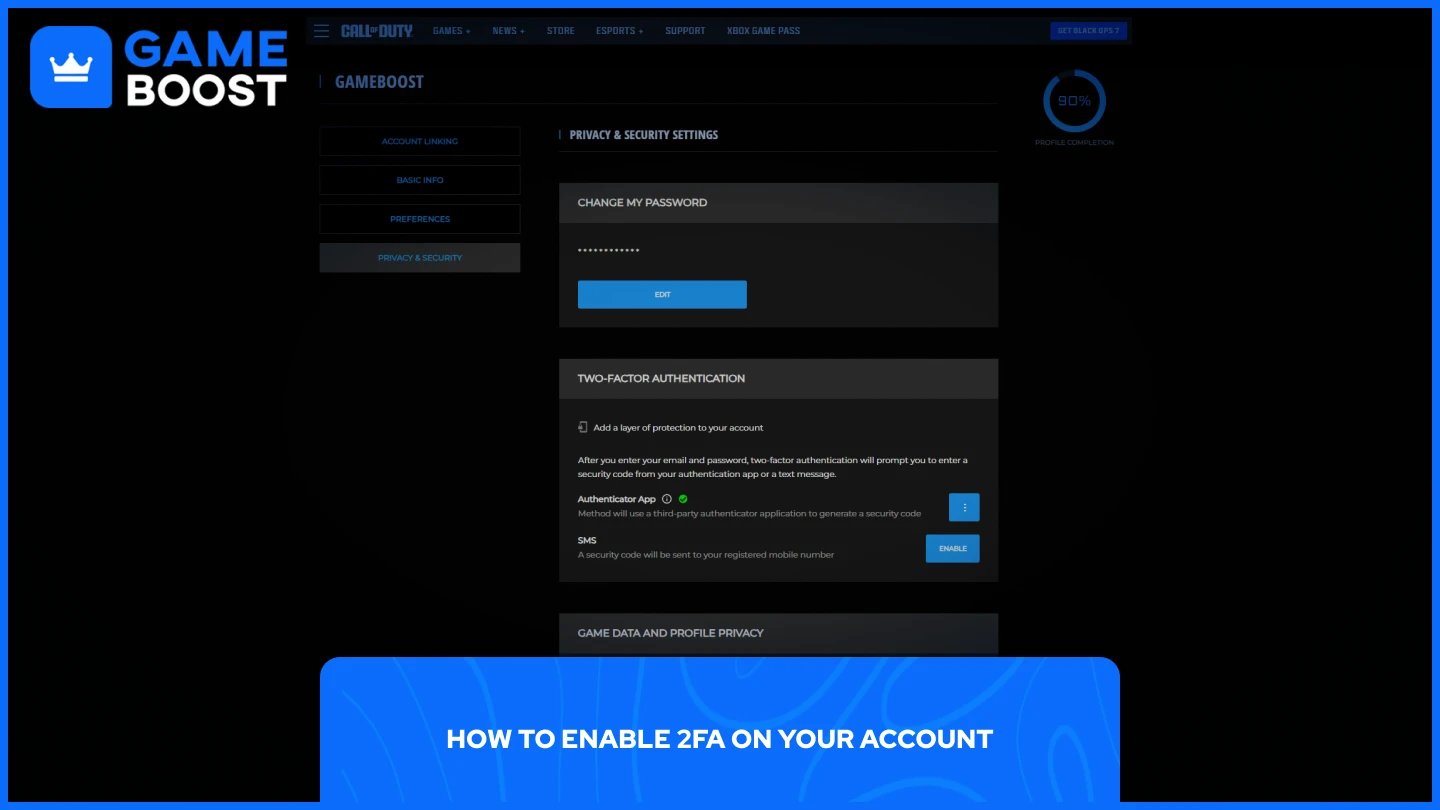
Activision obsługuje dwie metody 2FA: aplikację autoryzacyjną lub SMS, i możesz włączyć jedną lub obie. Cały proces konfiguracji jest przeprowadzany poprzez twoje konto Activision na oficjalnej stronie, więc upewnij się, że jesteś zalogowany, zanim wykonasz poniższe kroki.
Pobierz na telefon obsługiwaną aplikację uwierzytelniającą. Google Authenticator, Authy lub Microsoft Authenticator działają bez problemu.
Zaloguj się na swoje konto Activision i przejdź do zakładki Prywatność i bezpieczeństwo.
W sekcji Uwierzytelnianie Dwuskładnikowe wybierz Włącz w wierszu Aplikacja Authenticator.
Jeśli pojawi się monit o weryfikację konta, wybierz Wyślij kod, sprawdź swoją pocztę e-mail, aby znaleźć sześcioliterowy kod, wpisz go i wybierz Zweryfikuj.
Otwórz swoją aplikację uwierzytelniającą i postępuj zgodnie z instrukcjami na ekranie, aby dodać swoje konto Activision, skanując kod QR lub wpisując klucz ręcznie.
Powróć do swojego konta Activision, wpisz 6-cyfrowy kod z aplikacji wraz z hasłem i wybierz Aktywuj.
Po zakończeniu konfiguracji Activision dostarczy dziesięć jednorazowych kodów zapasowych. Przechowuj je w bezpiecznym miejscu, oddzielnie od telefonu.
Zaloguj się na swoje konto Activision i przejdź do zakładki Prywatność i bezpieczeństwo.
W sekcji Dwuskładnikowego uwierzytelniania wybierz Włącz w wierszu SMS.
Jeśli zostaniesz poproszony o weryfikację swojego konta, wybierz Wyślij kod, wpisz kod z e-maila i wybierz Zweryfikuj.
Na numer telefonu zarejestrowany na Twoim koncie zostanie wysłany tekst. Wprowadź kod, aby zakończyć konfigurację.
Przeczytaj również: Jak wylogować się z konta w Call of Duty
Możesz potrzebować tymczasowo wyłączyć 2FA podczas zmiany telefonu lub resetowania aplikacji uwierzytelniającej. Aby to zrobić:
Zaloguj się na swoje konto Activision.
Przejdź do zakładki Prywatność i bezpieczeństwo.
W sekcji Uwierzytelnianie Dwuskładnikowe wybierz trzy kropki obok metody, którą chcesz usunąć.
Wybierz metodę wyłączenia.
Jeśli zmieniasz urządzenie, wyłącz i ponownie włącz 2FA za pomocą nowego telefonu, aby wszystko było zsynchronizowane. Bez aktywnego 2FA Twoje konto jest bardziej narażone, dlatego unikaj pozostawiania go wyłączonego dłużej niż to konieczne.
Przeczytaj także: Jak odzyskać konto w Call of Duty
Jeśli stracisz dostęp do swojej aplikacji uwierzytelniającej, nadal możesz zalogować się, używając kodów zapasowych, które Activision podało podczas konfiguracji. Zostały one również wysłane na Twój e-mail z tytułem "Two-Factor Authentication Enabled." Aby użyć jednego z nich, zaloguj się normalnie i wpisz kod zapasowy tam, gdzie zwykle wpisujesz kod 2FA. Pamiętaj, że każdy kod zapasowy można użyć tylko raz.
Jeśli wykorzystałeś wszystkie swoje kody zapasowe, będziesz musiał skontaktować się bezpośrednio z pomocą techniczną Activision, aby odzyskać swoje konto. Po odzyskaniu dostępu warto od razu zresetować 2FA.
Wyłącz to w zakładce Prywatność i Bezpieczeństwo, a następnie ponownie włącz za pomocą nowej aplikacji uwierzytelniającej na swoim nowym lub wymienionym urządzeniu. To również wygeneruje dziesięć nowych kodów zapasowych.
Przeczytaj także: Jak połączyć i rozłączyć konta w Call of Duty
Włączenie 2FA na Twoim koncie Activision to jeden z najprostszych kroków, które możesz podjąć, aby zabezpieczyć swój progres, zakupy oraz dane osobowe. Konfiguracja zajmuje tylko kilka minut przez stronę Call of Duty, a zarówno aplikacja uwierzytelniająca, jak i metoda SMS, są łatwe do ustawienia.
Upewnij się, że zapisujesz swoje kody zapasowe w miejscu dostępnym, ale oddzielonym od telefonu, ponieważ są one jedynym sposobem na odzyskanie dostępu, jeśli kiedykolwiek stracisz dostęp do aplikacji uwierzytelniającej. Jeśli kiedykolwiek zmienisz urządzenie, natychmiast wyłącz i ponownie włącz 2FA, aby wszystko działało poprawnie.
“ Mustafa Atteya pisze o grach i e-sporcie od 2023 roku, specjalizując się w treściach dotyczących gier konkurencyjnych oraz przewodnikach poprawy umiejętności graczy. W wieku 25 lat wnosi zarówno praktyczne doświadczenie w grach, jak i profesjonalną wiedzę z zakresu pisania SEO do zespołu GameBoost.”