


•Mustafa Atteya• 4 min czytania
Gift Cards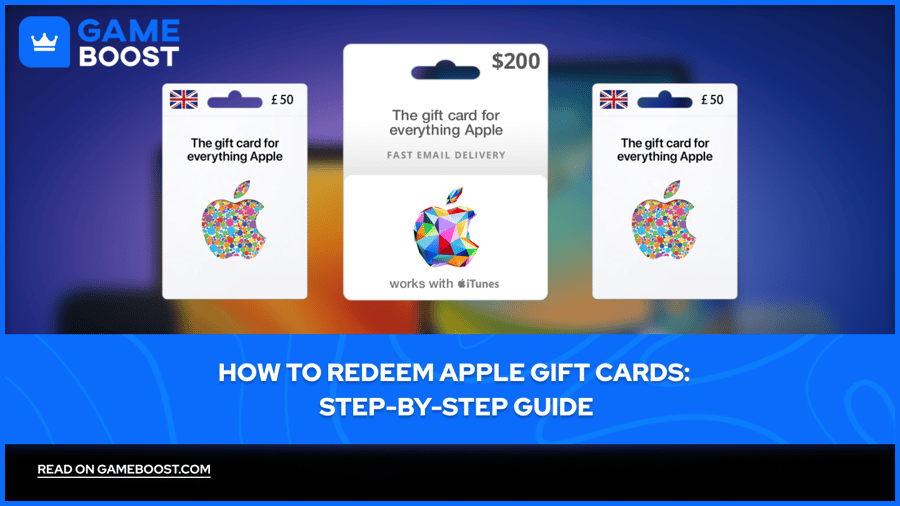
Karty podarunkowe Apple działają w przypadku niemal wszystkiego, co sprzedaje Apple, od aplikacji i gier po miejsce w iCloud+, subskrypcje, a nawet nowe urządzenia. Każda karta zawiera kod, który zasila saldo konta Apple, gdzie środki czekają na następny zakup.
Zrealizowanie kodu zajmuje około minuty na dowolnym urządzeniu Apple, a można to zrobić także na komputerze z systemem Windows. Typ karty i kraj określają, gdzie działa kod, więc sprawdzenie obu tych informacji przed jego wpisaniem pozwala uniknąć większości błędów realizacji.
Karty podarunkowe Apple można zrealizować w App Store na iPhonie, iPadzie i Macu, a także w aplikacji Apple Music lub Apple TV na komputerze z systemem Windows.
Każda karta ma 16-cyfrowy kod na odwrocie, zaczynający się od X, czasem ukryty pod zdrapką.
Zrealizowane środki trafiają na saldo konta Apple i służą do opłacania aplikacji, subskrypcji, iCloud+ oraz produktów Apple.
Karty podarunkowe Apple działają tylko w kraju lub regionie, w którym zostały kupione.
Środków z salda konta Apple nie można wypłacić ani udostępnić członkom Chmury rodzinnej.
Apple sprzedaje kilka różnych rodzajów kart podarunkowych, a typ karty określa, gdzie działa kod. Wystarczy szybko spojrzeć na jej przód, aby sprawdzić, o którą chodzi:
Typ karty | Jak wygląda | Gdzie działa |
|---|---|---|
Karta podarunkowa Apple | Kolorowe logo Apple na białym tle | App Store, usługi Apple, Apple Store i apple.com |
Karta podarunkowa App Store i iTunes lub karta App Store | Białe logo Apple na niebieskim tle z falistym wzorem | App Store i usługi Apple, takie jak aplikacje, gry i subskrypcje |
Karta podarunkowa Apple Store | Jednolite szare, białe, srebrne lub złote tło z przodu | Tylko Apple Store i apple.com, nie App Store |
Starsza karta podarunkowa Apple Music lub iTunes | Różowe, fioletowe i niebieskie wzory lub różowe, żółte i pomarańczowe | Nadal można je zrealizować, wykonując instrukcje na odwrocie |
To, która karta jest sprzedawana, zależy również od kraju. Apple oferuje kartę podarunkową Apple w krajach takich jak USA, Kanada, Wielka Brytania, Australia i Japonia, a kartę App Store w krajach takich jak Brazylia, Meksyk i Indie.
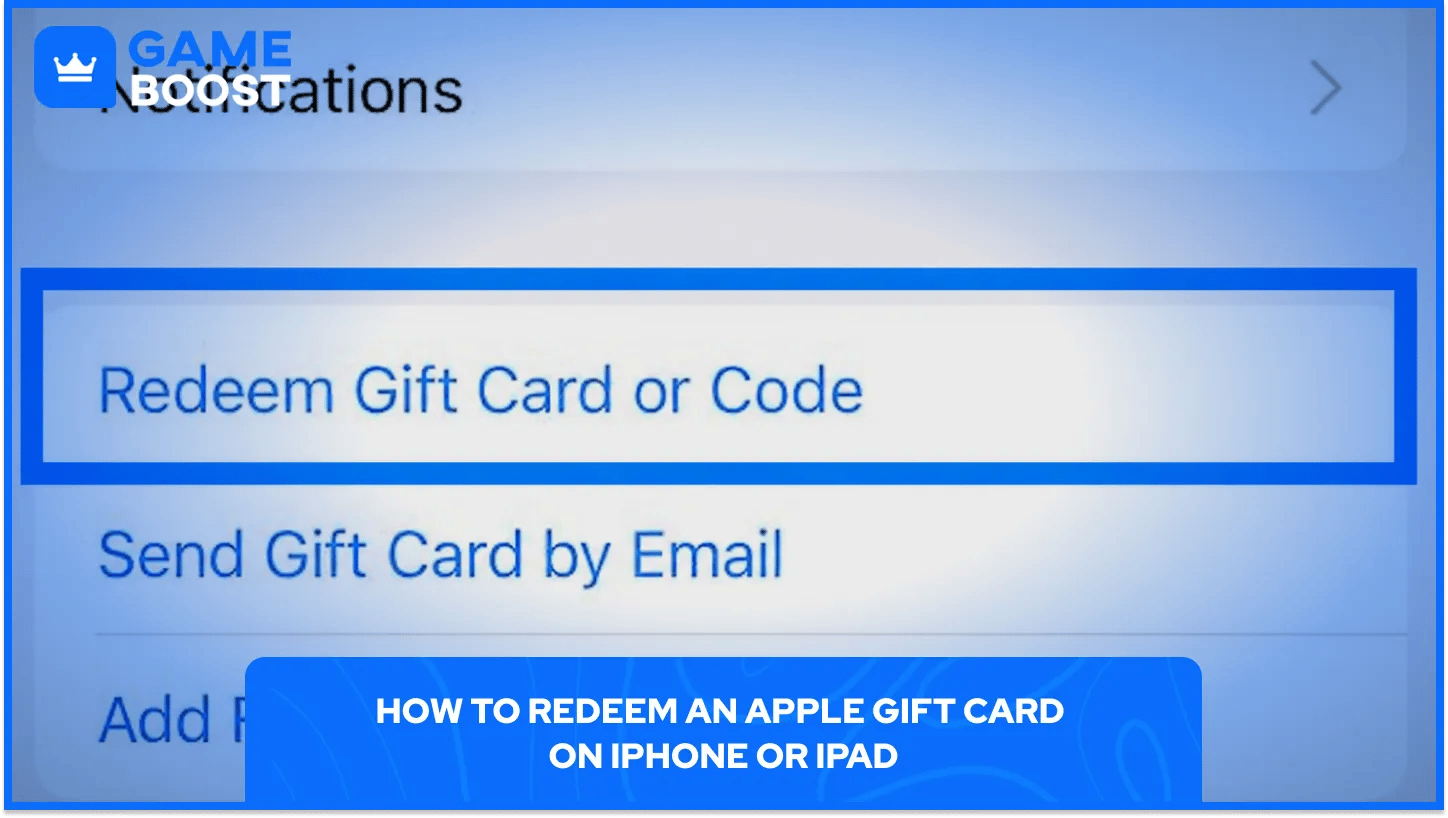
W aplikacji App Store na iPhonie i iPadzie można zrealizować kartę bezpośrednio. Te kroki pozwalają dodać kartę podarunkową Apple do konta Apple:
Otwórz App Store.
Stuknij zdjęcie profilowe lub inicjały u góry ekranu.
Stuknij Zrealizuj kod.
Stuknij Użyj aparatu aby zeskanować kartę lub Wprowadź kod ręcznie aby go wpisać.
Stuknij Zrealizuj.
W niektórych krajach i regionach kartę można również zrealizować w aplikacji Portfel. Po dodaniu karty Apple Account do aplikacji Portfel stuknij ją, otwórz menu Więcej i wybierz Zrealizuj.
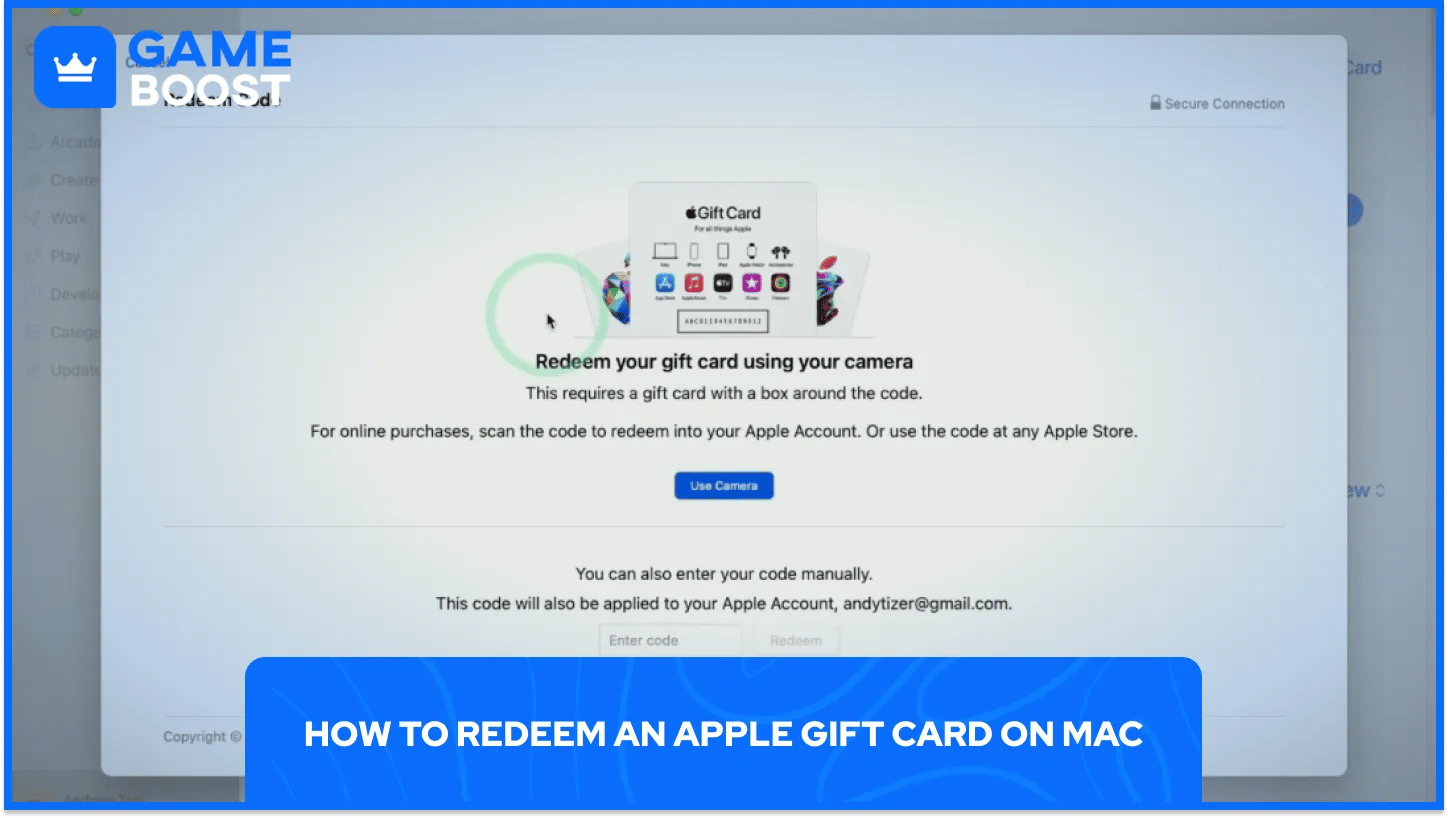
Na Macu do realizacji kart również służy App Store, ale przycisk konta znajduje się na pasku bocznym, a nie u góry ekranu:
Otwórz App Store na Macu.
Kliknij swoje imię i nazwisko u dołu paska bocznego lub najpierw kliknij Zaloguj się.
Kliknij Zrealizuj kod.
Zeskanuj kartę aparatem lub wpisz kod ręcznie.
Postępuj zgodnie z instrukcjami wyświetlanymi na ekranie, aby zakończyć.
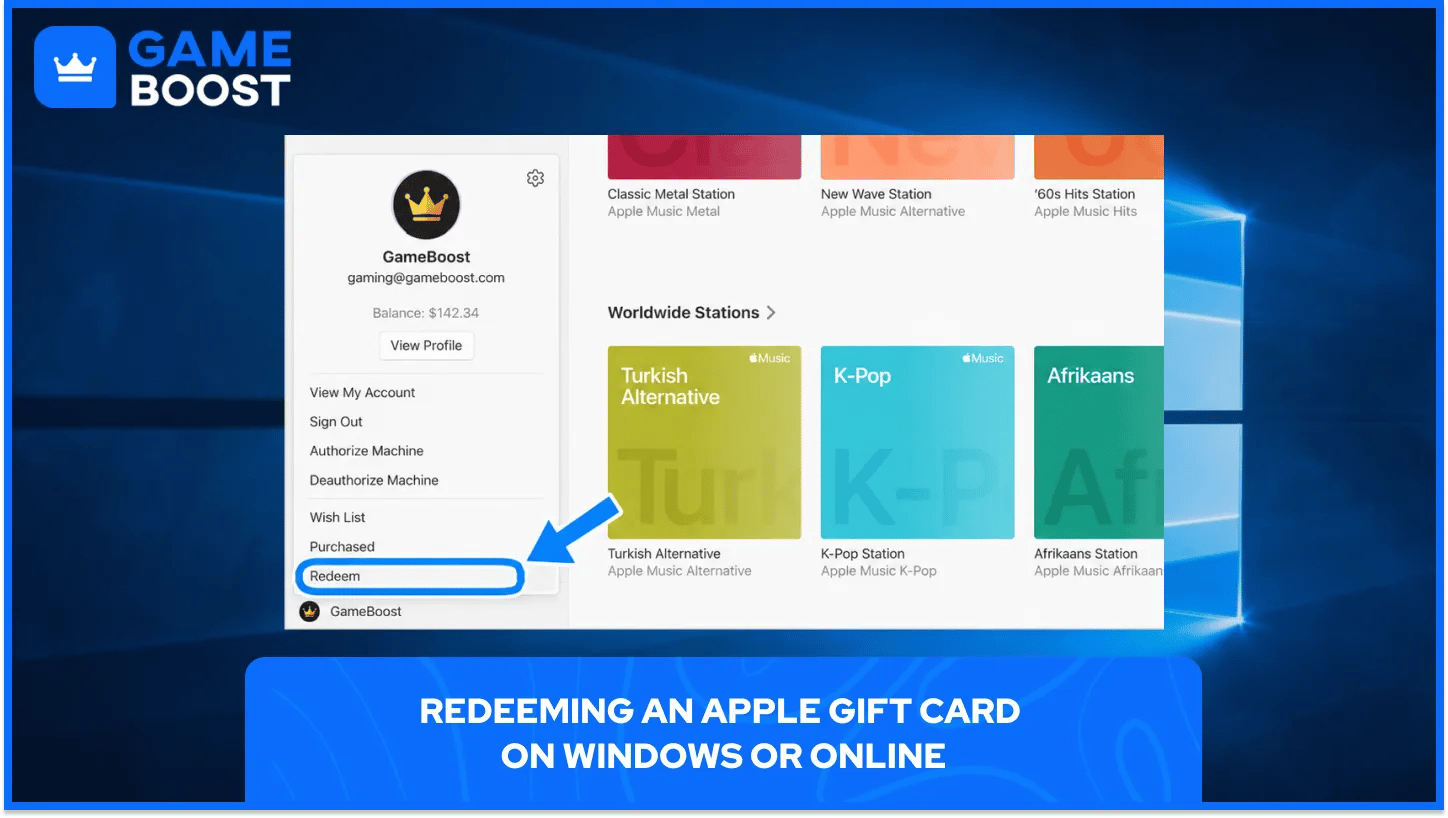
Karty podarunkowe Apple można zrealizować bez urządzenia Apple. Oto inne sposoby dodania środków do konta Apple:
Komputer z systemem Windows: Otwórz aplikację Apple Music lub Apple TV kliknij swoje imię i nazwisko u dołu paska bocznego, wybierz opcję Zrealizuj i postępuj zgodnie z instrukcjami wyświetlanymi na ekranie.
Online: Przejdź na stronę apple.com/redeem i zaloguj się na konto Apple.
Karty podarunkowe wysłane e-mailem: Otwórz wiadomość e-mail z kartą podarunkową i kliknij Zrealizuj teraz.
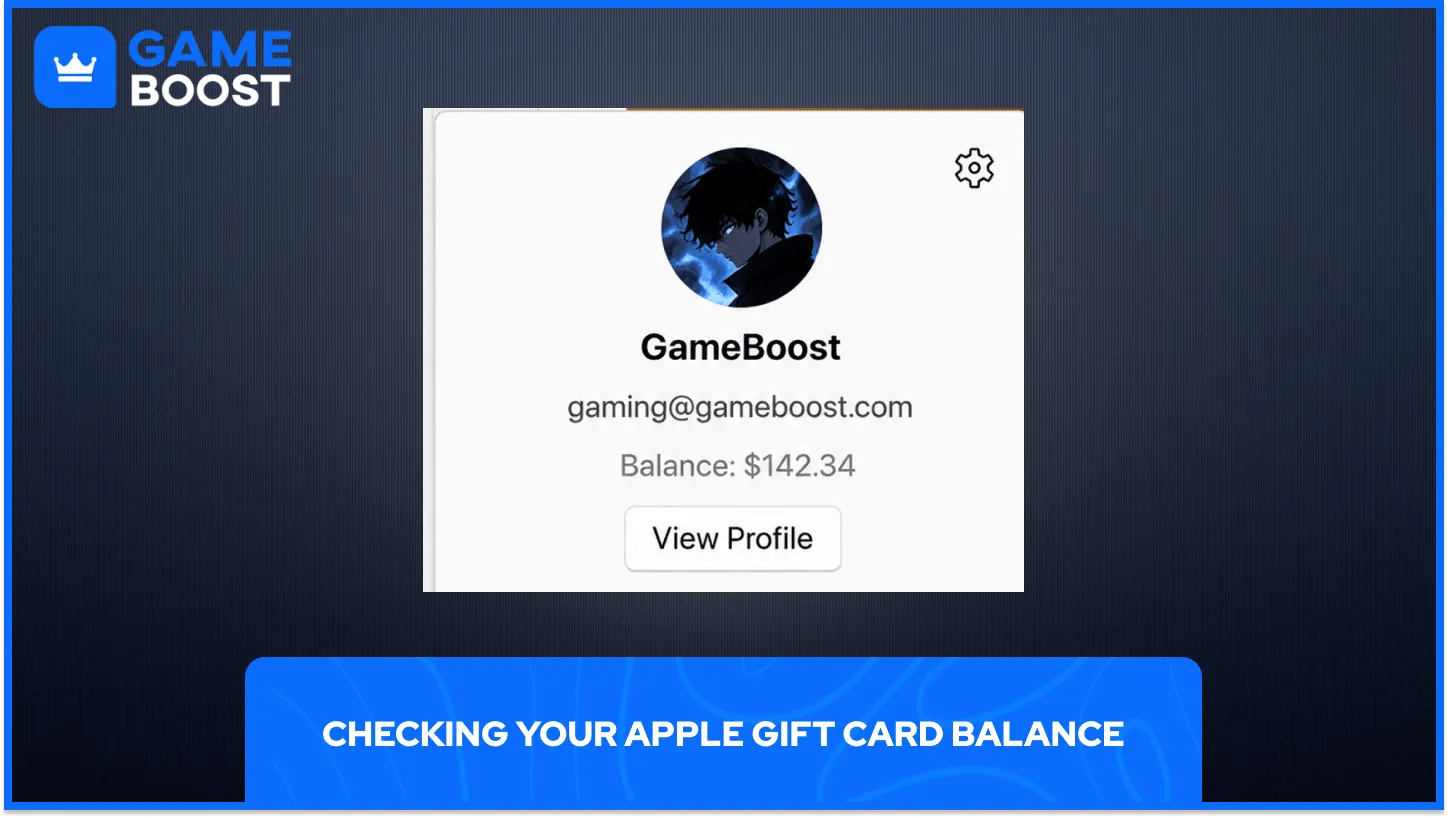
Po zrealizowaniu środki pojawią się jako saldo konta Apple, a sprawdzenie go wymaga tylko kilku stuknięć:
iPhone i iPad: Otwórz App Store i stuknij zdjęcie profilowe. Saldo pojawi się pod nazwą konta.
Mac: Otwórz App Store i sprawdź poniżej nazwy konta na dole paska bocznego.
Komputer z systemem Windows: Otwórz aplikację Apple Music lub Apple TV i sprawdź poniżej nazwy konta na pasku bocznym.
Jeśli nie wyświetla się żadna kwota, konto nie ma salda. Aby sprawdzić saldo karty Apple Gift Card bez jej realizowania, Apple udostępnia na swoim sklepie internetowym stronę z saldem kart podarunkowych, na której można wpisać dane karty.
Saldo konta Apple obejmuje większość produktów sprzedawanych przez Apple, w zależności od kraju:
Aplikacje i gry, w tym zakupy w aplikacjach z App Store.
Subskrypcje takie jak Apple Music, Apple Arcade i Apple TV, a także subskrypcje w aplikacjach.
Miejsce w iCloud+.
Filmy, muzyka i książki z aplikacji Apple TV, iTunes Store i Apple Books.
Produkty i akcesoria Apple na stronie apple.com, w sklepie Apple Store lub w aplikacji Apple Store, gdzie można użyć karty Apple Gift Card.
Nadal obowiązują pewne ograniczenia. Salda konta Apple nie można użyć do zakupu prezentów ani innych kart podarunkowych, a członkowie Chmury rodzinnej nie mogą z niego korzystać. Niektórych subskrypcji, takich jak AppleCare+, nie można też rozpocząć, używając salda. W przypadku niektórych zakupów może być również wymagana karta kredytowa zapisana na koncie, nawet jeśli saldo pokrywa koszt.
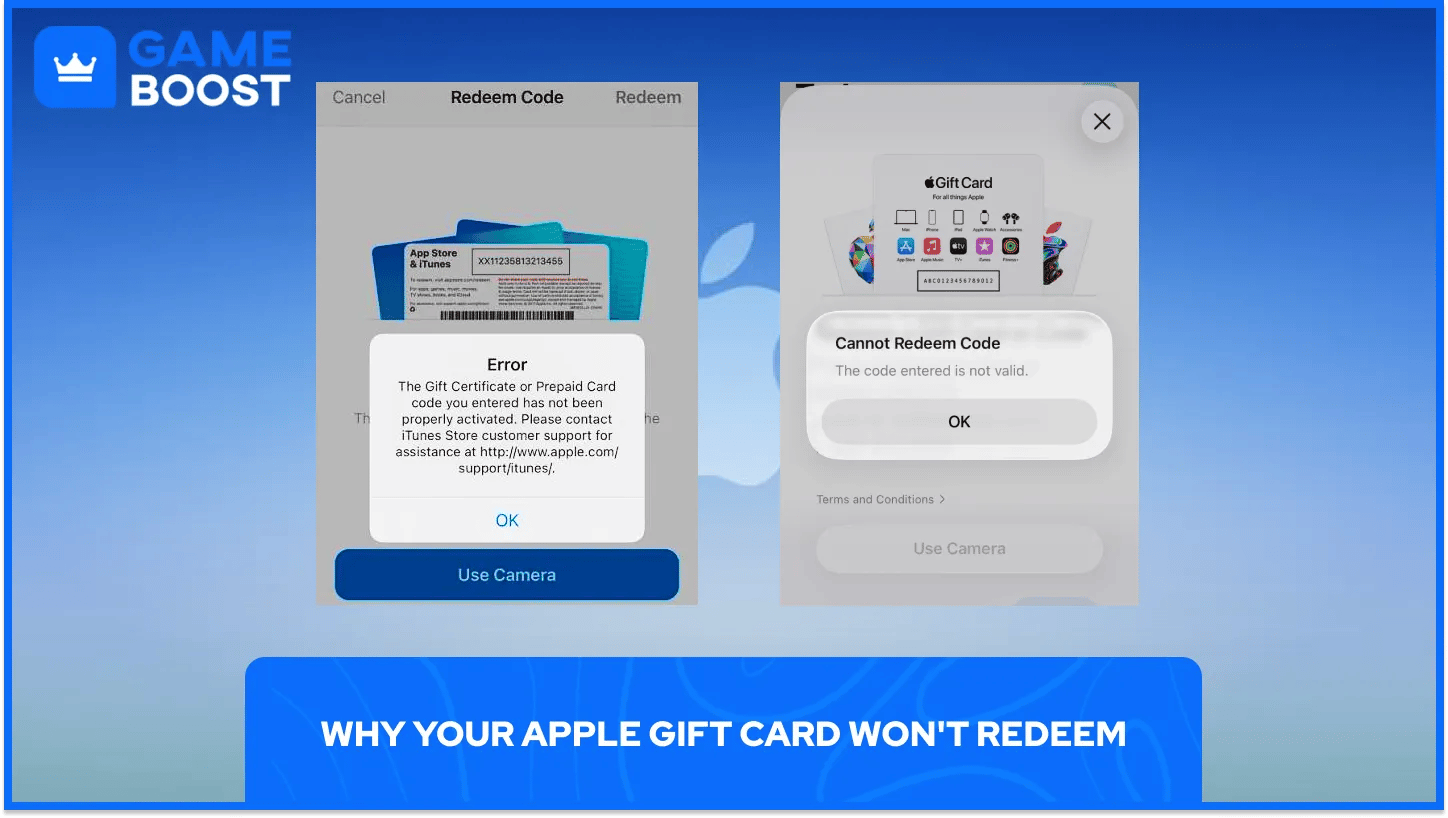
Gdy nie można zrealizować karty Apple Gift Card, komunikat o błędzie zwykle wskazuje jedną z następujących przyczyn:
Karta Apple Store Gift Card: Starszych szarych, białych, srebrnych lub złotych kart Apple Store Gift Card nie można zrealizować w App Store ani iTunes Store.
Nieprawidłowy kod lub literówka: Kody do wykorzystania zaczynają się od X. Podobne znaki, takie jak B i 8, O i 0 lub S i 5, łatwo pomylić, dlatego ręczne wpisanie kodu może pomóc.
Już wykorzystano: Wylogowanie się z App Store na każdym urządzeniu i ponowne zalogowanie odświeża saldo, co często pokazuje, że karta została już dodana.
Nieaktywna karta: Niektóre karty nie są aktywowane przez sklep, który je sprzedał. Tylko ten sprzedawca może rozwiązać ten problem.
Nieprawidłowy kraj lub region: Karty Apple Gift Card działają tylko w kraju lub regionie, w którym zostały kupione, więc karta Apple Gift Card z USA wymaga konta Apple Account ustawionego na USA.
Porysowane lub uszkodzone kody można zgłosić do Wsparcia Apple, przesyłając zdjęcie przodu i tyłu karty, paragon oraz numer seryjny karty.
Karty Apple Gift Card można wykorzystać tylko na koncie Apple Account ustawionym na ten sam kraj lub region co karta. W przypadku karty kupionej za granicą należy najpierw zmienić region konta albo utworzyć osobne konto Apple Account dla danego kraju.
Przed zmianą kraju lub regionu, Apple wymaga załatwienia kilku spraw:
Wydaj pozostałe saldo. Jeśli jest niższe niż cena pojedynczego produktu, Wsparcie Apple może je wyzerować.
Anuluj subskrypcje blokujące zmianę i poczekaj, aż okres subskrypcji dobiegnie końca.
Poczekaj na zakończenie oczekujących transakcji takich jak członkostwa, zamówienia przedpremierowe, wypożyczenia filmów, karnety sezonowe i zwroty pieniędzy.
Sprawdź Chmurę rodzinną, ponieważ przynależność do grupy Chmury rodzinnej może uniemożliwić zmianę.
Przygotuj metodę płatności z nowego kraju. Bez niej Apple sugeruje utworzenie nowego konta Apple po przeniesieniu się do tego kraju.
Następnie region można zmienić na dowolnym urządzeniu:
iPhone lub iPad: Otwórz Ustawienia, stuknij swoje imię i nazwisko, przejdź do sekcji Multimedia i zakupy i wybierz Kraj/region.
Mac: Otwórz aplikację Apple Music lub Apple TV, wybierz Ustawienia konta z menu Konto i kliknij Kraj/region.
Komputer z systemem Windows: Otwórz aplikację Apple Music lub Apple TV, kliknij swoje imię i nazwisko, wybierz Wyświetl moje konto i kliknij Zmień kraj lub region.
Online: Zaloguj się na stronie account.apple.com i wybierz Dane osobowe a następnie Kraj/region.
Niektóre aplikacje i treści mogą być niedostępne w nowym regionie, więc może być konieczne ich ponowne pobranie. Zakup karty zgodnej z regionem konta pozwala pominąć ten proces, niezależnie od tego, czy jest to karta podarunkowa Apple do ZEA, Turcji czy Japonii.
Realizacja karty podarunkowej Apple sprowadza się do użycia właściwej karty na właściwym koncie. Sprawdzenie, czy jest to karta podarunkowa Apple, a nie karta podarunkowa Apple Store, oraz czy jej kraj odpowiada krajowi konta pozwala uniknąć niemal wszystkich błędów. Karty z innego kraju wymagają wcześniejszej zmiany regionu konta, co oznacza wydanie pozostałego salda i anulowanie subskrypcji przed zmianą. Po zrealizowaniu saldo można wykorzystać na aplikacje, subskrypcje, miejsce w iCloud+ i produkty Apple, a jego stan można łatwo sprawdzić w dowolnym momencie w App Store.
Jak zrealizować karty podarunkowe iTunes
Jak zrealizować karty Google Play
Jak zrealizować kody Spotify Premium
Jak zrealizować karty podarunkowe Netflix
Zobacz wszystkie karty podarunkowe GameBoost
Zobacz wszystkie karty podarunkowe do gier
Zobacz wszystkie karty podarunkowe z kategorii rozrywka
Zobacz wszystkie karty podarunkowe na zakupy
Zobacz wszystkie karty podarunkowe do restauracji i dostaw
“ Mustafa Atteya pisze o grach i e-sporcie od 2023 roku, specjalizując się w treściach dotyczących gier konkurencyjnych oraz przewodnikach poprawy umiejętności graczy. W wieku 25 lat wnosi zarówno praktyczne doświadczenie w grach, jak i profesjonalną wiedzę z zakresu pisania SEO do zespołu GameBoost.”