
•Mustafa Atteya• 4 min czytania
Gift Cards
Karty podarunkowe Google Play to jeden z najprostszych sposobów na płacenie za aplikacje, gry i zakupy w grach na Androidzie bez karty kredytowej. Każda karta zawiera kod, który dodaje środki do konta Google. Pozostają one na koncie jako saldo Google Play, dopóki nie zostaną wydane.
Zrealizowanie kodu zajmuje tylko minutę, ale trzeba to zrobić na właściwym koncie i w odpowiednim kraju. Wpisanie go we właściwym miejscu i wcześniejsze sprawdzenie kilku szczegółów pozwala uniknąć wielu problemów z kartami, które pozornie nie działają.
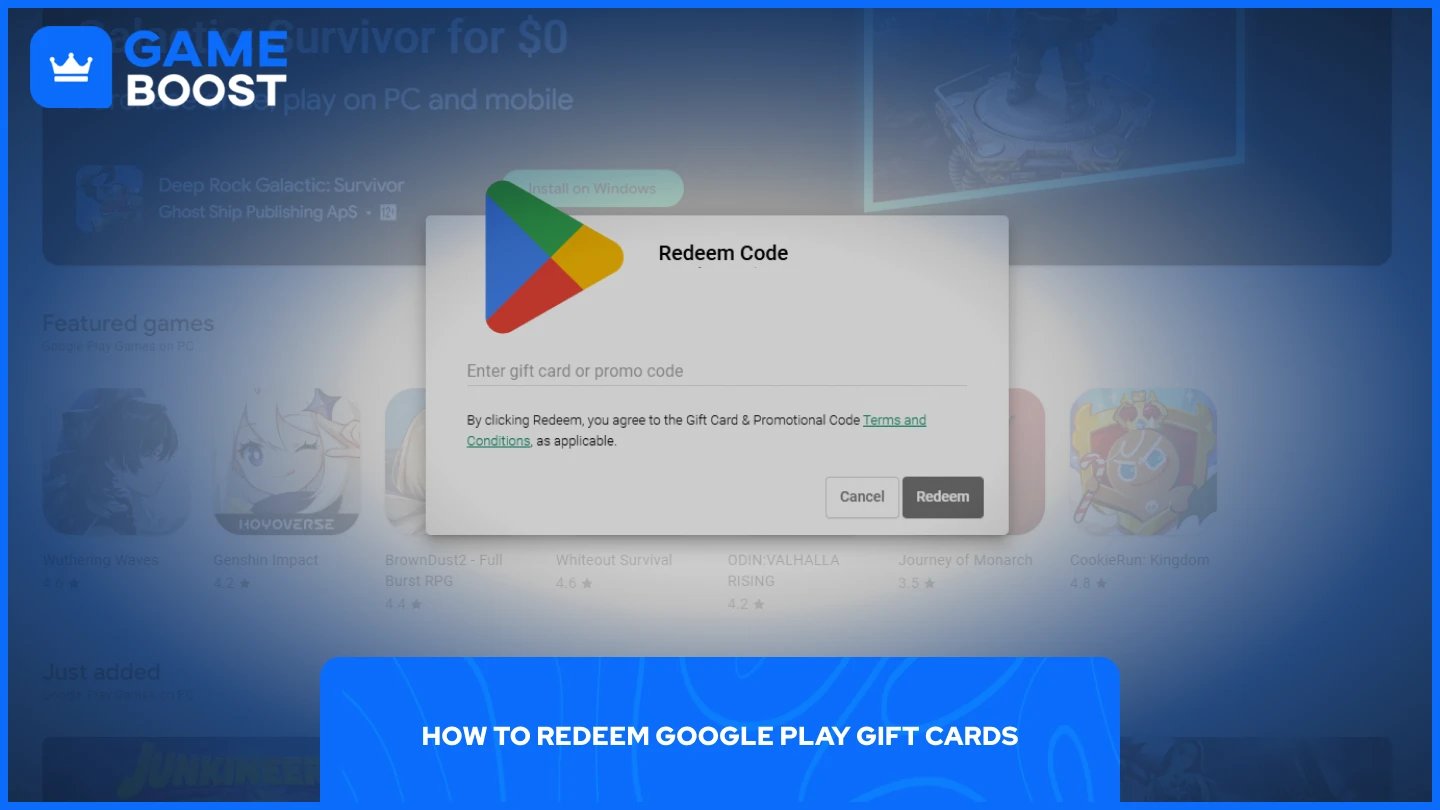
Kody kart podarunkowych Google Play można zrealizować w aplikacji Sklep Play na Androidzie lub na stronie play.google.com/redeem na komputerze.
Większość kodów ma 16 znaków, będących kombinacją liter i cyfr. Należy je wpisać bez spacji i myślników.
Zrealizowane środki stają się saldem Google Play, za które można płacić za aplikacje, gry, zakupy w aplikacjach, filmy, książki i wiele subskrypcji.
Karty Google Play działają tylko w kraju, dla którego zostały kupione oraz w Sklepie Play z tą samą walutą.
Przy realizacji każdego kodu Google Play trzeba wskazać konto, na które mają trafić środki, a tego salda nie można później przenieść na inne konto.
Aplikacja Sklep Google Play na Androidzie ma wbudowaną funkcję realizacji kodów. Te kroki pozwolą dodać kartę podarunkową Google Play do konta na telefonie lub tablecie:
Otwórz aplikację Sklep Google Play.
Dotknij zdjęcia profilowego w prawym górnym rogu.
Przejdź do sekcji Płatności i subskrypcje, a następnie dotknij opcji Zrealizuj kod.
Wpisz kod z karty lub wiadomości e-mail i dotknij Zrealizuj.
Sprawdź konto widoczne na ekranie, ponieważ to na nie trafi saldo.
Dotknij Potwierdź.
Kartę Google Play można zrealizować w dowolnej przeglądarce internetowej, co ułatwia obsługę długich kodów cyfrowych, które łatwiej skopiować i wkleić. Oto jak to zrobić na komputerze:
Przejdź do play.google.com/redeem.
Zaloguj się na konto Google, na które ma trafić środki.
Wpisz kod i kliknij Zrealizuj.
Sprawdź konto który otrzyma środki.
Kliknij Potwierdź.
Kody do kart podarunkowych Google Play można również zrealizować podczas zakupu. Przy kasie otwórz menu rozwijane obok metody płatności i wybierz Zrealizuj kod — środki zostaną dodane od razu, więc możesz od razu zapłacić nimi za ten produkt.
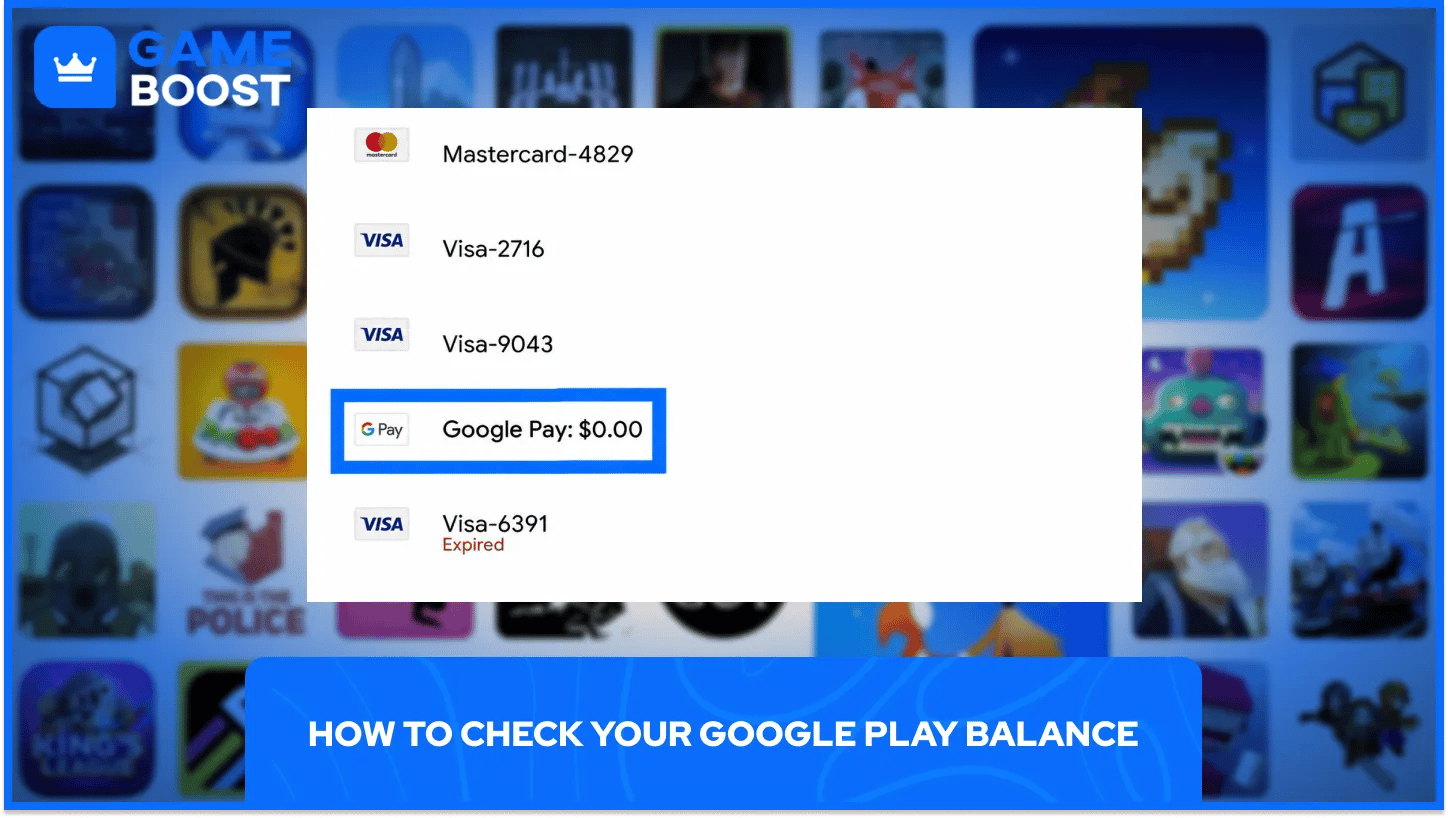
Po zrealizowaniu kodu środki pojawią się jako saldo Google Play. Sprawdzisz je w kilku prostych krokach:
Na komputerze: Przejdź do play.google.com, kliknij ikonę profilu, otwórz sekcję Płatności i subskrypcje i sprawdź pozycję Saldo Play.
Na Androidzie: Otwórz aplikację Sklep Play, kliknij zdjęcie profilowe i przejdź do sekcji Płatności i subskrypcje, a następnie Metody płatności, gdzie znajdziesz pozycję Saldo Play.
Salda Google Play nie można zwrócić ani przenieść na inne konto, dlatego przed potwierdzeniem kodu warto dokładnie sprawdzić konto.
Salda Google Play można użyć do zakupu niemal wszystkiego w Google Play, w zależności od kraju:
Aplikacje i gry ze Sklepu Play.
Zakupy w aplikacjach, takie jak Robux w aplikacji Roblox lub waluta w innych grach na Androida.
Filmy i książki z Google Play.
Subskrypcje, choć niektóre z nich nie obsługują płatności saldem Google Play.
Zakupy w YouTube dokonane za pomocą konta Google.
Jeśli saldo nie pokrywa całej ceny, pozostałą kwotę można zapłacić inną metodą płatności. Salda Google Play nie można użyć do zakupu sprzętu w Google Store, innych kart podarunkowych Google Play ani do doładowania Google Wallet.
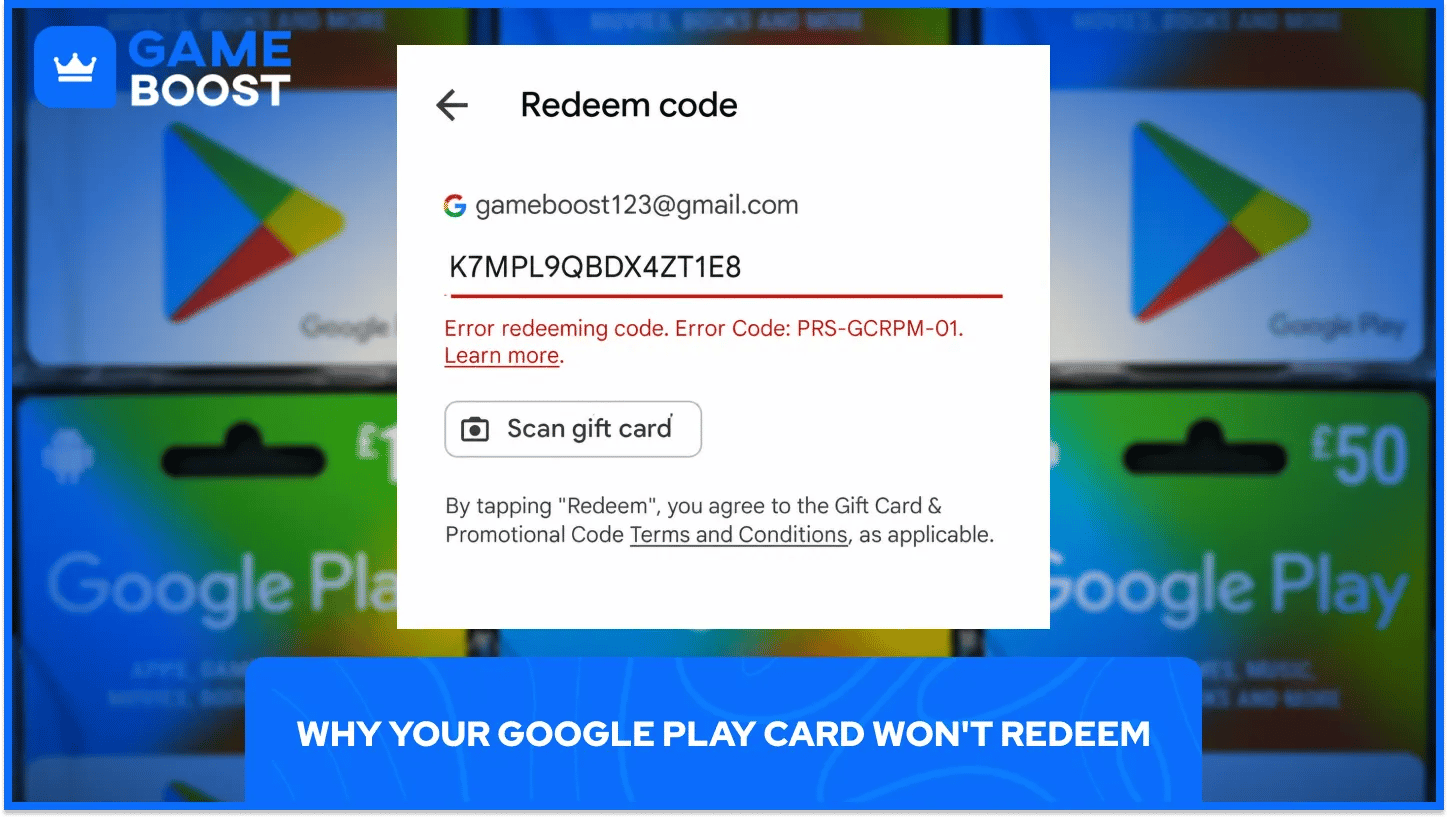
Gdy nie można zrealizować karty Google Play, komunikat o błędzie zwykle wskazuje jedną z tych przyczyn:
Nieprawidłowy kraj: karty Google Play są przypisane do regionu, w którym zostały sprzedane, więc karta podarunkowa Google Play z USA wymaga konta w Sklepie Play w USA. Waluta karty musi też być zgodna z walutą Sklepu Play.
Literówka w kodzie: Jedna błędna litera wystarczy, by kod nie zadziałał. Ponowne, uważne wpisanie go bez spacji i myślników, rozwiązuje większość tych problemów.
Karta nie została aktywowana: Niektóre karty kupione w sklepach stacjonarnych trzeba aktywować przy kasie. Tylko sklep może to naprawić, nie Google.
Kod został już zrealizowany: Kody działają tylko raz. Jeśli pojawi się komunikat, że kod został już użyty, sprawdzenie salda na każdym koncie Google pokaże, gdzie trafiły środki.
Osiągnięto limit realizacji: Google Play ogranicza kwotę, którą można zrealizować. Odczekanie 24 godzin zazwyczaj resetuje limit.
Weryfikacja konta: Google czasami prosi o dane tożsamości lub płatności przed zaakceptowaniem kodu.
Uszkodzone karty, których nie da się odczytać, można zgłosić do pomocy Google Play, wysyłając zdjęcie odwrotu karty i paragon.
Realizacja karty Google Play sprowadza się do wpisania kodu na właściwym koncie. Dopasowanie kraju karty do kraju Sklepu Play i staranne wpisanie kodu pozwala uniknąć niemal wszystkich błędów, a po potwierdzeniu saldo jest gotowe do wydania na aplikacje, gry i zakupy w aplikacjach.
Karty podarunkowe Google Play na sprzedaż
Kup brytyjskie karty podarunkowe Google Play
Tanie karty podarunkowe Google Play w Europie
Kup tanie karty podarunkowe Steam
Karty podarunkowe PlayStation na sprzedaż
Zobacz wszystkie konta GameBoost
Zobacz wszystkie usługi Boostingu GameBoost
Zobacz wszystkie waluty GameBoost
Zobacz wszystkie klucze do gier GameBoost
Zobacz wszystkie karty podarunkowe GameBoost
“ Mustafa Atteya pisze o grach i e-sporcie od 2023 roku, specjalizując się w treściach dotyczących gier konkurencyjnych oraz przewodnikach poprawy umiejętności graczy. W wieku 25 lat wnosi zarówno praktyczne doświadczenie w grach, jak i profesjonalną wiedzę z zakresu pisania SEO do zespołu GameBoost.”